Camperbouw op de computer plannen: VanLogic Studio in 15 minuten
Leestijd: ca. 8 minuten
Een camperbouw moet je doorrekenen: aslast, laadvermogen, zwaartepunt, maten tot op de millimeter. Op de telefoon kan dat onderweg – maar wie aan het bureau plant, wil ruimte, een muis en een toetsenbord. Alles over app, web-app en Studio: camper indeling plannen met VanLogic.
Daarvoor is er VanLogic Studio. Het is VanLogic voor de computer: dezelfde berekeningen, dezelfde bouwwijzen, dezelfde regels als in de app – in de browser, zonder installatie. In 15 minuten heb je een complete plattegrond met gewicht en pdf-rapport.
Wat je in een plattegrond stopt en waarom, lees je in Camper plattegrond plannen.
1. Studio openen
Open op de computer vanlogic.app/studio. Kom je van de website, dan opent Studio in de taal van de website, anders in de taal van je browser. Op een tablet of telefoon gebruik je de web-app – die ziet eruit als de app.
Zonder vrijgave plan je in de Testmodus: alle functies zijn vrij, per plan heb je 30 minuten, en de tijd loopt alleen terwijl je werkt. Daarna blijft het plan bewaard en kun je meubels nog verschuiven.
Met VanLogic Pro geef je de browser zonder meerprijs vrij: in de app krijg je onder menu › Web-app vrijgeven een code, in Studio voer je die in onder Bestand › Browser vrijgeven. Je plan uit de app kan meteen mee.
2. Voertuig kiezen
Rechts in de inspector staat je project. Met Voertuig kiezen open je de voertuiggegevens: typ de naam van je bus in het zoekveld – Ducato, Sprinter, Transit, Crafter en nog veel meer staan erin. Wielbasis, laadruimte, binnenhoogte, overhang voor en de gewichten vullen zich vanzelf in; rechts toont een voorbeeld de bus in 3D.
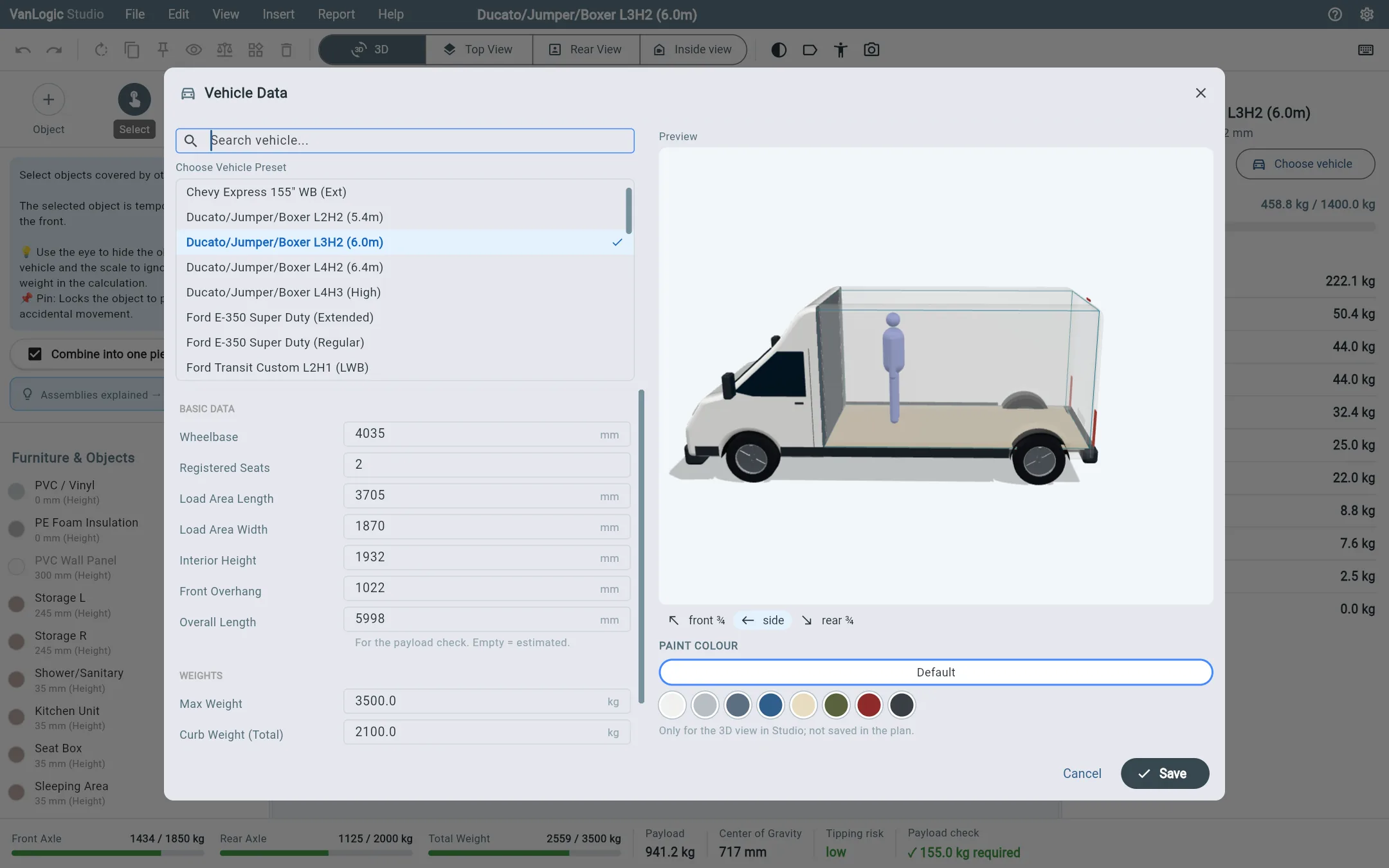
Klik voor het origineel op ware grootte
Staat je voertuig niet in de lijst, dan vul je de waarden zelf in – ze staan in het kentekenbewijs.
3. Starten met een sjabloon
In het tabblad Sjablonen links vind je twee soorten:
- Inrichtingssjablonen: complete plattegronden van de weekendbus tot de premium-inbouw. Je ziet alleen de sjablonen die in je bus passen. Bij het laden passen vloer, bed en bekleding zich aan je laadruimte aan.
- Bouwgroep-sjablonen: losse meubels uit meerdere onderdelen – keukens, bedden, zithoeken, sanitair. Daaronder Samenstelling maken voor je eigen.
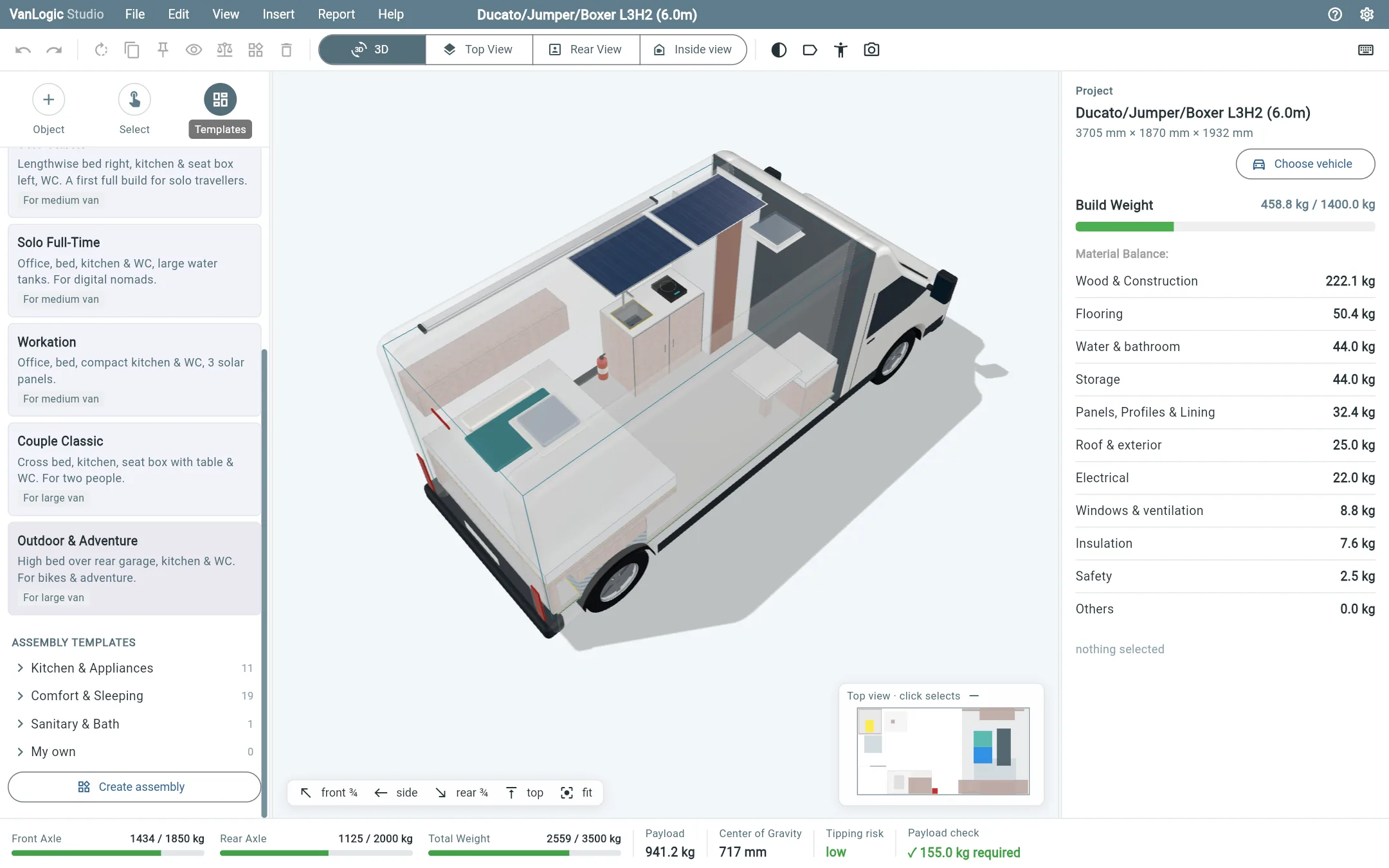
Klik voor het origineel op ware grootte
Je kunt natuurlijk ook leeg beginnen en alles zelf bouwen.
4. Het scherm
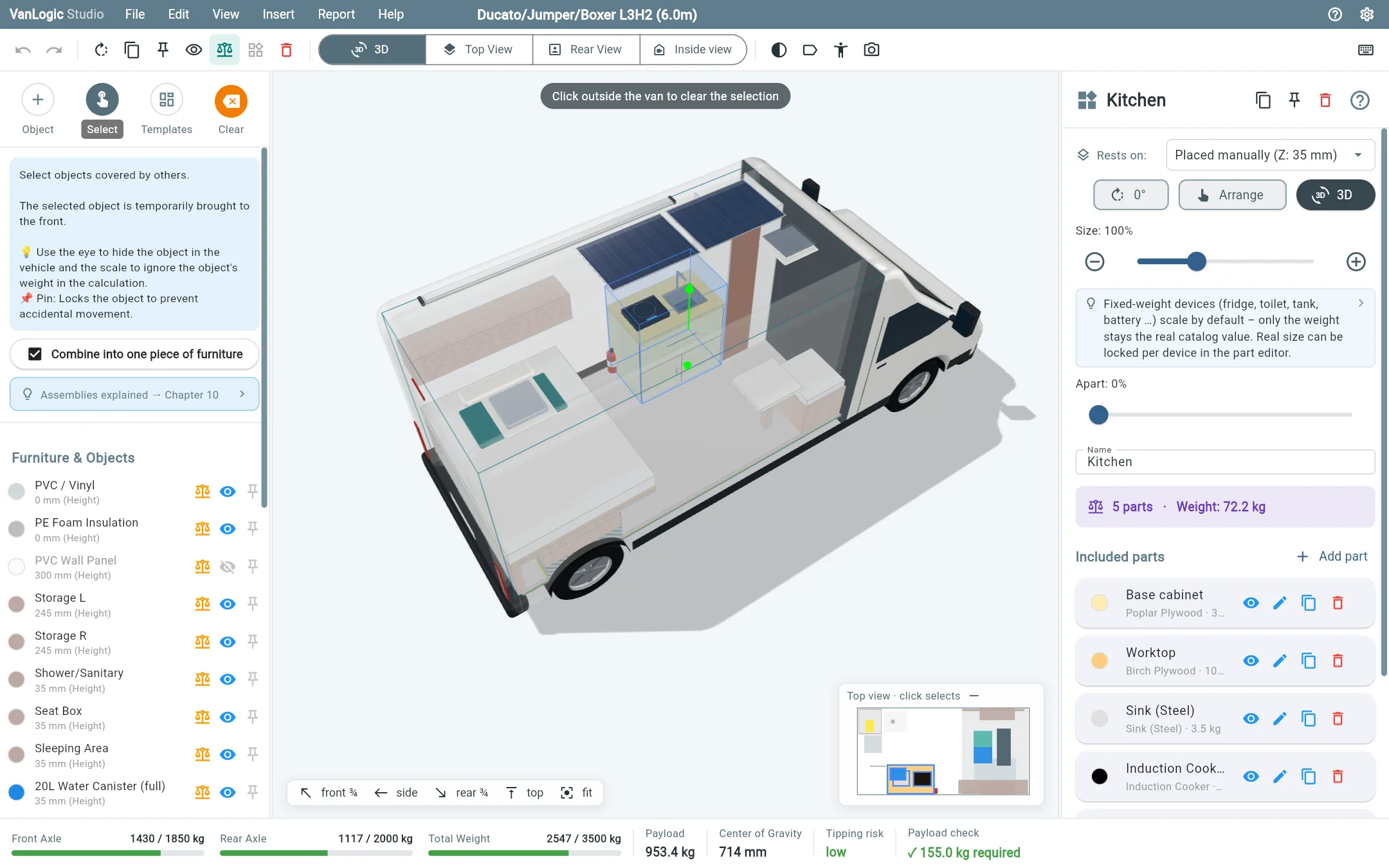
Klik voor het origineel op ware grootte
- Bovenaan de menubalk en de werkbalk met Draaien, Dupliceren, Vastzetten en de weergaven 3D, Bovenaanzicht, Achteraanzicht en Binnenblik. Elke knop toont zijn sneltoets als je er met de muis overheen gaat; is hij grijs, dan staat daar de reden.
- Links drie tabbladen: Object om in te voegen, Kiezen met alle objecten van je plan, Sjablonen.
- In het midden de weergave. In 3D draait de linkermuisknop, de rechter schuift, het muiswiel zoomt. Röntgen, Labels en het Figuur op ware grootte zet je bovenaan aan.
- Rechts de inspector: het gekozen object met vorm, maten, materiaal en bouwwijze – elke wijziging werkt meteen.
- Onderaan de gewichtsbalk: aslasten, laadvermogen, laadcontrole, kantelgevaar en botsingen, live berekend.
5. Objecten invoegen en verschuiven
Via het tabblad Object of het menu Invoegen haal je componenten uit de catalogus, bouw je een meubel als Maatwerk of plaats je voertuigdelen. Een component kun je ook direct met de muis naar het bovenaanzicht slepen.
Om te verschuiven sleep je het object – het lijnt uit op wanden en buren, met Alt ingedrukt sleep je vrij. Preciezer gaat het met het toetsenbord: de pijltoetsen verschuiven 10 mm, met Shift 100 mm, met Alt 1 mm; PgUp en PgDn veranderen de hoogte. Met Ctrl (⌘) of Shift + klik kies je meerdere objecten, een rechtermuisklik toont de passende opdrachten.
6. Bewerken in vier weergaven
Voor meer dan een snelle wijziging open je een object met Bewerken in vier weergaven in de inspector – of met een dubbelklik in het 2D-plan. Dan zie je bovenaanzicht, achteraanzicht, zijaanzicht en 3D naast elkaar, zoals in een CAD-programma.
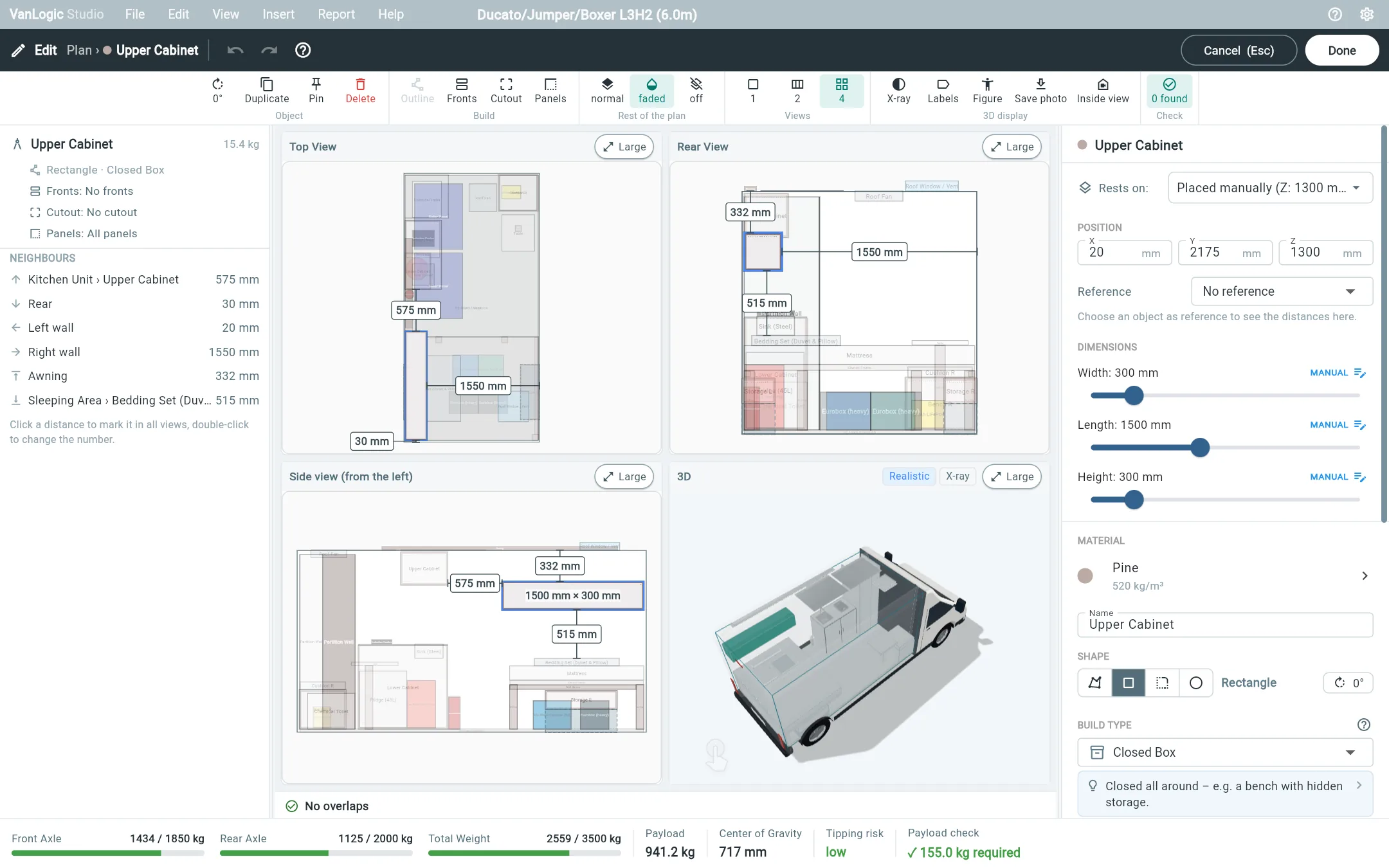
Klik voor het origineel op ware grootte
- Links de Buren: afstand naar voren, naar achteren, naar links, naar rechts, tot de vloer en tot het dak. Een dubbelklik wijzigt het getal.
- Maatlijnen in elke weergave: getal aanklikken en intypen.
- Onderaan de controlelijst met alle overlappingen en de oplossingen erbij.
Je werkt op een kopie: pas Klaar schrijft de wijziging in het plan, als één enkele stap ongedaan maken.
Een samenstelling – bijvoorbeeld een keuken uit kast, werkblad en spoelbak – open je met Rangschikken. Daar kies je elk onderdeel afzonderlijk, lijn je het uit op zijn buur en zie je de hele samenstelling in vier weergaven.
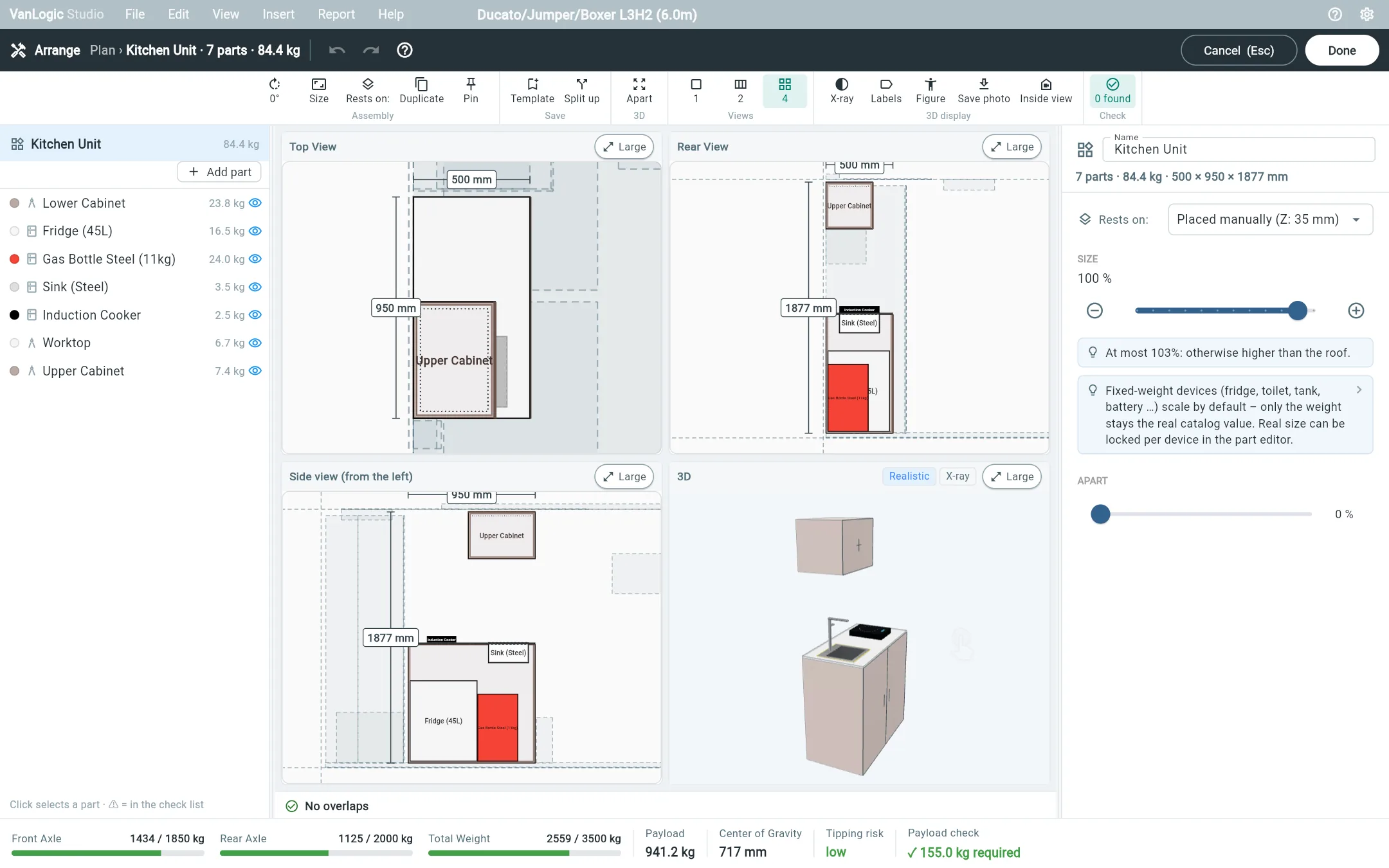
Klik voor het origineel op ware grootte
Hoe je zo’n keuken stap voor stap zelf bouwt, laat Camperkeuken plannen zien.
7. Gewicht en botsingen controleren
De gewichtsbalk onderaan rekent bij elke wijziging opnieuw. Een klik op Botsingen opent de lijst met oplossingen: een uitsparing maken – bij een samenstelling direct in het betreffende onderdeel – of een wand schuin zetten. Waarschuwingen verschijnen boven de balk, bijvoorbeeld als een as te zwaar is of het zwaartepunt te hoog ligt.
Wat buiten aan de bus hangt, hoort ook in het plan: hoe sterk een fietsendrager of een dakkoffer de assen belast, lees je in Fietsendrager, dakkoffer, achterbox.
8. Opslaan, rapport, delen
Studio slaat elke wijziging meteen op in de browser. Om een back-up te maken of voor de app kies je Bestand › Project exporteren – het .vanlogic-bestand opent ook in de app.
Onder Rapport vind je PDF Exporteren (het rapport voor de keuring), de Materiaallijst en Project delen.
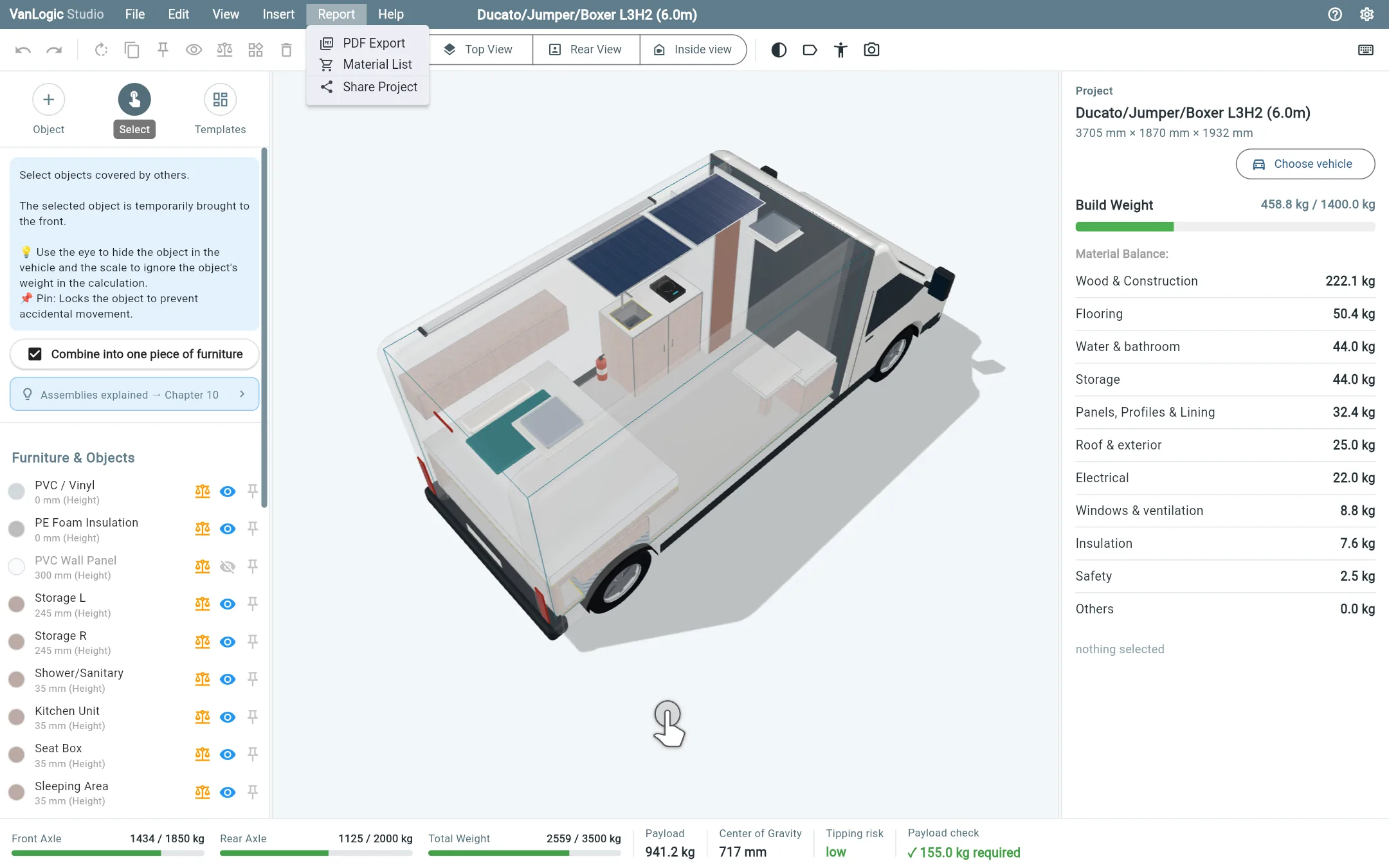
Klik voor het origineel op ware grootte
Met ? open je op elk moment de lijst met alle sneltoetsen.
Aan de slag
VanLogic Studio openen – kies een voertuig, laad een sjabloon en binnen 15 minuten zie je of je inbouw binnen het laadvermogen past.
Veelgestelde vragen
Moet ik voor VanLogic Studio iets installeren?
Nee. Studio draait in de browser op de computer via vanlogic.app/studio. Het venster moet minstens 1024 × 600 pixels groot zijn; op tablet en telefoon gebruik je de web-app via vanlogic.app/app.
Kost Studio extra?
Zonder vrijgave plan je in de testmodus: alle functies vrij, 30 minuten per plan. Met VanLogic Pro geef je de browser zonder meerprijs vrij – met een code uit de app, voor maximaal 3 browsers.
Waar slaat Studio mijn plan op?
In deze browser op deze computer, na elke wijziging. Om een back-up te maken of het plan door te geven, exporteer je het als .vanlogic-bestand en importeer je het in de app of in een andere browser.
Kan ik de app en Studio samen gebruiken?
Ja. Bij het vrijgeven kies je of je je plan uit de app overneemt. Daarnaast is er export en import als .vanlogic-bestand. Berekeningen, bouwwijzen en regels zijn in de app en in Studio gelijk.