Progettare l'allestimento del van al computer: VanLogic Studio in 15 minuti
Tempo di lettura: circa 8 minuti
Un allestimento van va calcolato: carico sugli assi, carico utile, baricentro, misure al millimetro. Sullo smartphone lo fai anche in viaggio – ma chi progetta alla scrivania vuole spazio, mouse e tastiera. Tutto su app, web app e Studio: progetta l’allestimento del camper con VanLogic.
Per questo c’è VanLogic Studio. È VanLogic per il computer: gli stessi calcoli, gli stessi tipi di costruzione, le stesse regole dell’app – nel browser, senza installazione. In 15 minuti hai una planimetria completa con peso e report PDF.
Cosa mettere in una planimetria e perché lo trovi in Pianificare la planimetria del camper.
1. Aprire lo Studio
Sul computer apri vanlogic.app/studio. Se arrivi dal sito, lo Studio si apre nella sua lingua, altrimenti nella lingua del tuo browser. Su tablet o smartphone usa l’app web – ha lo stesso aspetto dell’app.
Senza sblocco progetti in Modalità test: tutte le funzioni sono libere, per ogni progetto hai 30 minuti, e il tempo scorre solo mentre lavori. Dopo, il progetto resta salvato e puoi continuare a spostare i mobili.
Con VanLogic Pro sblocchi il browser senza costi aggiuntivi: nell’app, in Menu › Sblocca app web, ricevi un codice; nello Studio lo inserisci in File › Sblocca browser. Il tuo progetto dall’app può venire subito con te.
2. Scegliere il veicolo
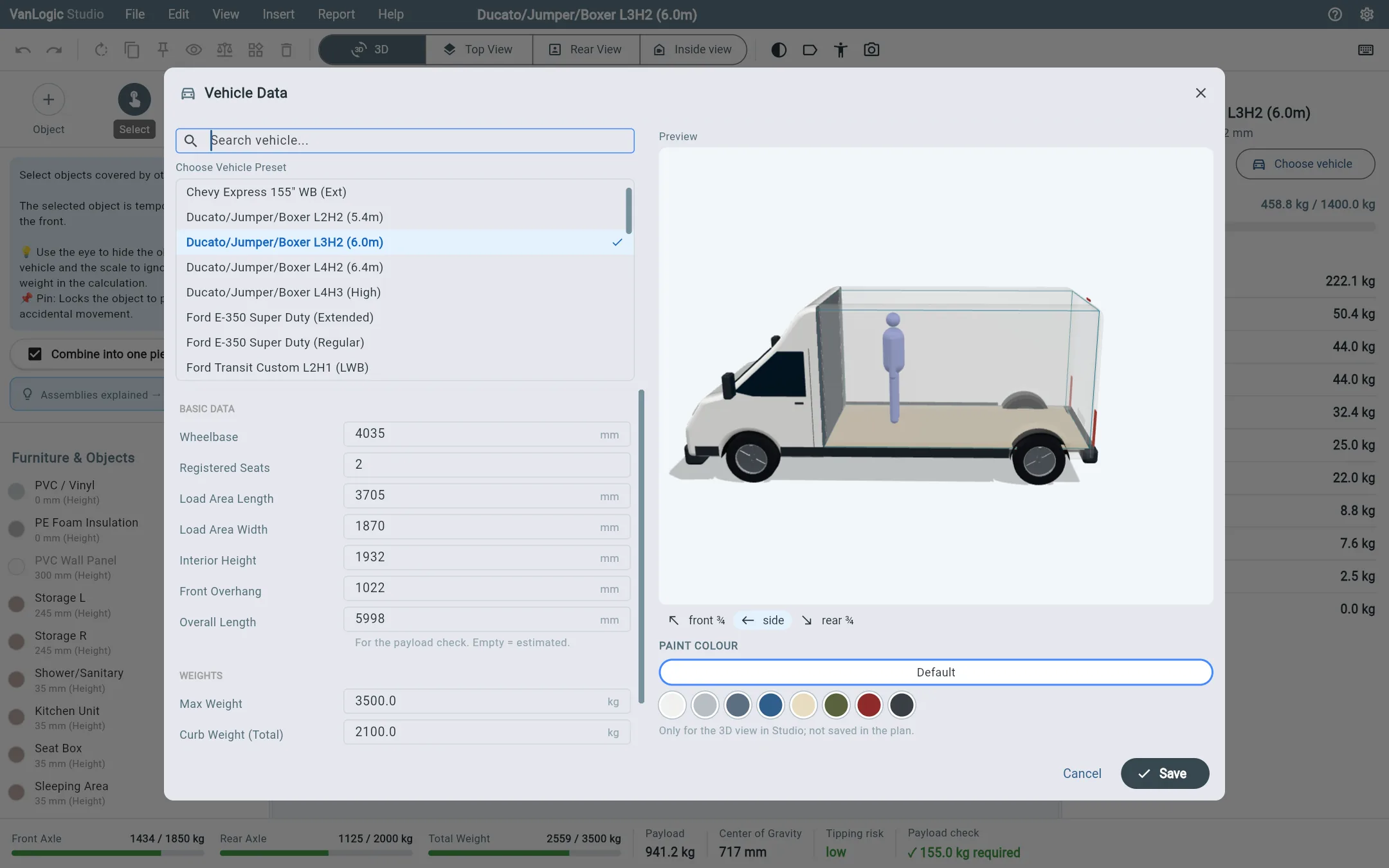
A destra, nell’ispettore, c’è il tuo progetto. Con Scegli veicolo apri i dati del veicolo: digita il nome del tuo van nel campo di ricerca – Ducato, Sprinter, Transit, Crafter e molti altri ci sono. Passo, vano di carico, altezza interna, sbalzo anteriore e pesi si compilano da soli; a destra un’anteprima mostra il van in 3D.
Clic per l'originale a grandezza naturale
Se il tuo veicolo non è nell’elenco, inserisci tu i valori – li trovi sulla carta di circolazione.
3. Iniziare con un modello
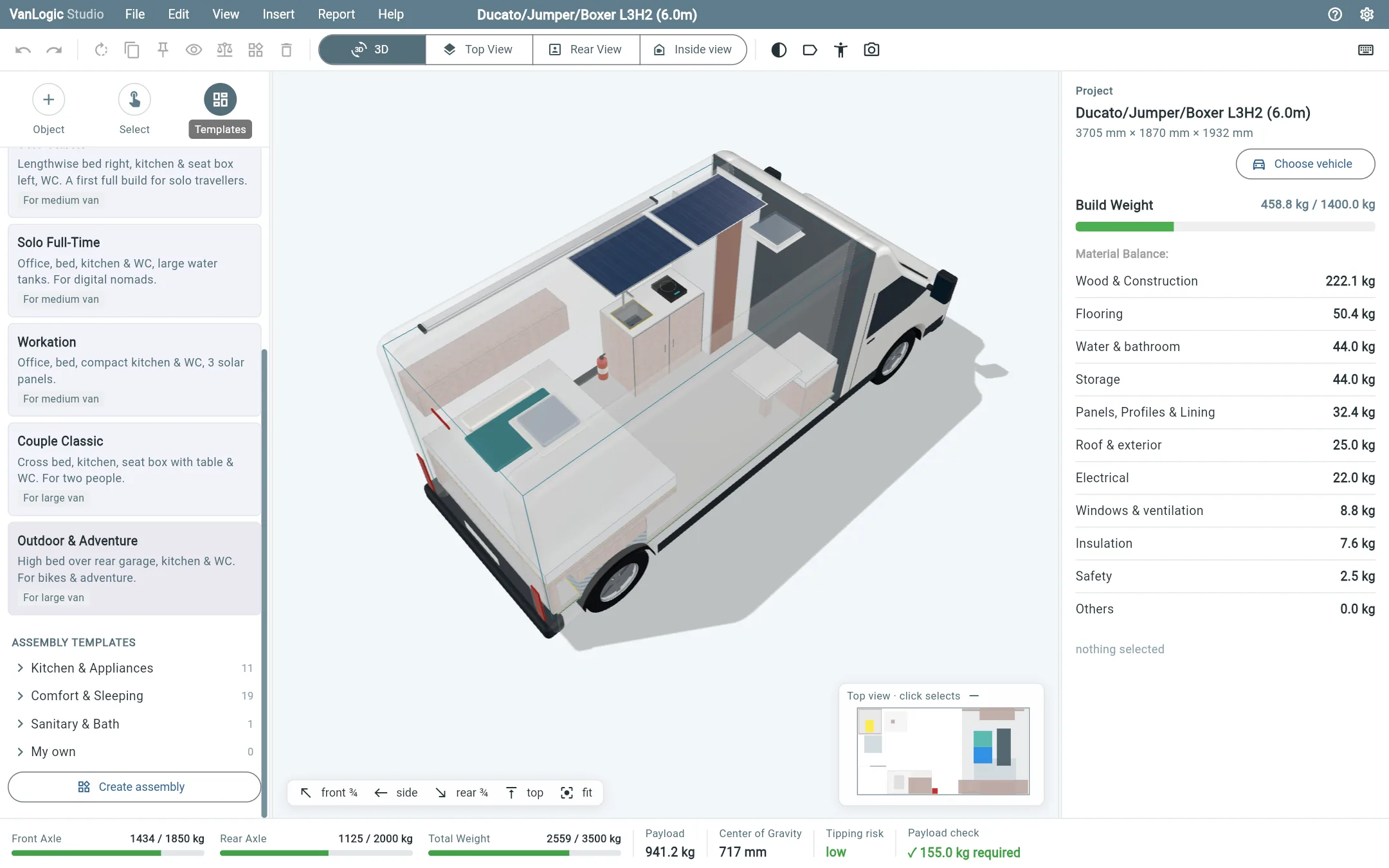
Nella scheda Modelli a sinistra trovi due tipi:
- Modelli di allestimento: planimetrie complete, dal van per il weekend all’allestimento premium. Vengono mostrati solo quelli che entrano nel tuo van. Al caricamento pavimento, letto e rivestimento si adattano al tuo vano di carico.
- Modelli insieme: singoli mobili composti da più parti – cucine, letti, gruppi di sedute, sanitari. Sotto trovi Crea assemblaggio per i tuoi.
Clic per l'originale a grandezza naturale
Naturalmente puoi anche partire da zero e costruire tutto da te.
4. Lo schermo
Clic per l'originale a grandezza naturale
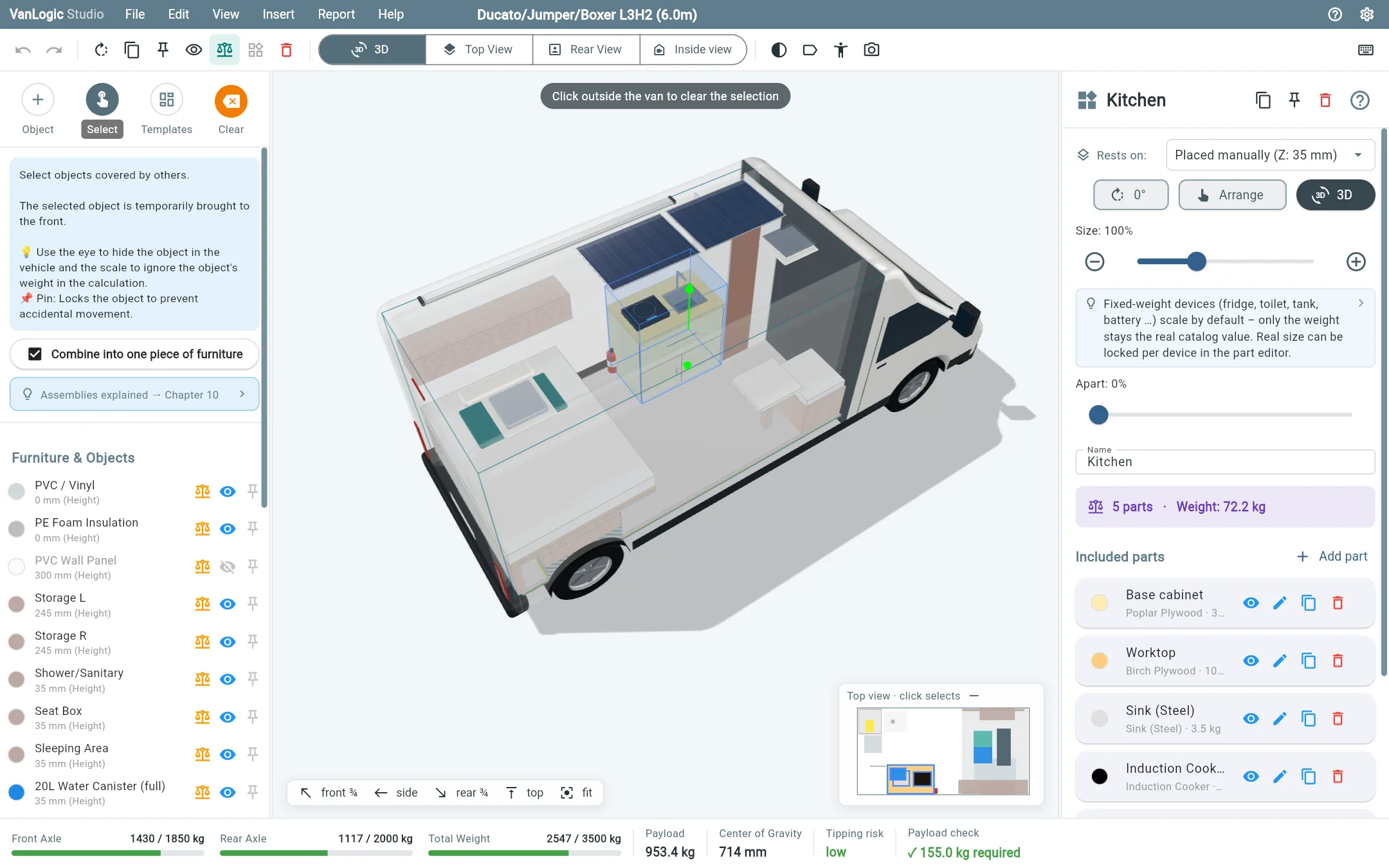
- In alto la barra dei menu e la barra degli strumenti con Ruota, Duplica, Fissa e le viste 3D, Vista dall’alto, Vista post. e Vista interna. Ogni pulsante, quando ci passi sopra con il mouse, mostra la sua scorciatoia da tastiera; se è grigio, indica il motivo.
- A sinistra tre schede: Oggetto per inserire, Scegli con tutti gli oggetti del tuo progetto, Modelli.
- Al centro la vista. In 3D il tasto sinistro del mouse ruota, il destro sposta, la rotella fa zoom. Raggi X, Etichette e la Figura a grandezza reale li attivi in alto.
- A destra l’ispettore: l’oggetto selezionato con forma, misure, materiale e tipo di costruzione – ogni modifica vale subito.
- In basso la barra del peso: carichi sugli assi, carico utile, verifica carico, rischio ribaltamento e collisioni, calcolati in tempo reale.
5. Inserire e spostare oggetti
Dalla scheda Oggetto o dal menu Inserisci prendi componenti dal catalogo, costruisci un mobile come Personalizzato o inserisci parti del veicolo. Un componente puoi anche trascinarlo direttamente con il mouse nella vista dall’alto.
Per spostarlo trascini l’oggetto – si aggancia a pareti e vicini, tenendo premuto Alt lo trascini liberamente. Con la tastiera è più preciso: le frecce spostano di 10 mm, con Maiusc di 100 mm, con Alt di 1 mm; PagSu e PagGiù cambiano l’altezza. Con Ctrl (⌘) o Maiusc + clic selezioni più oggetti, un clic destro mostra i comandi corrispondenti.
6. Modificare in quattro viste
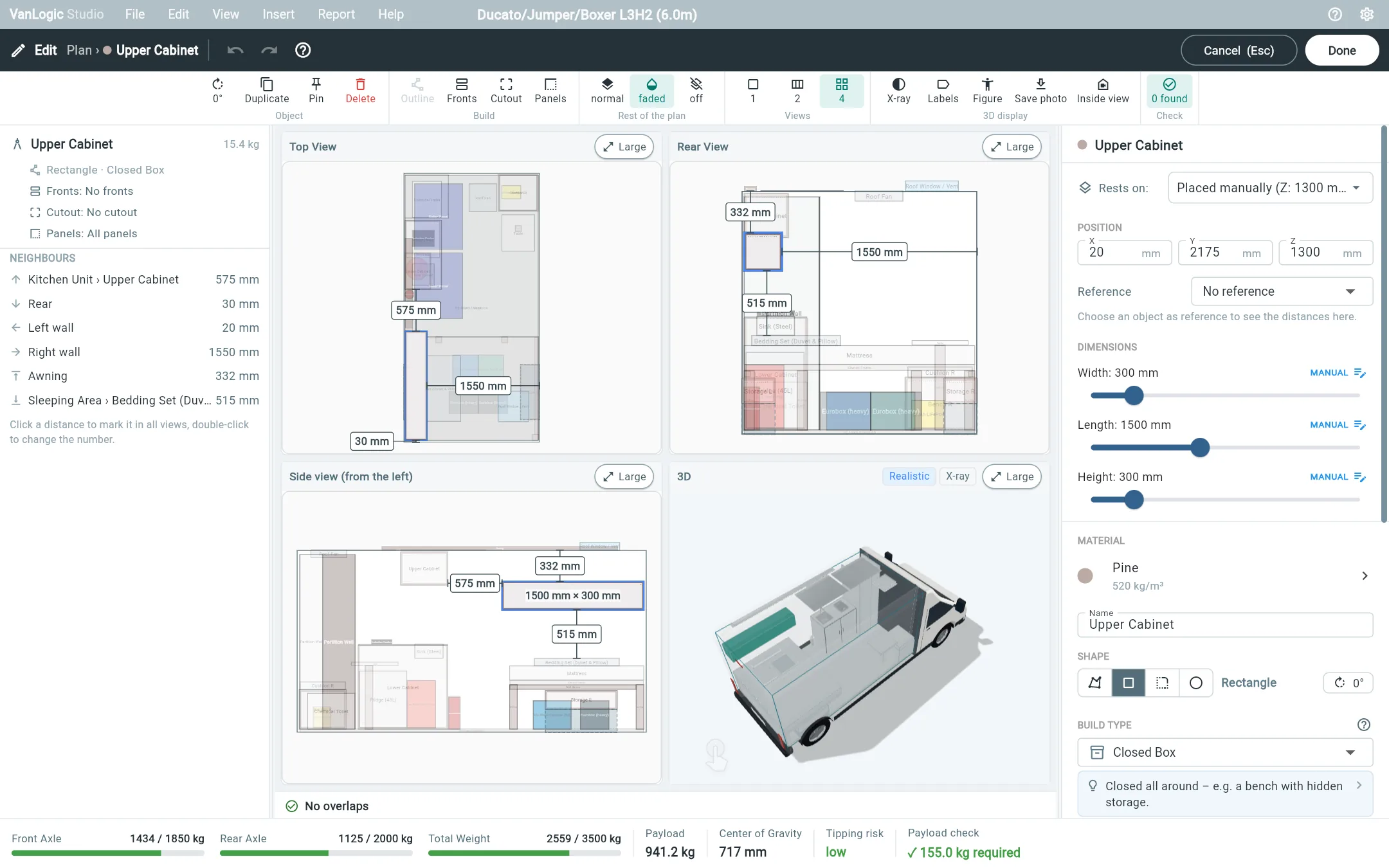
Per più di una modifica veloce apri un oggetto con Modifica in quattro viste nell’ispettore – oppure con un doppio clic nella pianta 2D. Vedi allora vista dall’alto, vista posteriore, vista laterale e 3D affiancate, come in un programma CAD.
Clic per l'originale a grandezza naturale
- A sinistra i Vicini: distanza davanti, dietro, a sinistra, a destra, dal pavimento e dal tetto. Un doppio clic cambia il numero.
- Linee di misura in ogni vista: clicca il numero e digitalo.
- In basso la lista di controllo con tutte le sovrapposizioni e le relative soluzioni.
Lavori su una copia: solo Fatto scrive la modifica nel progetto, come un unico passo di annullamento.
Un assemblaggio – per esempio una cucina fatta di mobile, piano di lavoro e lavello – lo apri con Disponi. Lì selezioni ogni parte singolarmente, la allinei al vicino e vedi l’intero assemblaggio in quattro viste.
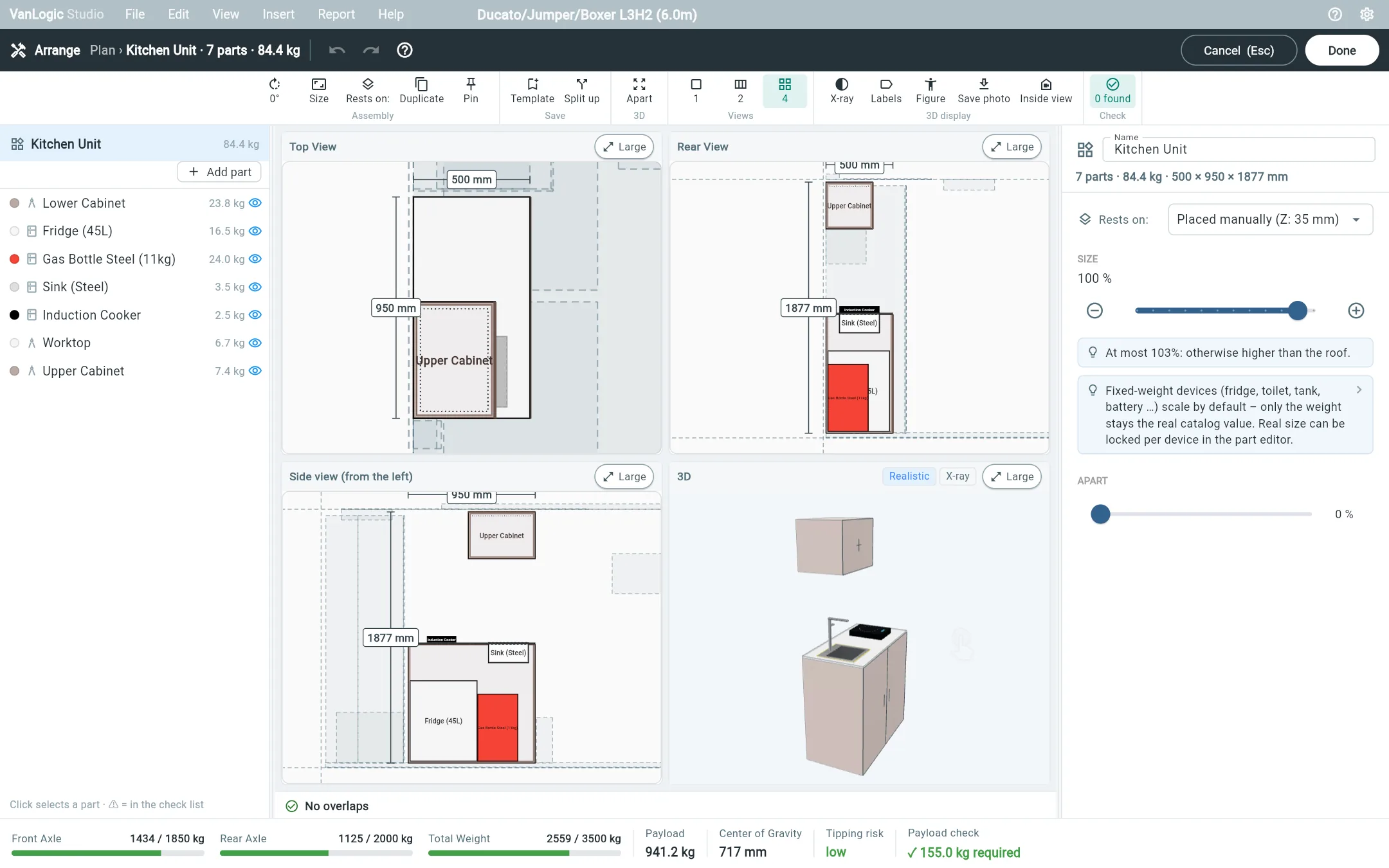
Clic per l'originale a grandezza naturale
Come costruire da te una cucina passo dopo passo lo mostra Progettare la cucina del camper.
7. Controllare peso e collisioni
La barra del peso in basso ricalcola a ogni modifica. Un clic su Collisioni apre l’elenco con le soluzioni: creare un ritaglio, in un assemblaggio direttamente nella parte interessata, oppure inclinare una parete. Gli avvisi compaiono sopra la barra – per esempio quando un asse è troppo pesante o il baricentro è troppo alto.
Anche ciò che è appeso fuori dal van va nel progetto: quanto un portabici o un box da tetto carica gli assi lo trovi in Portabici, box da tetto, box posteriore.
8. Salvare, report, condividere
Lo Studio salva ogni modifica subito nel browser. Per un backup o per l’app usa File › Esporta progetto – il file .vanlogic lo apre anche l’app.
In Report trovi Esporta PDF (il report per il collaudo), l’Elenco materiali e Condividi progetto.
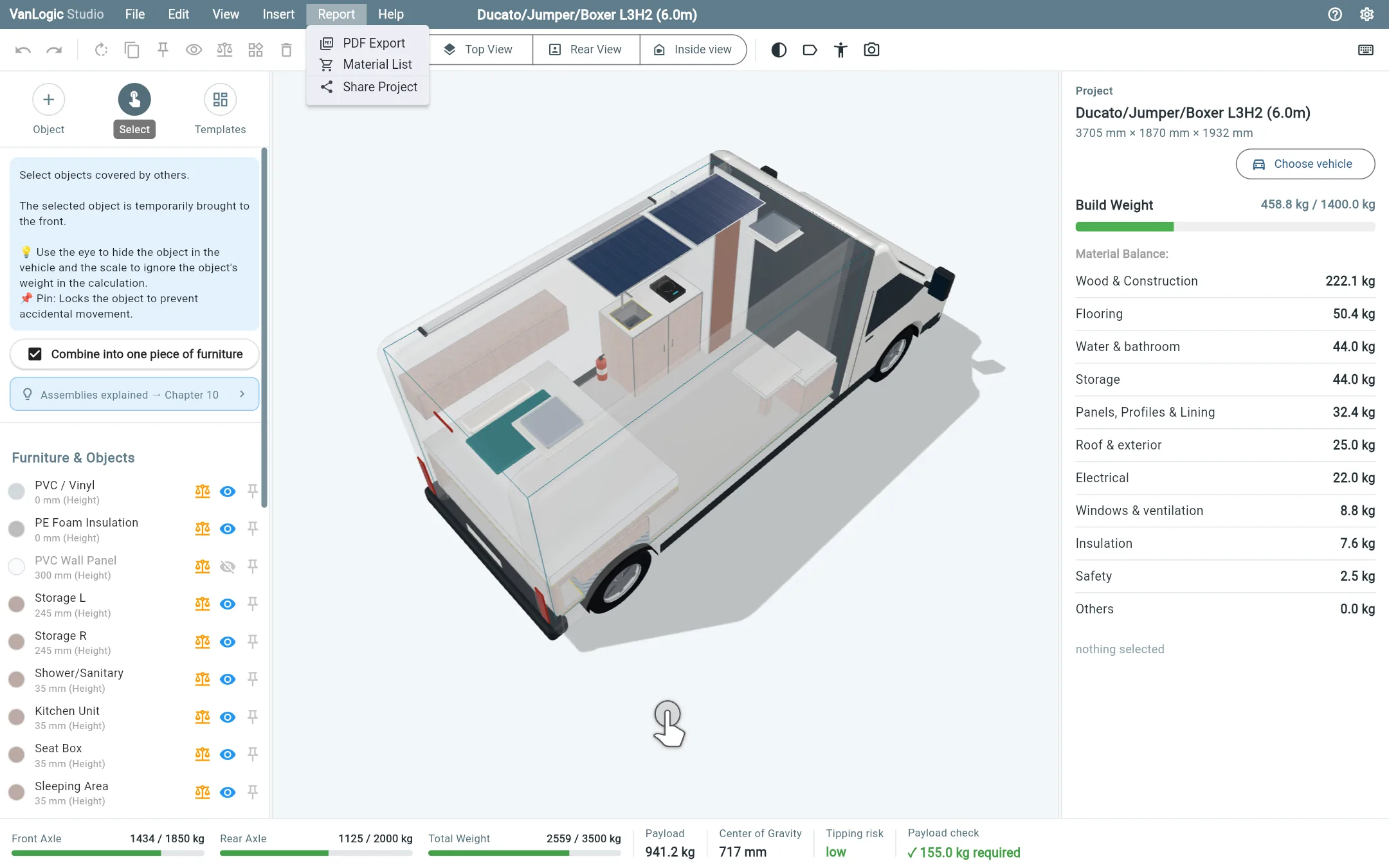
Clic per l'originale a grandezza naturale
Con ? apri in qualsiasi momento l’elenco di tutte le scorciatoie da tastiera.
Si comincia
Apri VanLogic Studio – scegli un veicolo, carica un modello e in 15 minuti vedi se il tuo allestimento rientra nel carico utile.
Domande frequenti
Devo installare qualcosa per VanLogic Studio?
No. Lo Studio funziona nel browser del computer su vanlogic.app/studio. La finestra dovrebbe essere grande almeno 1024 × 600 pixel; su tablet e smartphone usi l'app web su vanlogic.app/app.
Lo Studio costa a parte?
Senza sblocco progetti in modalità test: tutte le funzioni libere, 30 minuti per progetto. Con VanLogic Pro sblocchi il browser senza costi aggiuntivi – con un codice dall'app, per un massimo di 3 browser.
Dove salva lo Studio il mio progetto?
In questo browser su questo computer, dopo ogni modifica. Per fare un backup o passarlo ad altri esporti il progetto come file .vanlogic e lo importi nell'app o in un altro browser.
Posso usare l'app e lo Studio insieme?
Sì. Durante lo sblocco scegli se adottare il tuo progetto dall'app. In più ci sono esportazione e importazione come file .vanlogic. Calcoli, tipi di costruzione e regole sono gli stessi nell'app e nello Studio.