Van-Ausbau am Rechner planen: VanLogic Studio in 15 Minuten
Lesezeit: ca. 8 Minuten
Ein Van-Ausbau will gerechnet werden: Achslast, Zuladung, Schwerpunkt, Maße bis auf den Millimeter. Am Handy geht das unterwegs – aber wer am Schreibtisch plant, will Platz, Maus und Tastatur. Alles zu App, Web-App und Studio: Van-Ausbau planen mit VanLogic.
Dafür gibt es das VanLogic Studio. Es ist VanLogic für den Rechner: dieselben Berechnungen, dieselben Bauweisen, dieselben Regeln wie in der App – im Browser, ohne Installation. In 15 Minuten hast du einen kompletten Grundriss mit Gewicht und PDF-Bericht.
Was du in einen Grundriss packst und warum, steht in Camper Grundriss planen.
1. Studio öffnen
Öffne am Rechner vanlogic.app/studio. Kommst du von der Website, öffnet sich das Studio in ihrer Sprache, sonst in der Sprache deines Browsers. Auf Tablet oder Handy nimmst du die Web-Anwendung – sie sieht aus wie die App.
Ohne Freischaltung planst du in der Testumgebung: Alle Funktionen sind frei, je Plan hast du 30 Minuten, und die Zeit läuft nur, während du arbeitest. Danach bleibt der Plan gespeichert, und du kannst Möbel weiter verschieben.
Mit VanLogic Pro schaltest du den Browser ohne Aufpreis frei: In der App unter Menü › Web-Anwendung freischalten bekommst du einen Code, im Studio gibst du ihn unter Datei › Browser freischalten ein. Dein Plan aus der App kann gleich mitkommen.
2. Fahrzeug wählen
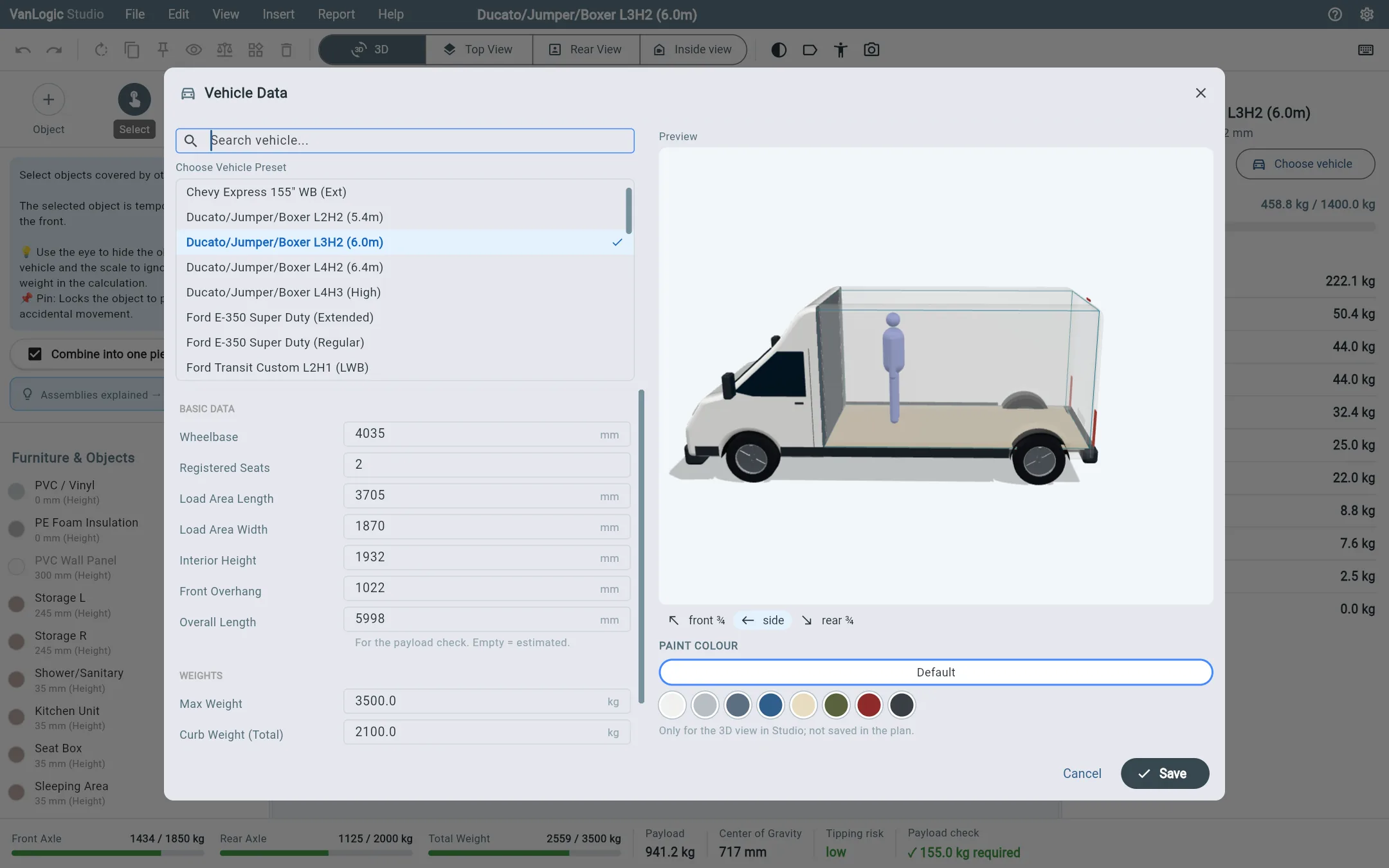
Rechts im Inspektor steht dein Projekt. Mit Fahrzeug wählen öffnest du die Fahrzeugdaten: Tipp den Namen deines Vans ins Suchfeld – Ducato, Sprinter, Transit, Crafter und viele mehr sind dabei. Radstand, Ladefläche, Innenhöhe, Überhang vorne und die Gewichte füllen sich von selbst; rechts zeigt eine Vorschau den Van in 3D.
Klick fürs Original in voller Größe
Steht dein Fahrzeug nicht in der Liste, trägst du die Werte selbst ein – sie stehen im Fahrzeugschein.
3. Mit einer Vorlage starten
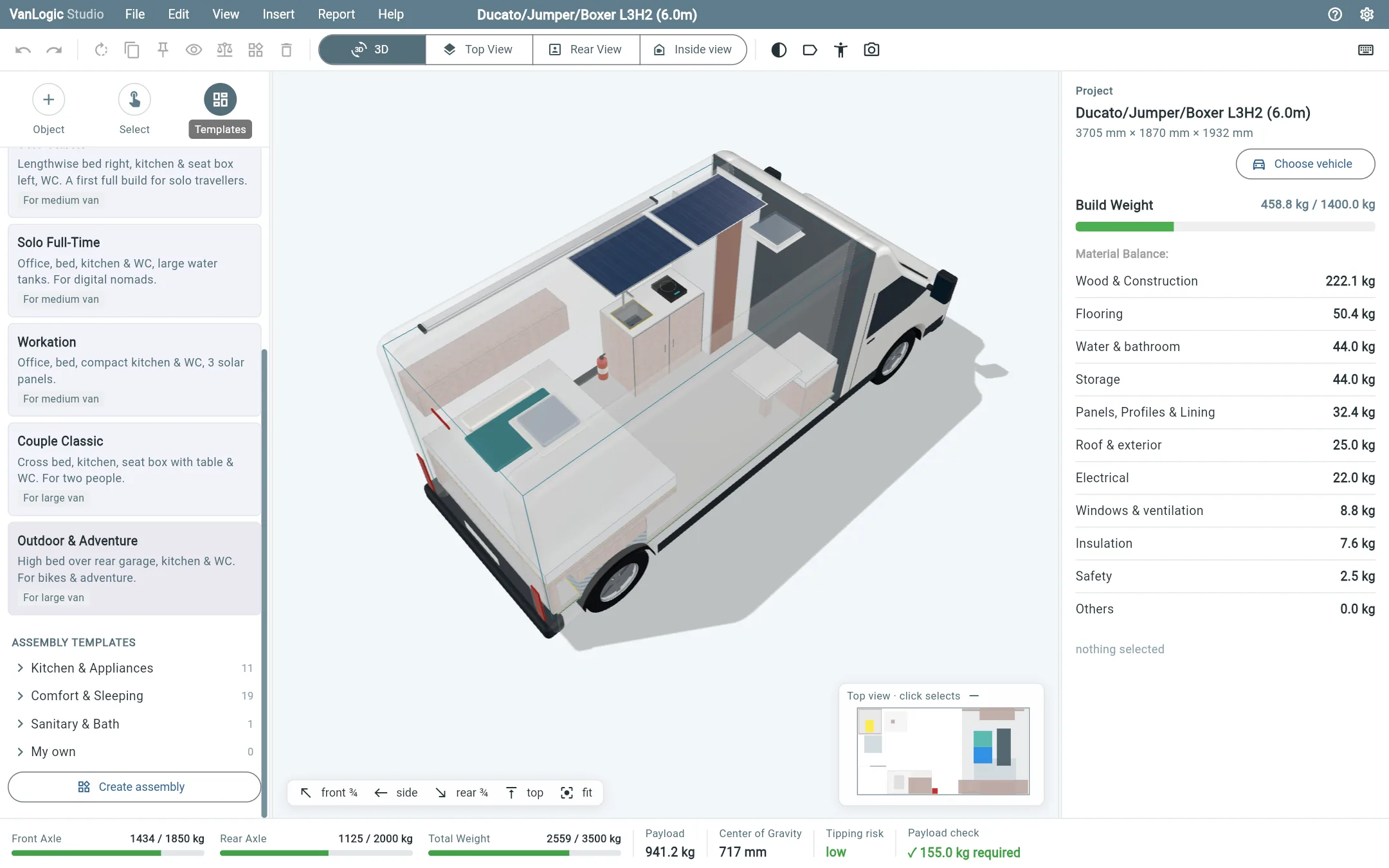
Im Reiter Vorlagen links findest du zwei Arten:
- Ausbau-Vorlagen: komplette Grundrisse vom Wochenend-Van bis zum Premium-Ausbau. Angezeigt werden nur die, die in deinen Van passen. Beim Laden passen sich Boden, Bett und Verkleidung an deine Ladefläche an.
- Baugruppen-Vorlagen: einzelne Möbel aus mehreren Teilen – Küchen, Betten, Sitzgruppen, Sanitär. Darunter Baugruppe erstellen für deine eigenen.
Klick fürs Original in voller Größe
Du kannst natürlich auch leer anfangen und alles selbst bauen.
4. Der Bildschirm
Klick fürs Original in voller Größe
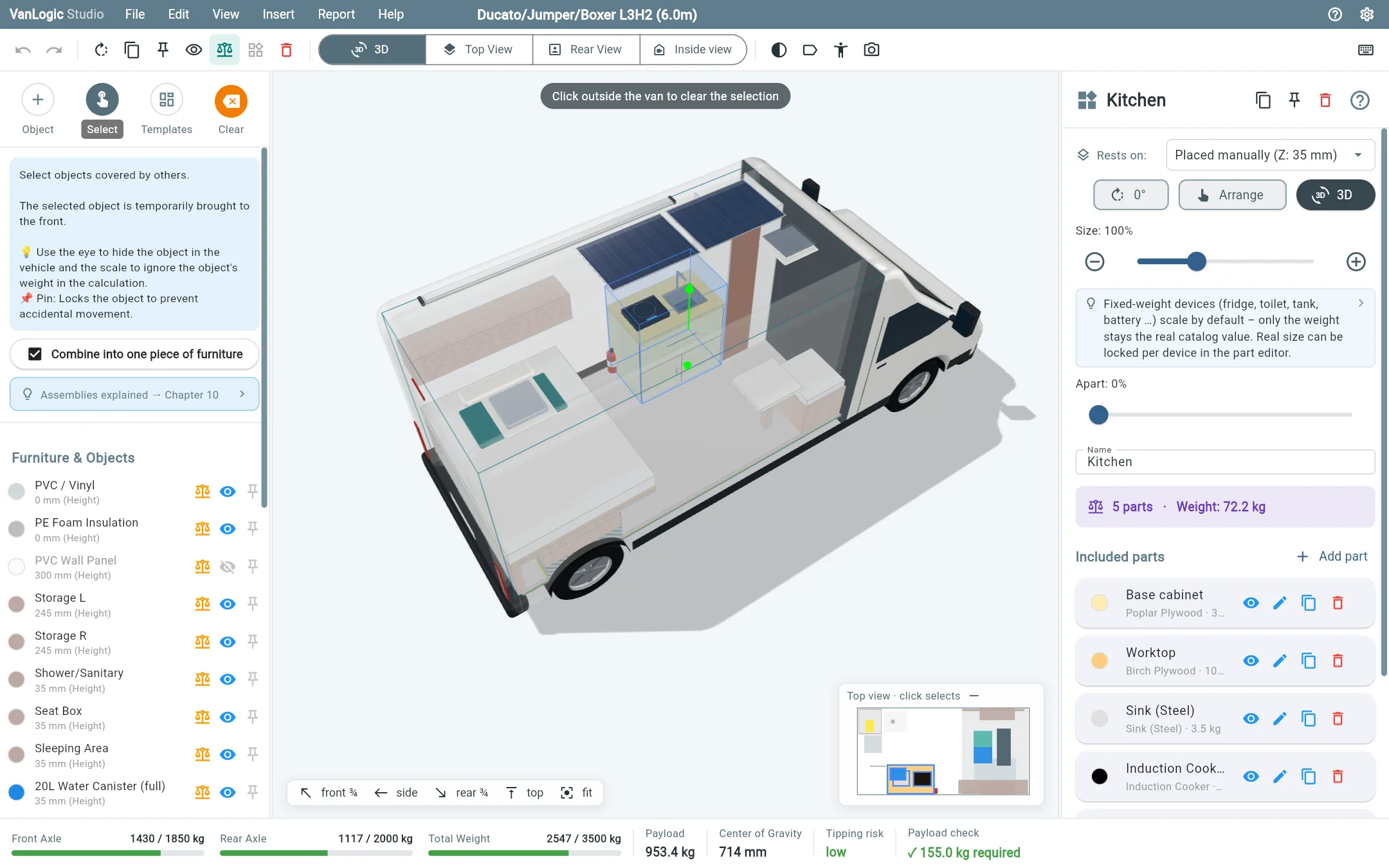
- Oben die Menüleiste und die Werkzeugleiste mit Drehen, Duplizieren, Fixieren und den Ansichten 3D, Draufsicht, Heckansicht und Blick. Jeder Knopf nennt beim Überfahren sein Tastenkürzel; ist er grau, steht dort der Grund.
- Links drei Reiter: Objekt zum Einfügen, Wählen mit allen Objekten deines Plans, Vorlagen.
- In der Mitte die Ansicht. In 3D dreht die linke Maustaste, die rechte schiebt, das Mausrad zoomt. Röntgen, Beschriftungen und die Figur in echter Größe schaltest du oben ein.
- Rechts der Inspektor: das gewählte Objekt mit Form, Maßen, Material und Bauweise – jede Änderung wirkt sofort.
- Unten die Gewichtsleiste: Achslasten, Zuladung, Zuladungs-Check, Kippgefahr und Kollisionen, live gerechnet.
5. Objekte einfügen und verschieben
Über den Reiter Objekt oder das Menü Einfügen holst du Komponenten aus dem Katalog, baust ein Möbel als Eigenbau oder setzt Fahrzeugteile. Eine Komponente kannst du auch direkt mit der Maus in die Draufsicht ziehen.
Zum Verschieben ziehst du das Objekt – es rastet an Wänden und Nachbarn ein, mit gedrückter Alt-Taste ziehst du frei. Genauer geht es mit der Tastatur: Pfeiltasten schieben um 10 mm, mit Umschalt um 100 mm, mit Alt um 1 mm; Bild↑ und Bild↓ ändern die Höhe. Mit Strg (⌘) oder Umschalt + Klick wählst du mehrere Objekte, ein Rechtsklick zeigt die passenden Befehle.
6. In vier Ansichten bearbeiten
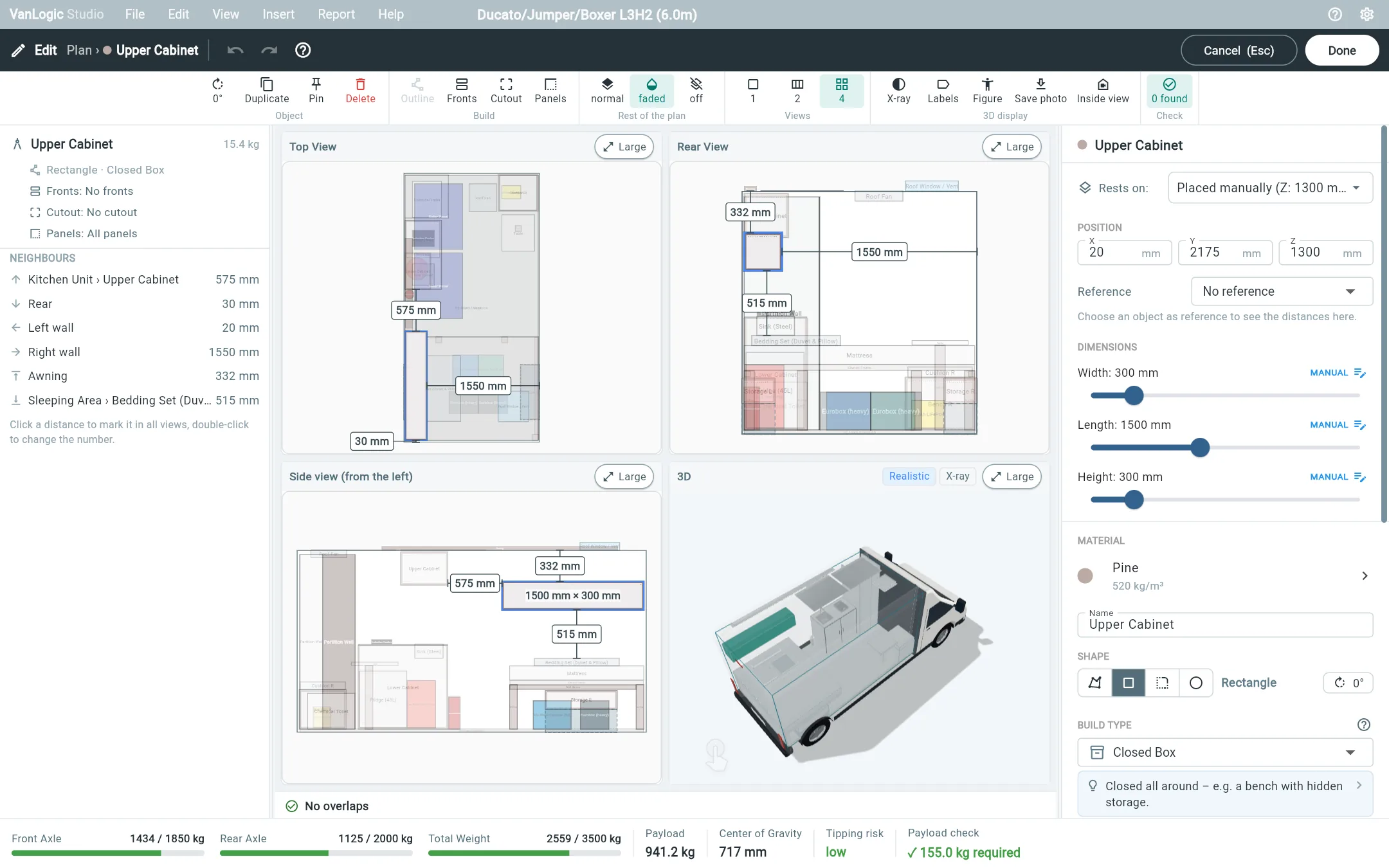
Für mehr als eine schnelle Änderung öffnest du ein Objekt mit In vier Ansichten bearbeiten im Inspektor – oder mit einem Doppelklick im 2D-Plan. Dann siehst du Draufsicht, Heckansicht, Seitenansicht und 3D nebeneinander, wie in einem CAD-Programm.
Klick fürs Original in voller Größe
- Links die Nachbarn: Abstand nach vorn, hinten, links, rechts, zum Boden und zum Dach. Ein Doppelklick ändert die Zahl.
- Maßlinien in jeder Ansicht: Zahl anklicken und eintippen.
- Unten die Prüfliste mit allen Überschneidungen und den Lösungen dazu.
Du arbeitest auf einer Kopie: Erst Fertig schreibt die Änderung in den Plan, als ein einziger Rückgängig-Schritt.
Eine Baugruppe – etwa eine Küche aus Schrank, Arbeitsplatte und Spüle – öffnest du mit Anordnen. Dort wählst du jedes Teil einzeln, richtest es am Nachbarn aus und siehst die ganze Baugruppe in vier Ansichten.
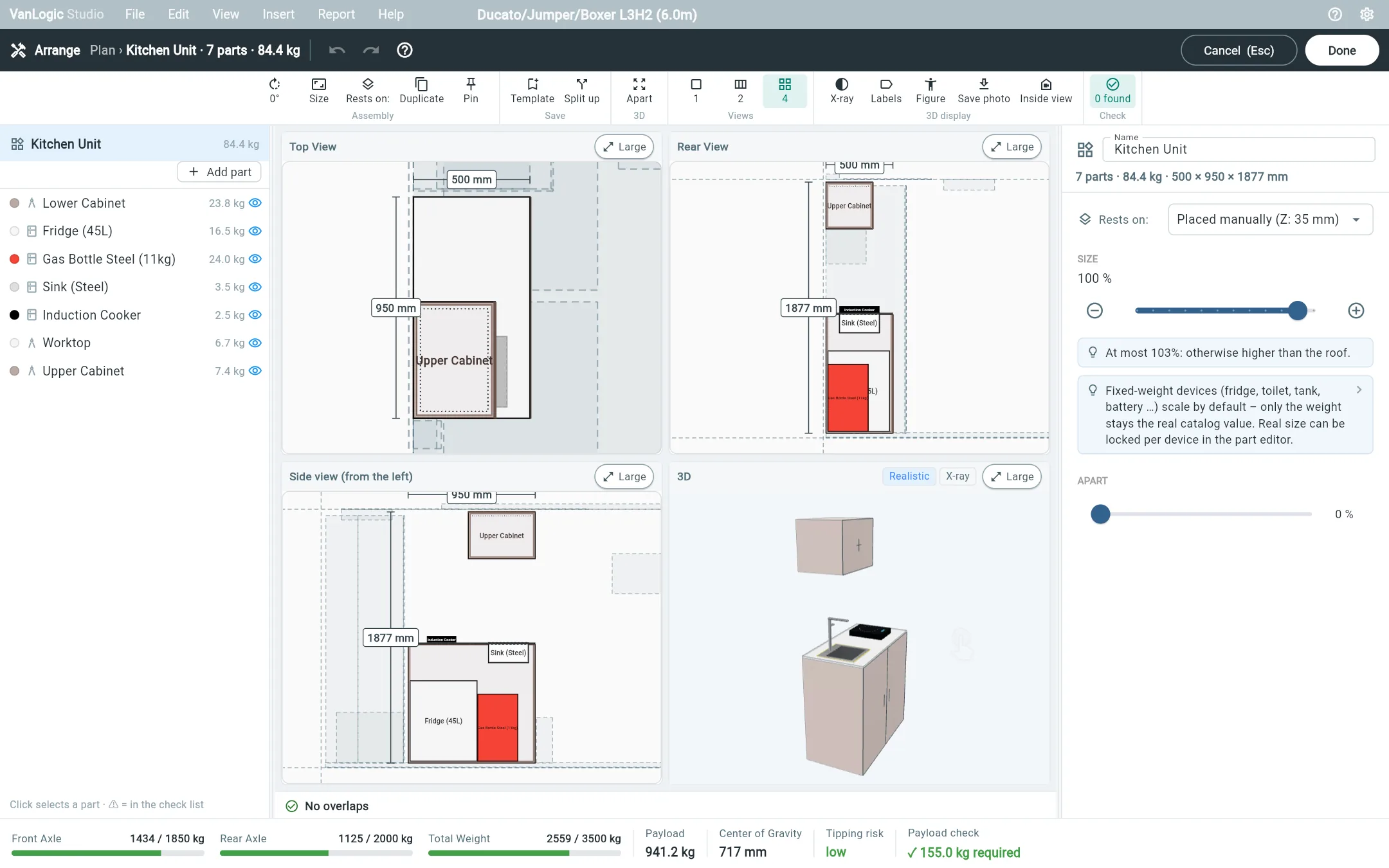
Klick fürs Original in voller Größe
Wie man eine Küche so Schritt für Schritt selbst baut, zeigt Camper-Küche planen.
7. Gewicht und Kollisionen prüfen
Die Gewichtsleiste unten rechnet bei jeder Änderung neu. Ein Klick auf Kollisionen öffnet die Liste mit Lösungen: eine Aussparung anlegen, bei einer Baugruppe direkt am betroffenen Teil, oder eine Wand neigen. Warnhinweise erscheinen über der Leiste – etwa wenn eine Achse zu schwer ist oder der Schwerpunkt zu hoch liegt.
Was außen am Van hängt, gehört mit in den Plan: Wie stark ein Fahrradträger oder eine Dachbox die Achsen belastet, steht in Fahrradträger, Dachbox, Heckbox.
8. Speichern, Bericht, Teilen
Das Studio speichert jede Änderung sofort im Browser. Zum Sichern oder für die App nimmst du Datei › Projekt exportieren – die .vanlogic-Datei öffnet auch die App.
Unter Bericht findest du PDF Export (den Bericht für die Prüfung), die Materialliste und Projekt teilen.
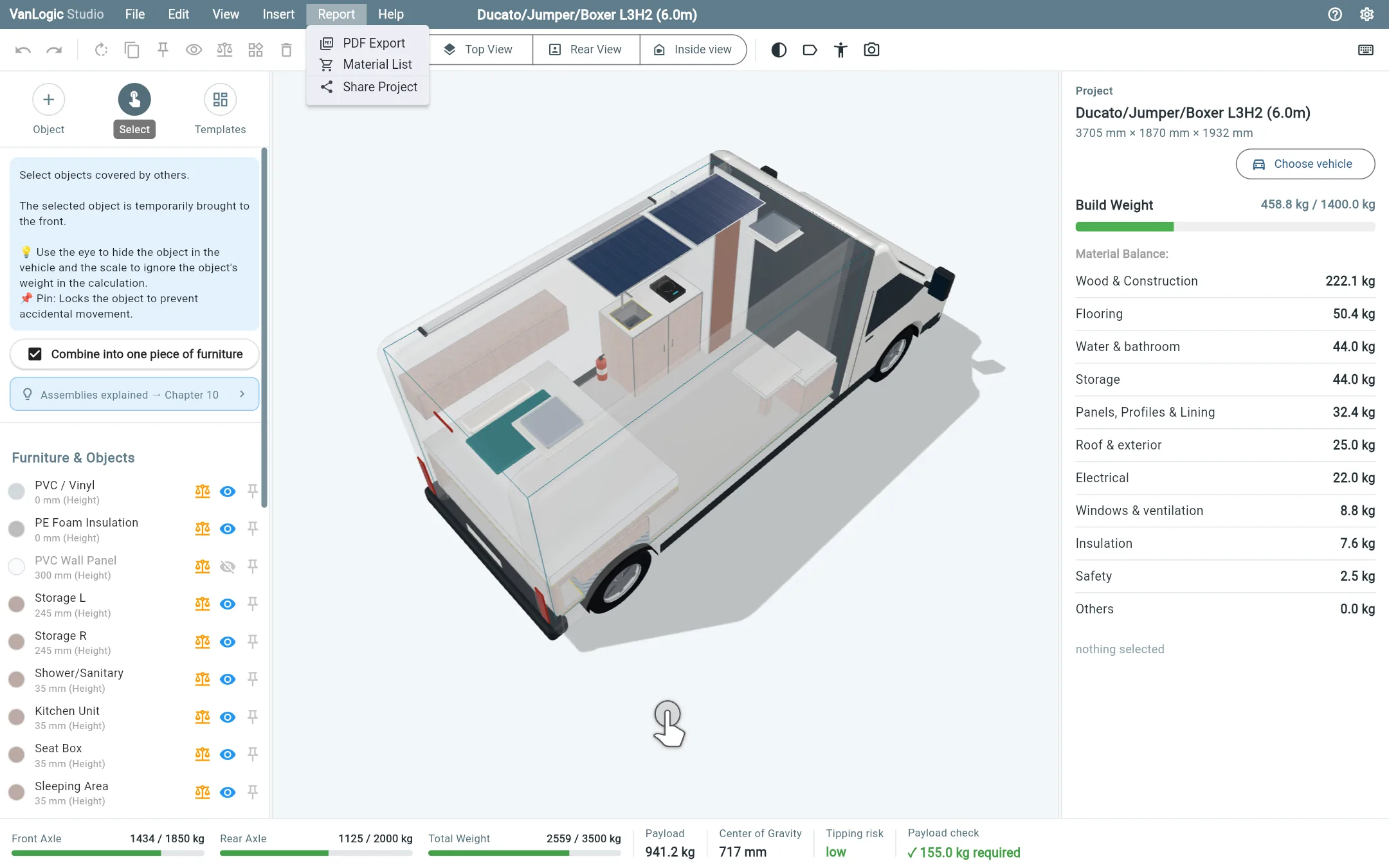
Klick fürs Original in voller Größe
Mit ? öffnest du jederzeit die Liste aller Tastenkürzel.
Los geht’s
VanLogic Studio öffnen – ein Fahrzeug wählen, eine Vorlage laden und in 15 Minuten siehst du, ob dein Ausbau in die Zuladung passt.
Häufige Fragen
Muss ich für VanLogic Studio etwas installieren?
Nein. Das Studio läuft im Browser am Rechner unter vanlogic.app/studio. Das Fenster sollte mindestens 1024 × 600 Pixel groß sein; auf Tablet und Handy nimmst du die Web-Anwendung unter vanlogic.app/app.
Kostet das Studio extra?
Ohne Freischaltung planst du in der Testumgebung: alle Funktionen frei, 30 Minuten je Plan. Mit VanLogic Pro schaltest du den Browser ohne Aufpreis frei – mit einem Code aus der App, für bis zu 3 Browser.
Wo speichert das Studio meinen Plan?
In diesem Browser auf diesem Rechner, nach jeder Änderung. Zum Sichern oder Weitergeben exportierst du den Plan als .vanlogic-Datei und importierst ihn in der App oder einem anderen Browser.
Kann ich App und Studio zusammen nutzen?
Ja. Beim Freischalten wählst du, ob du deinen Plan aus der App übernimmst. Dazu kommen Export und Import als .vanlogic-Datei. Berechnungen, Bauweisen und Regeln sind in App und Studio gleich.