Camper Grundriss planen: Der ultimative Guide für deinen Van-Ausbau
Der teuerste Fehler im Ausbau passiert nicht beim Sägen. Er passiert am Küchentisch, mit Bleistift und kariertem Papier – und fällt erst Monate später auf der Waage oder beim TÜV-Termin auf.
Wer „Camper Grundriss planen" sucht, findet meistens Bilder. Dieser Guide liefert stattdessen das, was hinter jedem guten Grundriss steckt: die fünf Grundtypen, die Maße, an denen sie in der Praxis scheitern, und die eine Entscheidung – die Bauweise deiner Möbel –, die über mehrere hundert Kilogramm entscheidet, ohne dass sich am Grundriss selbst etwas ändert.
Was du nach diesem Guide hast:
- Einen Grundriss-Typ, der zu deiner Körpergröße, deiner Reisedauer und deinem Gepäck passt
- Die Maße, an denen die meisten Ausbauten in der Praxis scheitern – Gang, Arbeitshöhe, Radkasten, Dachschräge
- Ein Gefühl dafür, wie stark allein die Bauweise deiner Möbel das Ausbaugewicht verändert – und wie du Achslast und Schwerpunkt prüfst, bevor die erste Platte zugeschnitten ist
1. Bevor du zeichnest: die vier Zahlen deines Fahrzeugs
Der erste Grundriss entsteht bei den meisten auf einem karierten Blatt: Bett hinten, Küche links, Sitzecke vorne. Das ist ein guter Anfang — nur fehlt ihm die Größe, an der später alles hängt.
Vier Zahlen stehen in deinen Fahrzeugpapieren, und sie entscheiden mehr über deinen Ausbau als jede Layout-Idee:
- Zulässige Gesamtmasse — was das Fahrzeug beladen wiegen darf
- Leergewicht — was es leer bereits wiegt
- Zulässige Achslast vorne und hinten — jeweils einzeln, nicht als Summe
- Nutzlast — die Differenz aus den ersten beiden
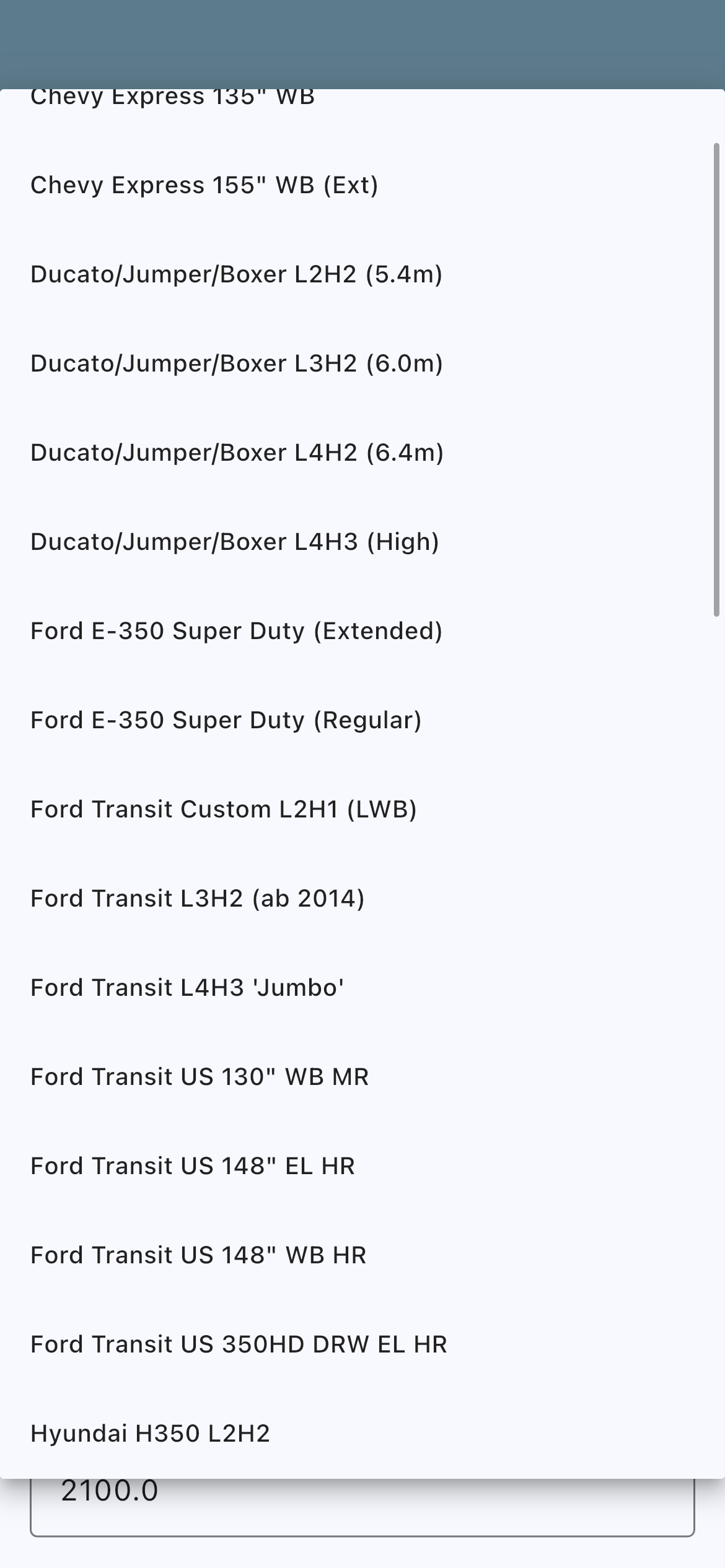
Über 40 Fahrzeug-Vorlagen mit realen Herstellermaßen.
Ein Beispiel aus der Praxis: Ein Ducato L2H2 mit 3,3 t zulässiger Gesamtmasse und rund 2.000 kg Leergewicht hat 1.300 kg Nutzlast. Klingt nach viel. Ist es nicht.
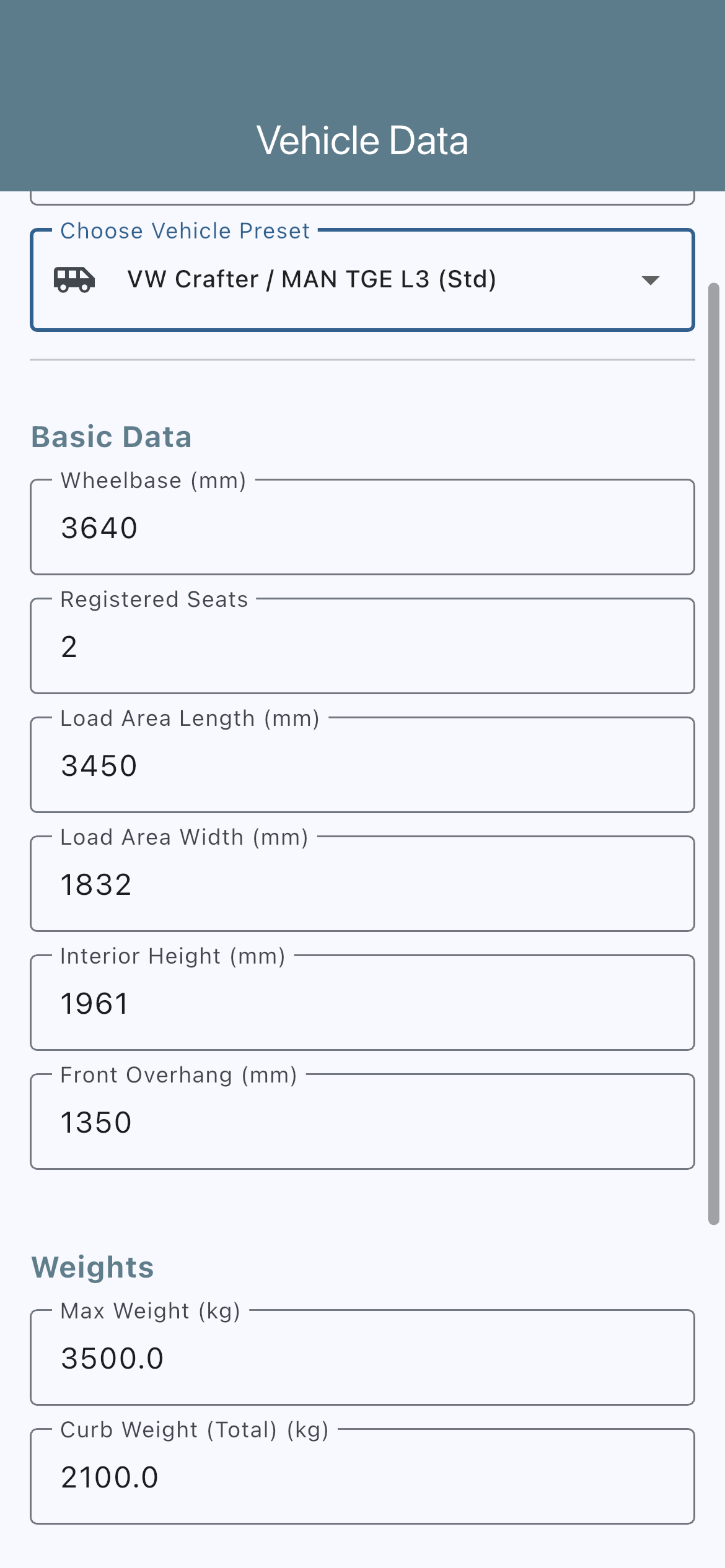
Automatisch befüllte Fahrzeugdaten des Ducato L2H2 aus dem Beispiel oben – 3.300 kg zulässige Gesamtmasse, 2.000 kg Leergewicht.
Nutzlast ist nicht, was du einbauen darfst
Von diesen 1.300 kg geht ab, bevor ein einziges Brett verschraubt ist: Fahrer und Mitfahrer, der volle Frischwassertank, Gas, Lebensmittel, Kleidung, Werkzeug, Fahrräder. Bei zwei Personen mit 100 Litern Wasser, Gasflasche und Gepäck sind schnell 400 bis 500 kg weg. Für den eigentlichen Ausbau — Möbel, Dämmung, Boden, Elektrik — bleiben dann noch 800 bis 900 kg.
Das ist zu schaffen. Aber nicht, wenn man den Schrank baut, der einem gerade einfällt. (Wie groß der Unterschied allein durch die Bauweise ist, steht in Kapitel 4.)
Achslast ist nicht Gesamtgewicht geteilt durch zwei
Hier steckt die Falle, die viele erst auf der Waage entdecken. Beim Ducato aus dem Beispiel darf die Vorderachse 1.750 kg tragen, die Hinterachse 1.900 kg — zusammen also 3.650 kg, deutlich mehr als die zulässigen 3.300 kg. Daraus folgt nicht, dass man Luft hat. Es sind drei Grenzen, die alle gleichzeitig gelten: vorne, hinten und gesamt. Reißen kann jede einzeln.
Kurz gerechnet: das Hebelgesetz Ein Möbelstück wirkt nicht dort, wo es steht, sondern über den Radstand auf beide Achsen. Bei 3,45 m Radstand verteilt sich eine 100-kg-Kiste, die einen halben Meter hinter der Hinterachse steht, so: Die Hinterachse trägt 114 kg — und die Vorderachse wird um 14 kg entlastet. Alles, was hinter die Hinterachse wandert, nimmt vorne Gewicht weg. Deshalb sind Heckgarage und Fahrradträger die kritischsten Punkte jedes Grundrisses.
Merk dir für den Rest dieses Guides: Jede Position im Grundriss ist gleichzeitig eine Gewichtsentscheidung.
2. Die fünf Grundriss-Grundtypen im Van
Fast jeder Camper-Grundriss ist eine Variante von fünf Grundformen. Welche zu dir passt, entscheidet sich an drei Fragen: Wie groß bist du? Wie lange bist du unterwegs? Und was muss außer dir noch mitfahren?
Alle fünf Grundrisse hier sind vollständig durchgerechnet — mit echten Fahrzeugmaßen, echten Materialien und echten Gewichten. Du siehst bei jedem Typ die maßstabsgetreue Draufsicht und die daraus berechnete Achslastverteilung — keine geschätzten, sondern in VanLogic nachgerechnete Werte.
Typ 1: Querbett
Das Bett liegt quer im Heck, du schläfst also über die Fahrzeugbreite. Darunter entsteht automatisch der größte Stauraum des Fahrzeugs.
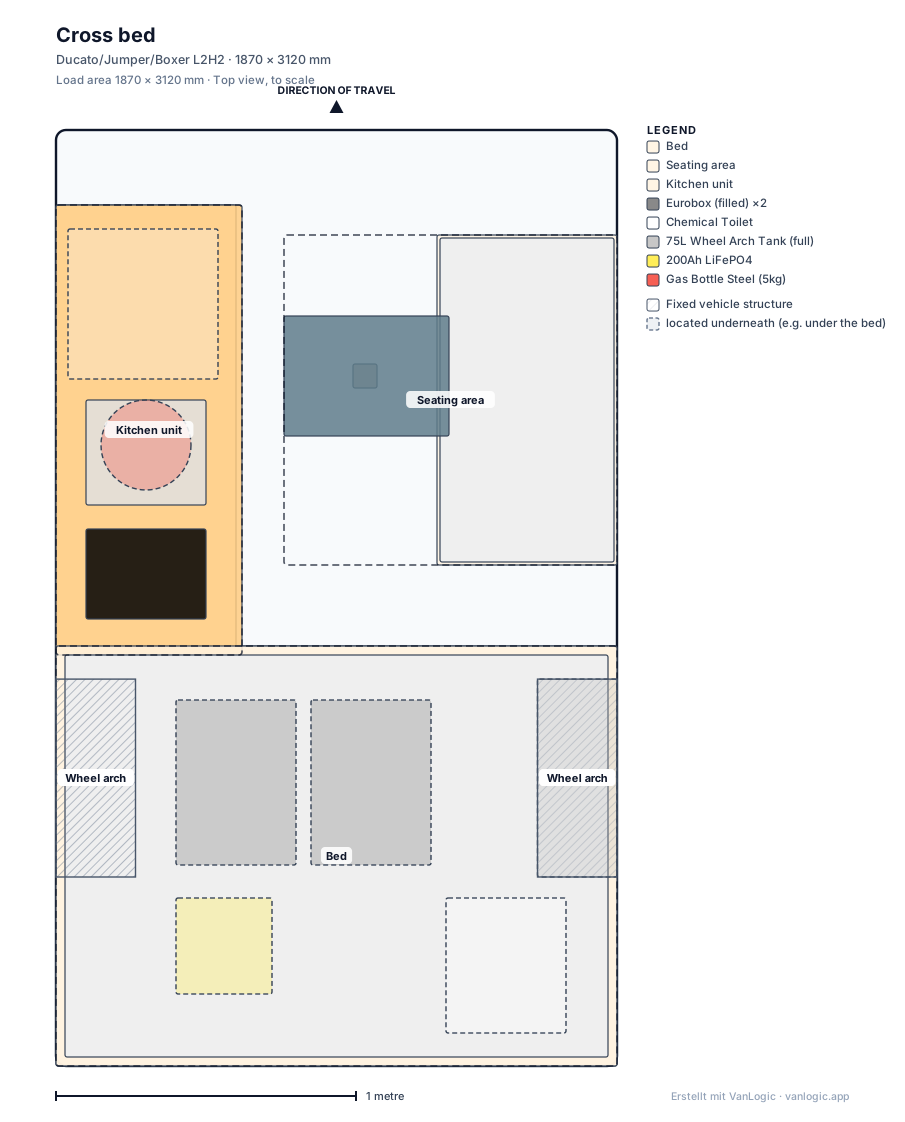
Querbett im Ducato L2H2: größter Stauraum unter dem Bett, Radkasten und Tank im Hohlraum integriert.
Klick fürs Original in voller Größe
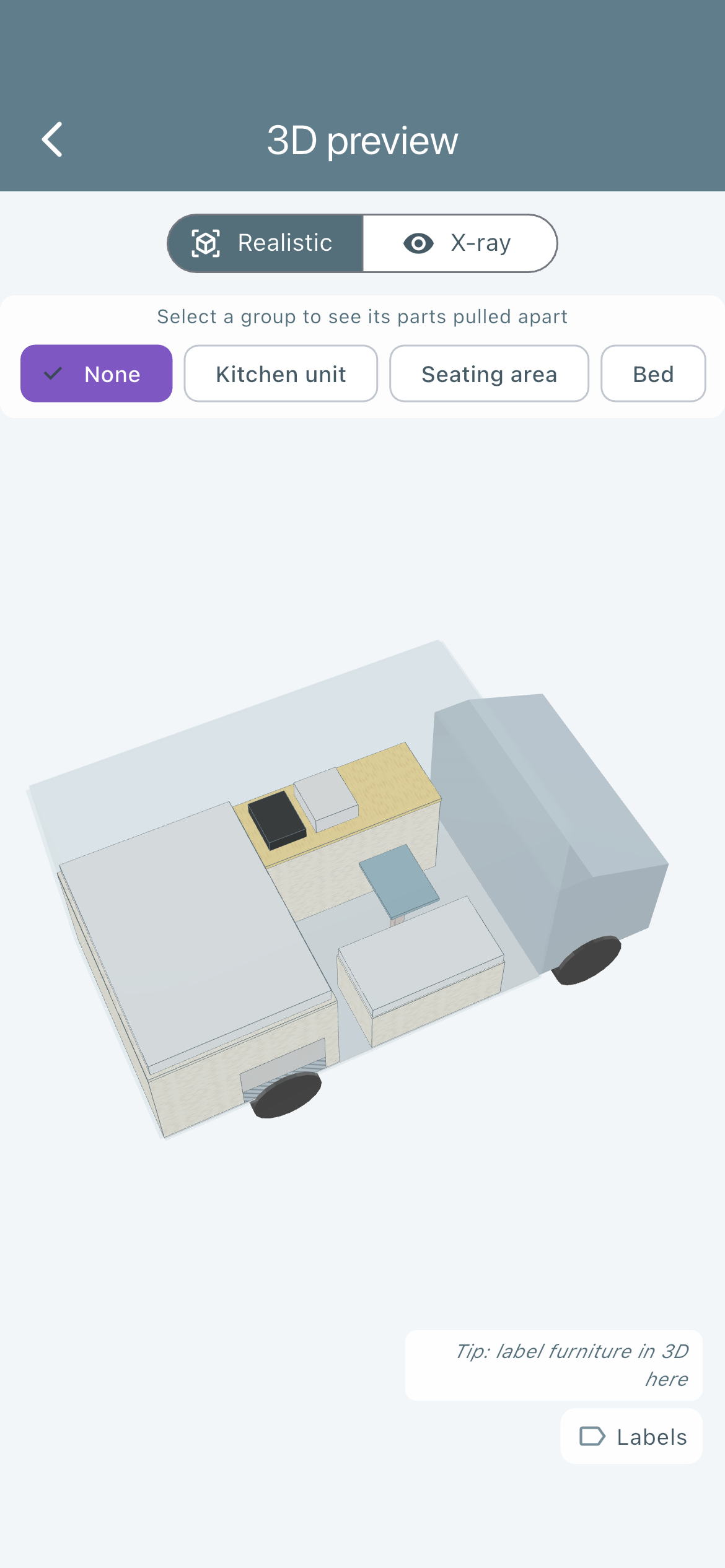
Derselbe Grundriss in 3D.
Der Haken: Deine Körpergröße muss in die Fahrzeugbreite passen. Kastenwagen haben 1,78 bis 1,87 m Ladebreite — abzüglich Verkleidung und Dämmung bleiben oft keine 1,80 m. Bis etwa 1,75 m Körpergröße ist das Querbett die effizienteste Lösung überhaupt. Darüber wird es eng, und man landet bei Ausbuchtungen in der Wand oder bei einem anderen Typ.
Was es mit der Achslast macht: Bett und Stauraum sitzen im Heck, also weit hinten. Das lädt die Hinterachse. Im Beispielplan bleibt es unkritisch, weil das Fahrzeug kurz ist und die Küche das Gewicht nach vorne holt.
Typ 2: Längsbett mit Gang
Das Bett liegt längs an einer Wand, daneben bleibt ein durchgehender Gang. Damit ist die Körpergröße kein Thema mehr — ein Längsbett lässt sich problemlos 2,00 m lang bauen, für große Menschen auch 2,10 m.
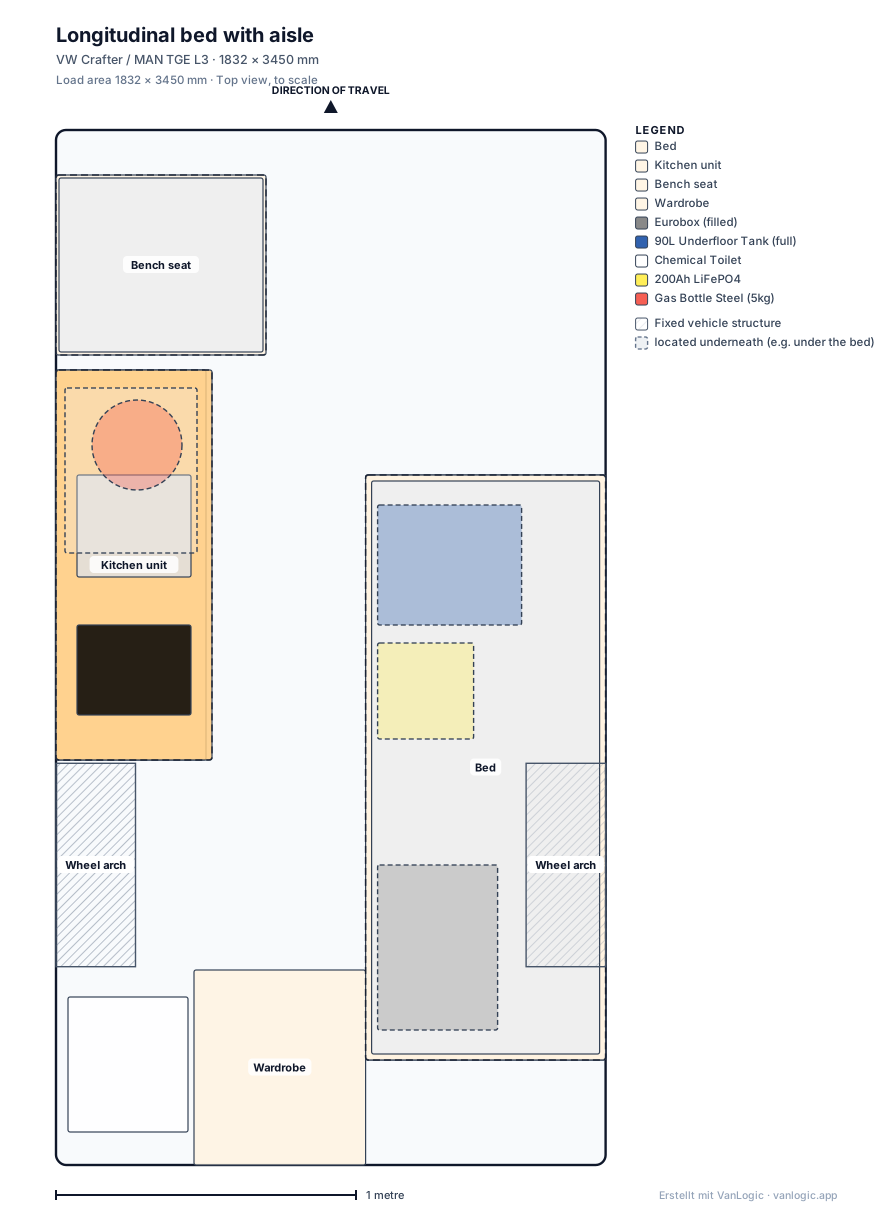
Längsbett im Crafter L3: durchgehender Gang, Küche und Schrank auf der Gegenseite.
Klick fürs Original in voller Größe
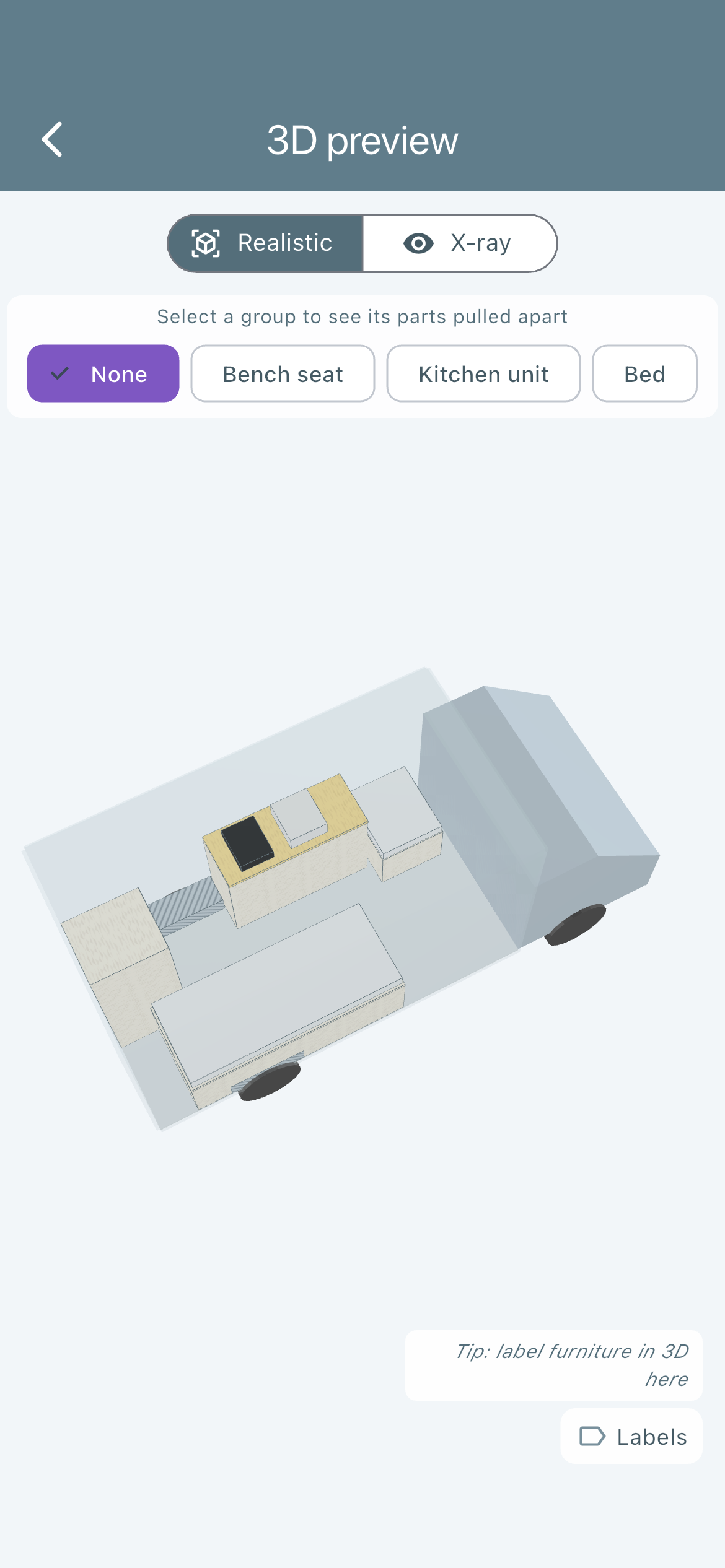
Derselbe Grundriss in 3D.
Der Preis: Bett und Gang zusammen brauchen die volle Fahrzeugbreite. Für Küche, Schrank und Sitzbank bleibt nur noch die andere Seite, und die ist schmal. In einem 1,83 m breiten Crafter geht sich das so aus: 80 cm Bett, 50 cm Küche, 53 cm Gang.
Was es mit der Achslast macht: Das Gewicht verteilt sich über die ganze Länge — der ausgeglichenste der fünf Typen.
Typ 3: Hochbett über Heckgarage
Das Bett liegt quer, aber deutlich höher — darunter passt eine durchladbare Garage für Fahrräder, Surfboards oder Werkzeugkisten. Das ist der Typ für alle, deren Hobby Platz braucht.
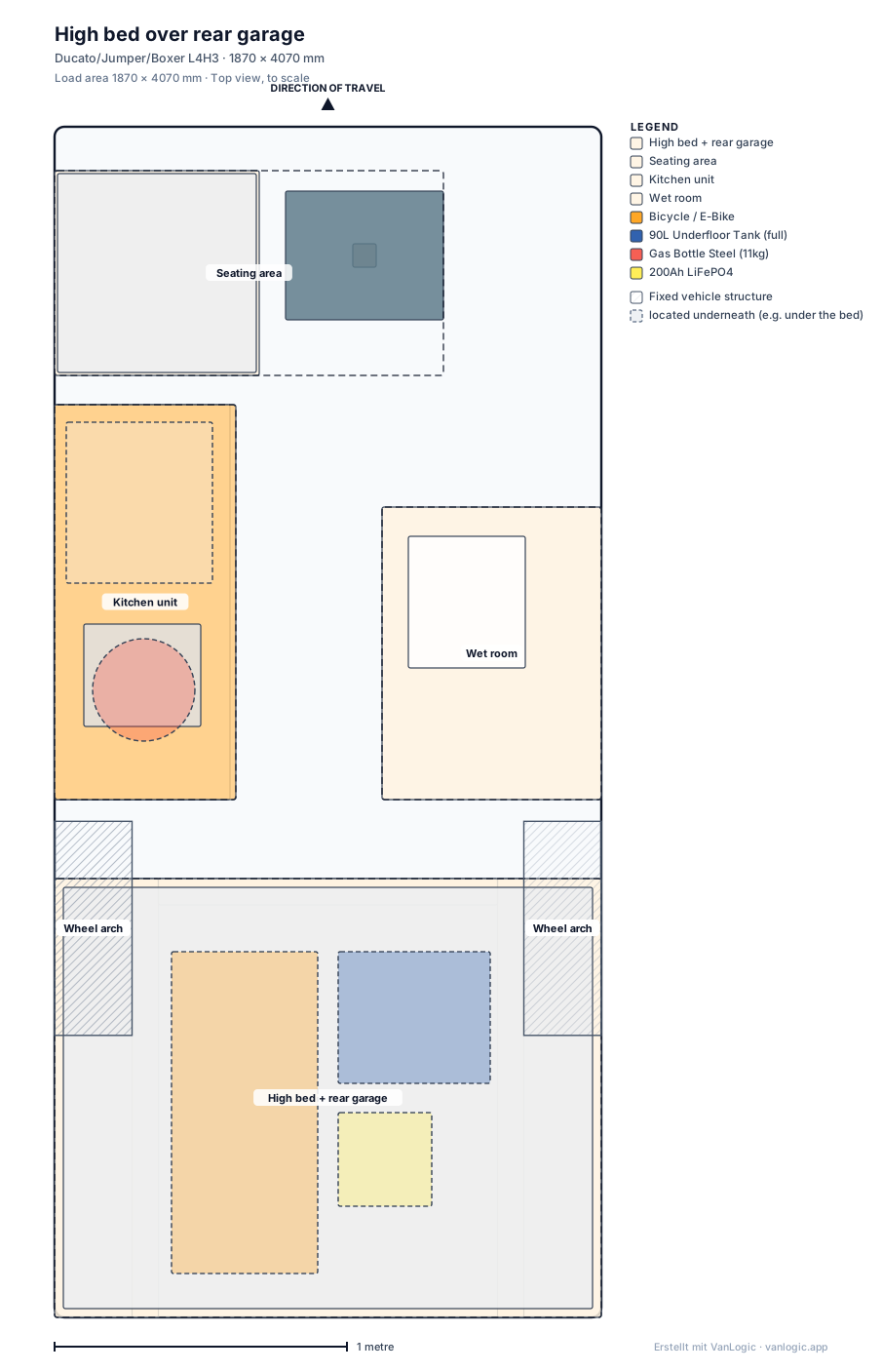
Hochbett über Heckgarage im Ducato L4H3: durchladbarer Stauraum unter dem Bett.
Klick fürs Original in voller Größe
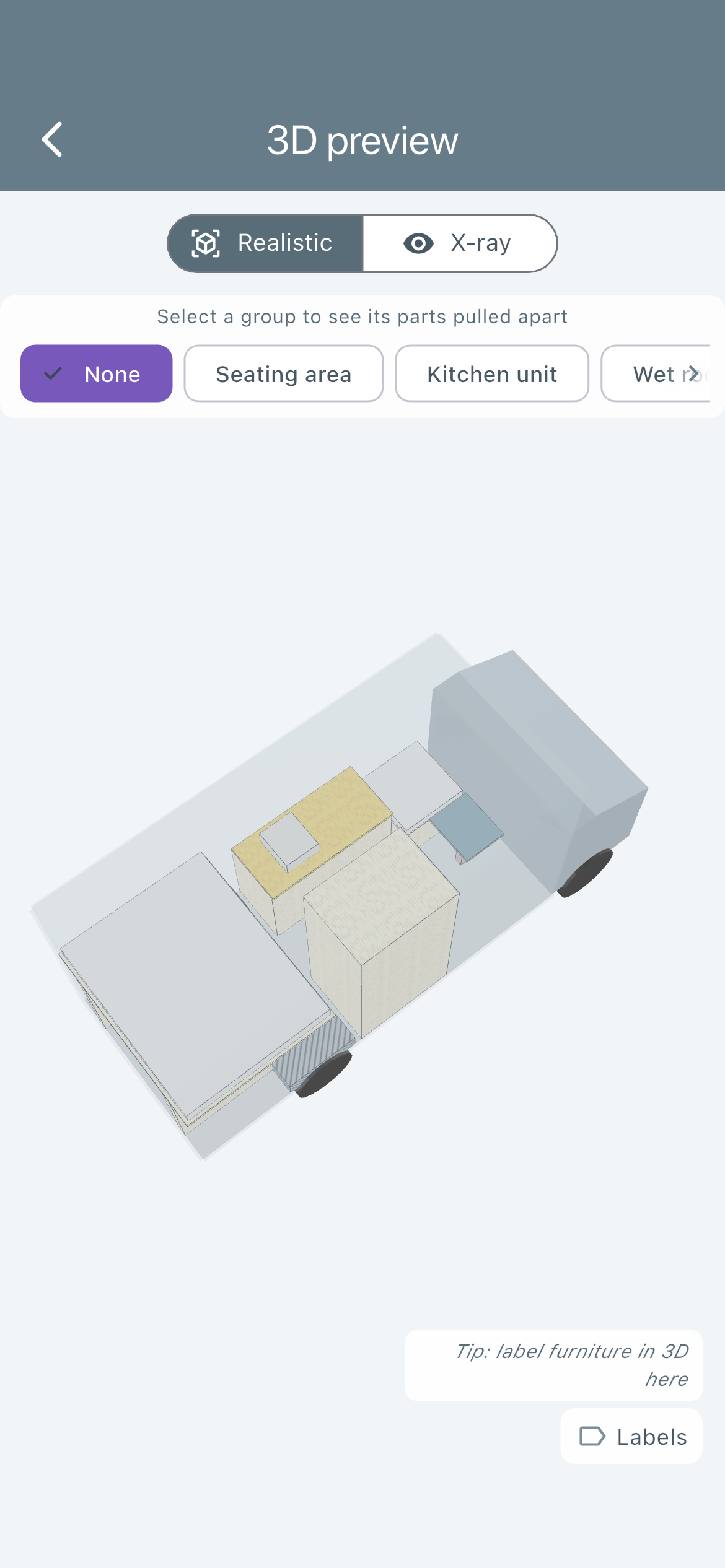
Derselbe Grundriss in 3D.
Voraussetzung: Hochdach. Zwischen Garagendecke und Fahrzeugdach müssen noch rund 1,00 m für die Liegefläche bleiben, sonst schläft man mit der Nase am Dach.
Was es mit der Achslast macht: Das ist der kritischste Typ. Die Garage sitzt hinter der Hinterachse, und dort wird schwer beladen. Jedes Kilo dort wirkt doppelt: Es lädt die Hinterachse und entlastet gleichzeitig die Vorderachse.
Typ 4: Grundriss mit fester Nasszelle
Querbett im Heck, feste Nasszelle an einer Seite, Küche gegenüber. Das ist der klassische Vollausbau — und der einzige Typ, bei dem du unabhängig von Campingplätzen bist.
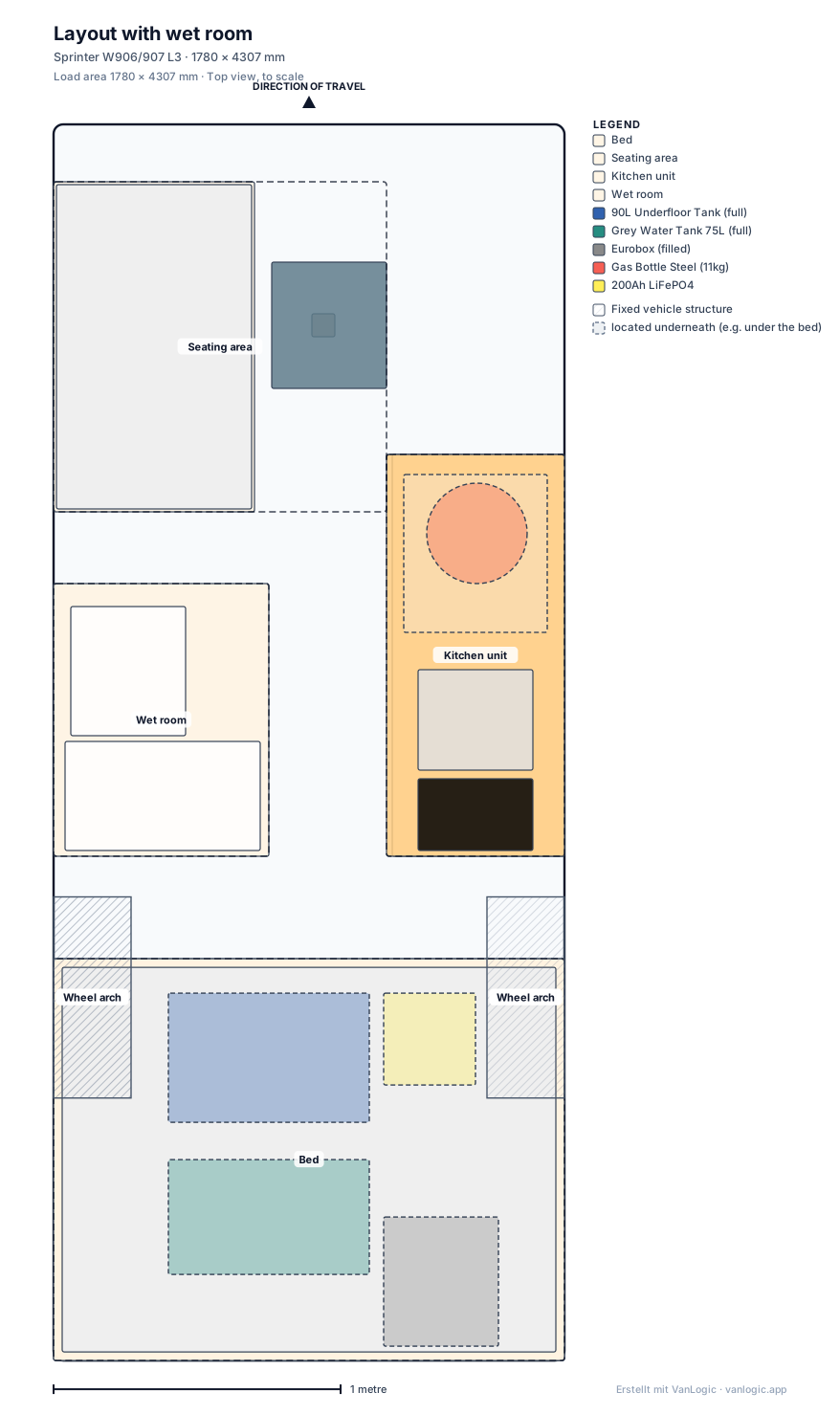
Vollausbau mit fester Nasszelle im Sprinter L3: Bad und Küche teilen sich die Breite.
Klick fürs Original in voller Größe
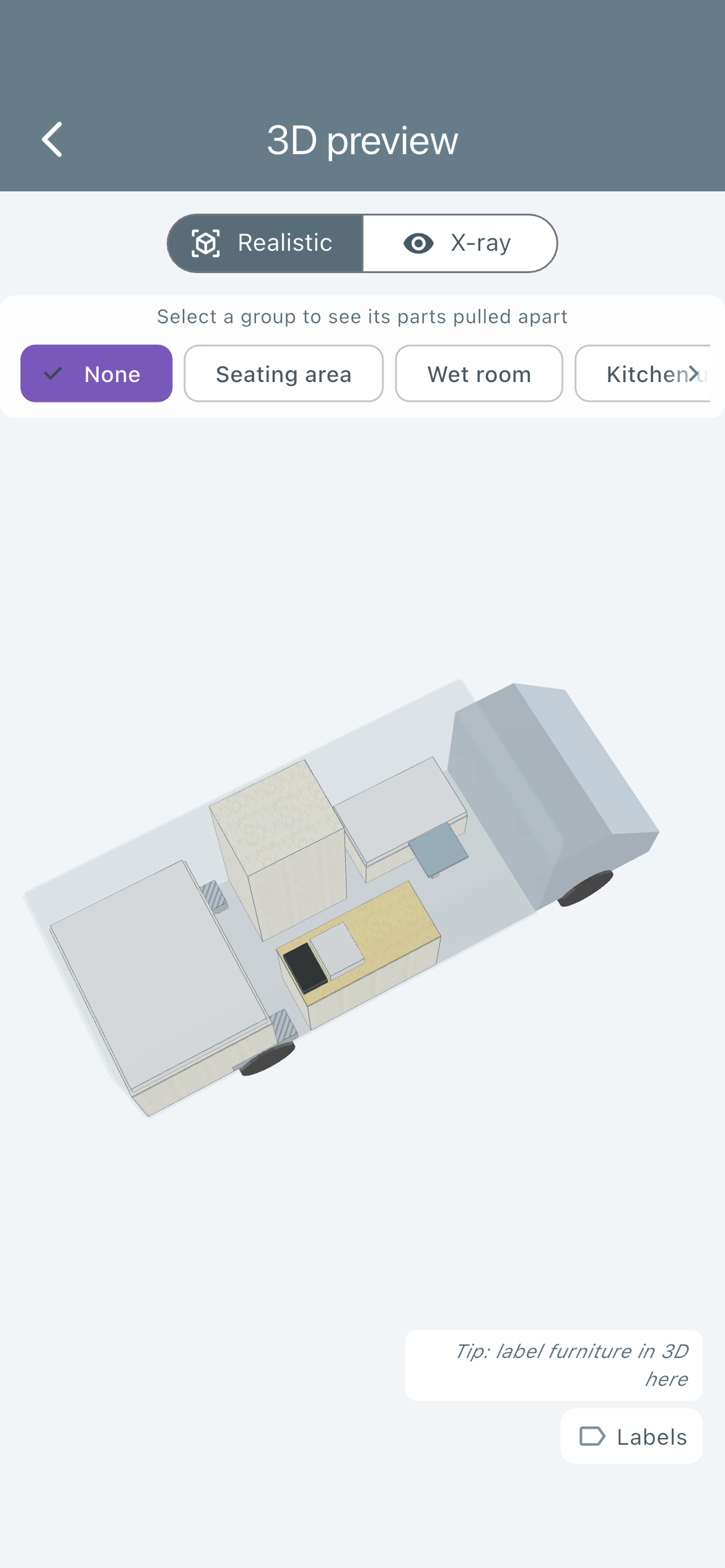
Derselbe Grundriss in 3D.
Der Preis ist Länge. Unter 6 m Fahrzeuglänge wird es sehr eng, weil Bad und Küche nebeneinander die volle Breite brauchen und der Gang dazwischen auf 43 bis 50 cm zusammenschrumpft.
Was es mit der Achslast macht: Bad, Bett, Tanks — im Beispielplan liegt fast alles im hinteren Drittel. Es ist der einzige der fünf Grundrisse, bei dem die Hinterachse mehr trägt als die Vorderachse. Das ist nicht falsch, aber man muss es wissen und die Tanks entsprechend platzieren.
Typ 5: Hubbett über der Sitzgruppe
Das Bett hängt tagsüber unter dem Dach und wird nachts heruntergefahren. Der Raum darunter ist doppelt nutzbar: tagsüber Sitzgruppe, nachts Schlafplatz.
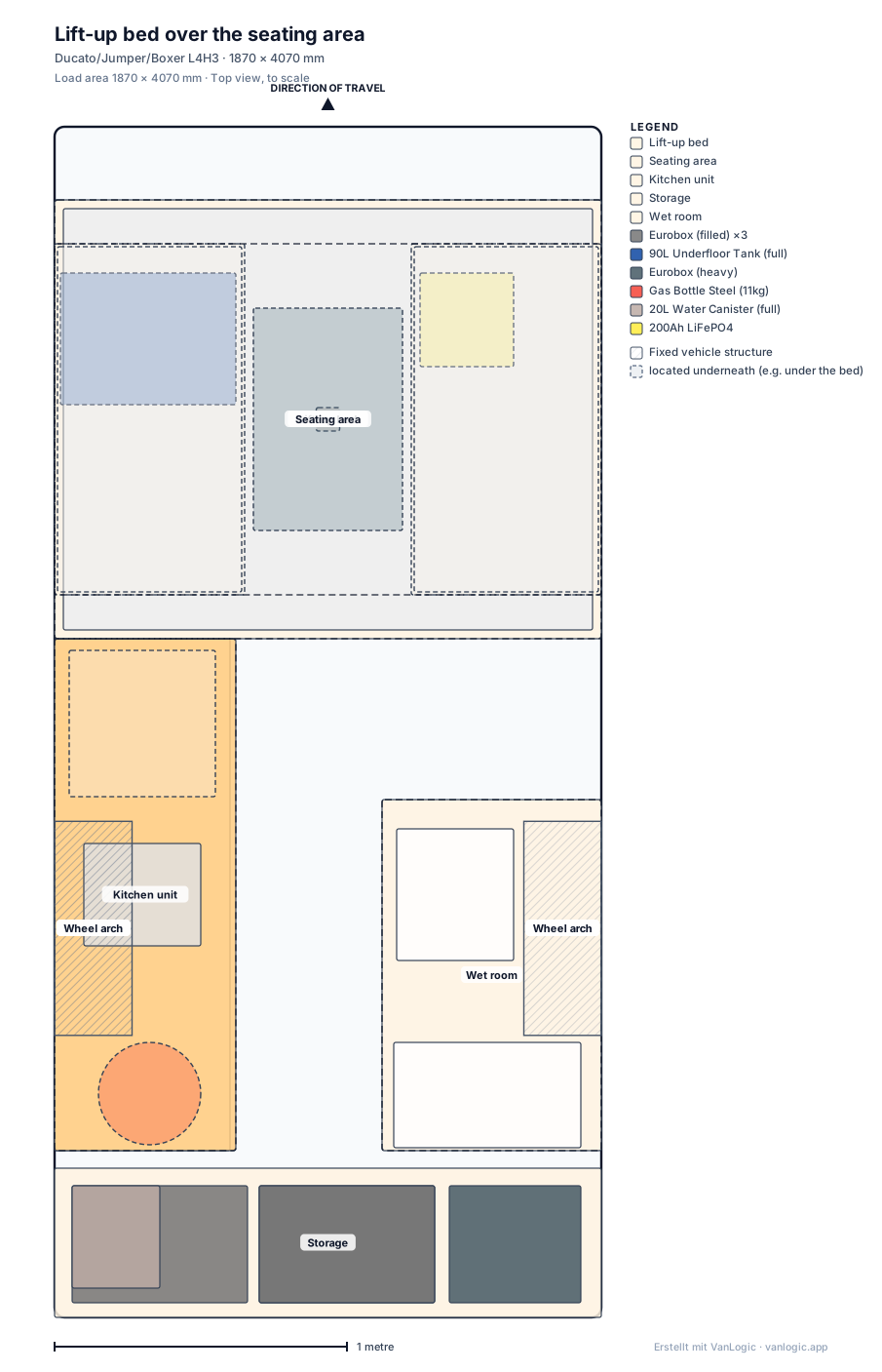
Hubbett über der Sitzgruppe im Ducato L4H3: Sitzen und Schlafen auf derselben Fläche.
Klick fürs Original in voller Größe
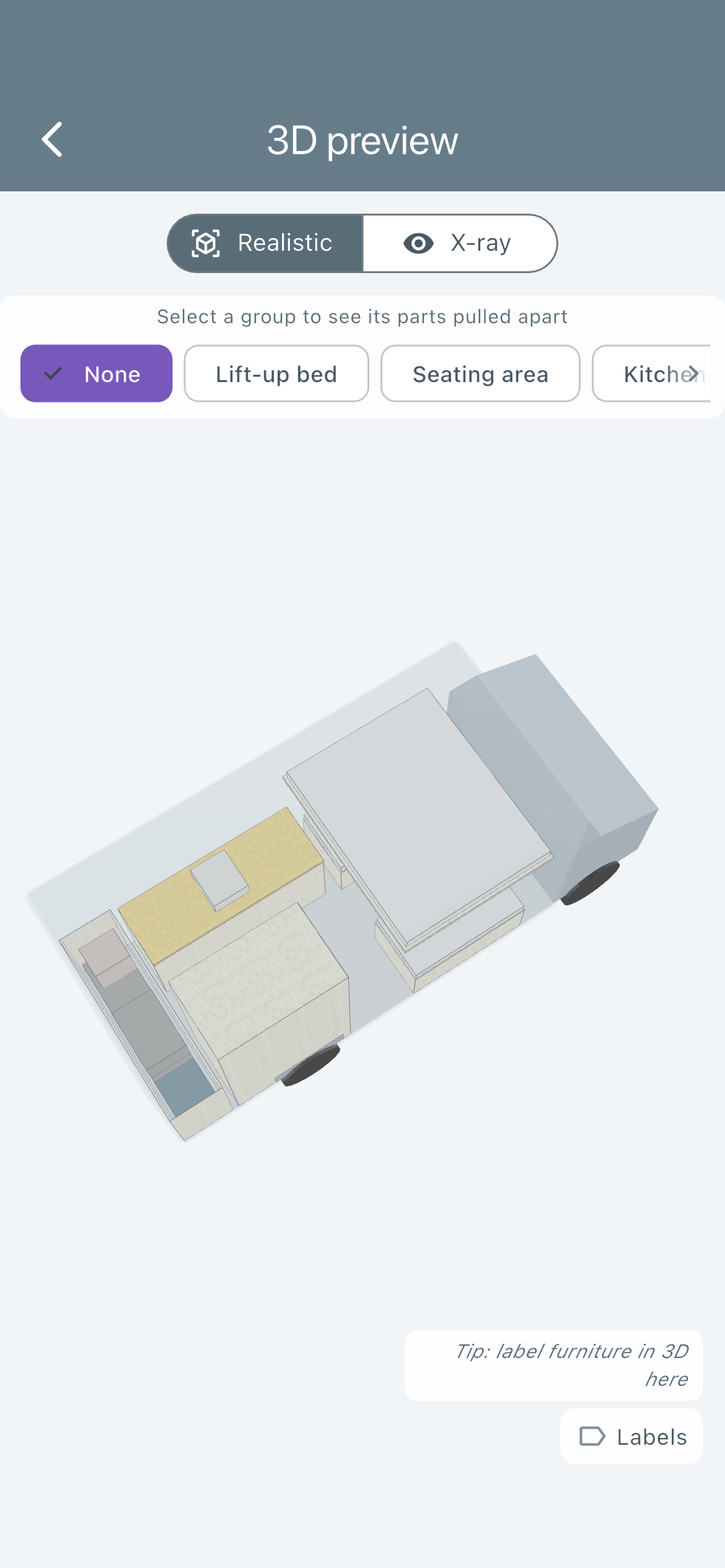
Derselbe Grundriss in 3D.
Voraussetzung: ebenfalls Hochdach, und eine ehrliche Selbsteinschätzung — ein Bett, das man jeden Abend herunterlässt, ist bequemer geplant als gelebt.
Was es mit der Achslast macht: Das Bett sitzt weit vorne und hoch. Weit vorne ist gut für die Verteilung, hoch ist schlecht für den Schwerpunkt — dazu mehr in Kapitel 5.
Die fünf im direkten Vergleich
Alle Werte aus den fertig durchgerechneten Plänen, jeweils auf dem angegebenen Fahrzeug:
| Grundriss | Fahrzeug | Ausbau | Vorderachse | Hinterachse | Rest-Nutzlast |
|---|---|---|---|---|---|
| Querbett | Ducato L2H2 | 351 kg | 1.301 kg | 1.050 kg | 949 kg |
| Längsbett mit Gang | Crafter L3 | 322 kg | 1.363 kg | 1.059 kg | 1.078 kg |
| Hochbett über Heckgarage | Ducato L4H3 | 368 kg | 1.455 kg | 1.163 kg | 882 kg |
| Grundriss mit Nasszelle | Sprinter L3 | 501 kg | 1.371 kg | 1.480 kg | 649 kg |
| Hubbett über Sitzgruppe | Ducato L4H3 | 522 kg | 1.520 kg | 1.252 kg | 728 kg |
Zwei Dinge lassen sich daran ablesen. Erstens: Ein Vollausbau mit Nasszelle kostet rund 150 kg mehr Ausbaugewicht als ein schlichter Wochenend-Grundriss — und diese 150 kg fehlen dir später bei Wasser, Gepäck und Mitfahrern. Zweitens: Der Grundriss verschiebt nicht nur das Gesamtgewicht, sondern die Verteilung. Beim Nasszellen-Layout kippt das Verhältnis auf die Hinterachse.
Jetzt in der Web-App ausprobieren – kostenlos, ohne Konto In der Testumgebung sind alle Funktionen frei: acht fertige Ausbau-Vorlagen laden, 31 vorgefertigte Möbel-Baugruppen einsetzen, Achslast und Schwerpunkt live mitrechnen lassen. In der App ohne Zeitlimit, im Browser 30 Minuten je Plan — nur das dauerhafte Speichern und der PDF-Bericht bleiben Pro.
3. Die Maße, an denen Grundrisse scheitern
Die meisten Grundrisse scheitern nicht am Konzept, sondern an vier oder fünf Zentimetern. Diese Tabelle ist die Sammlung der Maße, die im Van tatsächlich zählen:
| Maß | Praxiswert | Untergrenze |
|---|---|---|
| Durchgang zwischen zwei Möbelzeilen | 60–70 cm | 50 cm auf voller Höhe, 45 cm zwischen Sitzbank und Küche |
| Arbeitshöhe Küche | 89–92 cm | nach Körpergröße, nicht nach Norm |
| Küchentiefe | 50–60 cm | 38 cm mit ausklappbarer Erweiterung |
| Sitzhöhe Bank | 45–50 cm | inklusive Polster gerechnet |
| Sitztiefe Bank | 45–60 cm | unter 45 cm sitzt man nicht mehr, man hockt |
| Liegelänge längs | 200 cm | 210 cm ab etwa 1,90 m Körpergröße |
| Liegebreite für zwei | 130–150 cm | 120 cm wird auf Dauer unbequem |
| Stehhöhe | 189–200 cm | für große Menschen 205–210 cm |
Die Untergrenzen sind genau das: Grenzen. Ein 45-cm-Durchgang funktioniert zwischen Sitzbank und Küchenblock, weil man dort nur vorbeigeht. Auf voller Höhe zwischen zwei Schränken wird derselbe Wert zur täglichen Zumutung.
Zwei Dinge, die der Grundriss von oben nicht zeigt
Eine Draufsicht zeigt Breite und Länge. Was sie nicht zeigt: alles, was mit Höhe zu tun hat — und genau dort liegen zwei der häufigsten Planungsfehler.
Der Radkasten ist kein Rechteck — und er ist im Weg. In einem Kastenwagen ragt er rund 26 cm in die Breite und 60 bis 95 cm in die Länge. Ein bodenstehender Schrank kann dort nicht stehen. Es gibt genau drei saubere Lösungen: Das Möbel endet davor oder dahinter. Oder es steht als hohler Korpus darüber, sodass der Radkasten in seinem Hohlraum verschwindet — dann muss der Boden an dieser Stelle ausgespart oder erhöht eingebaut werden. Oder das Möbel ist ohnehin hoch genug, wie ein Bett auf 90 cm.
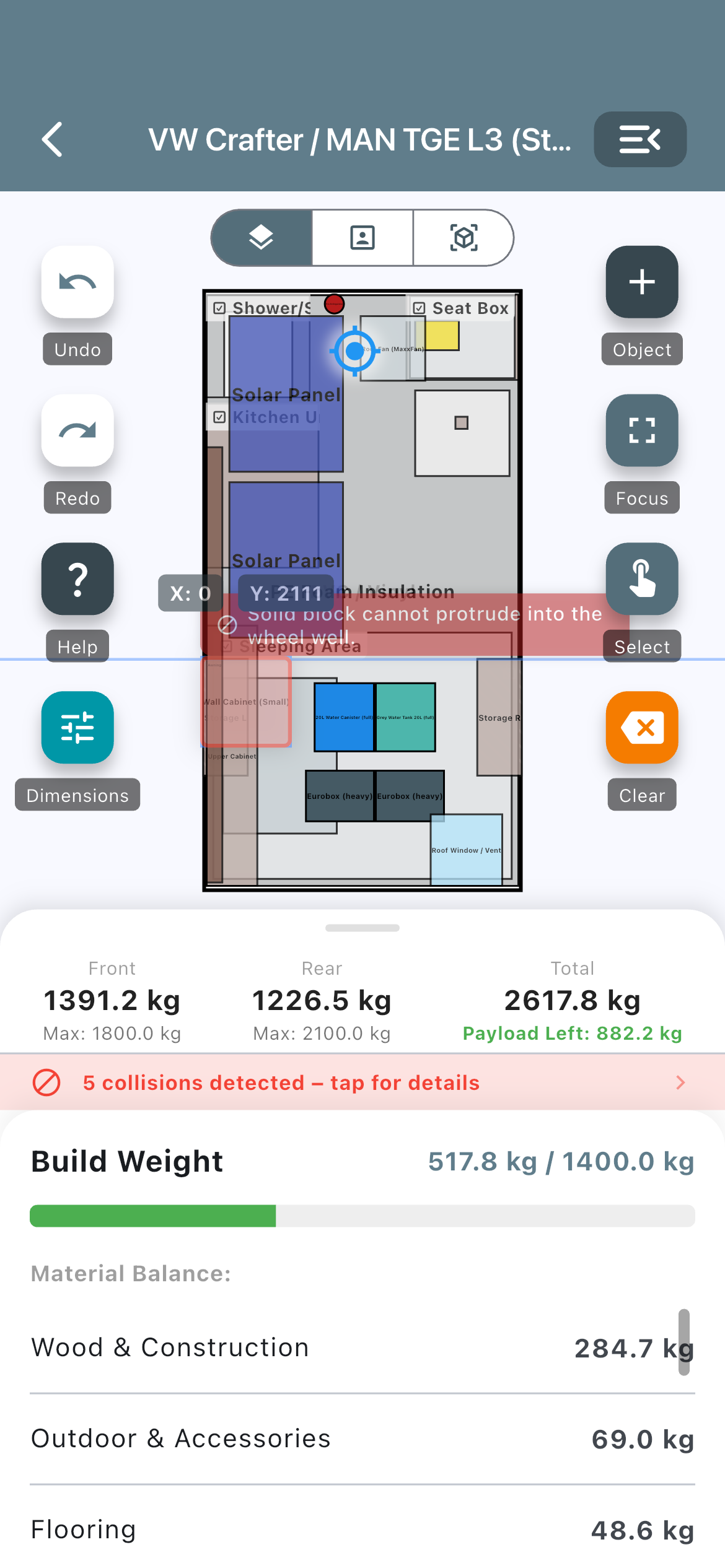
Kollision mit dem Radkasten wird sofort erkannt – noch während du das Objekt ziehst.
Das ist übrigens kein Detail, das man später löst. Es entscheidet, wo die Küche anfängt.
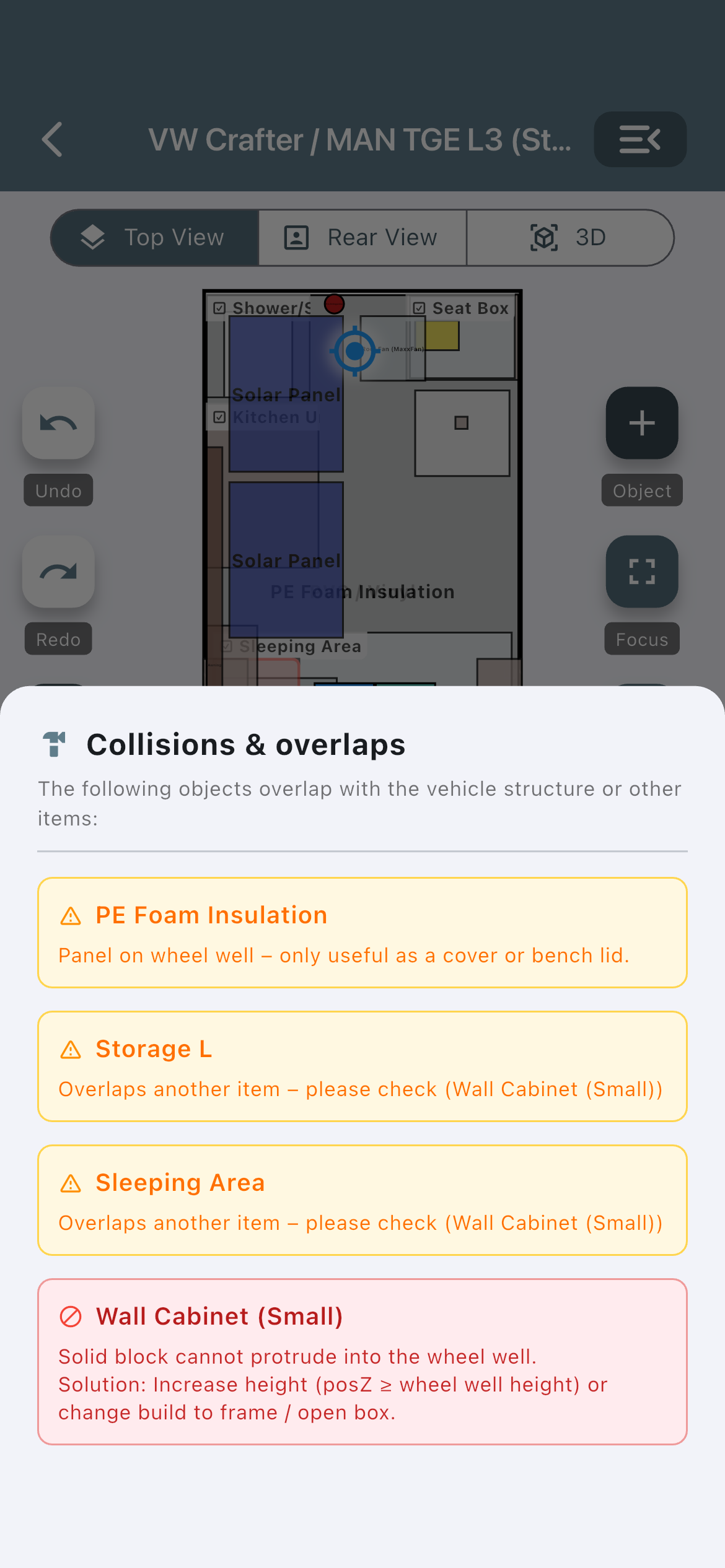
Detailansicht: welches Objekt kollidiert wo und warum – inklusive Lösungsvorschlag.
Bei der zweiten Lösung von oben — dem hohlen Korpus über dem Radkasten — steckt noch etwas mehr Rechenarbeit dahinter, als man auf den ersten Blick sieht: Die Kollisionsprüfung erkennt Hohlräume. Ein hohler Korpus, der den Radkasten nur äußerlich überragt, ihn aber innen tatsächlich frei umschließt, wird korrekt als kollisionsfrei erkannt — kein falscher Alarm, nur weil sich zwei Umrisse überlappen. Diese Hohlraum-Erkennung bei der Kollisionsprüfung bietet unseres Wissens kein anderes Grundriss-Tool.
Die Dachschräge frisst Schranktiefe. Die Wand eines Kastenwagens ist oben schmaler als unten. Ein Oberschrank, der unten mit 35 cm Tiefe passt, stößt oben an. In der Draufsicht sieht man davon nichts — man sieht es erst in der Heckansicht.
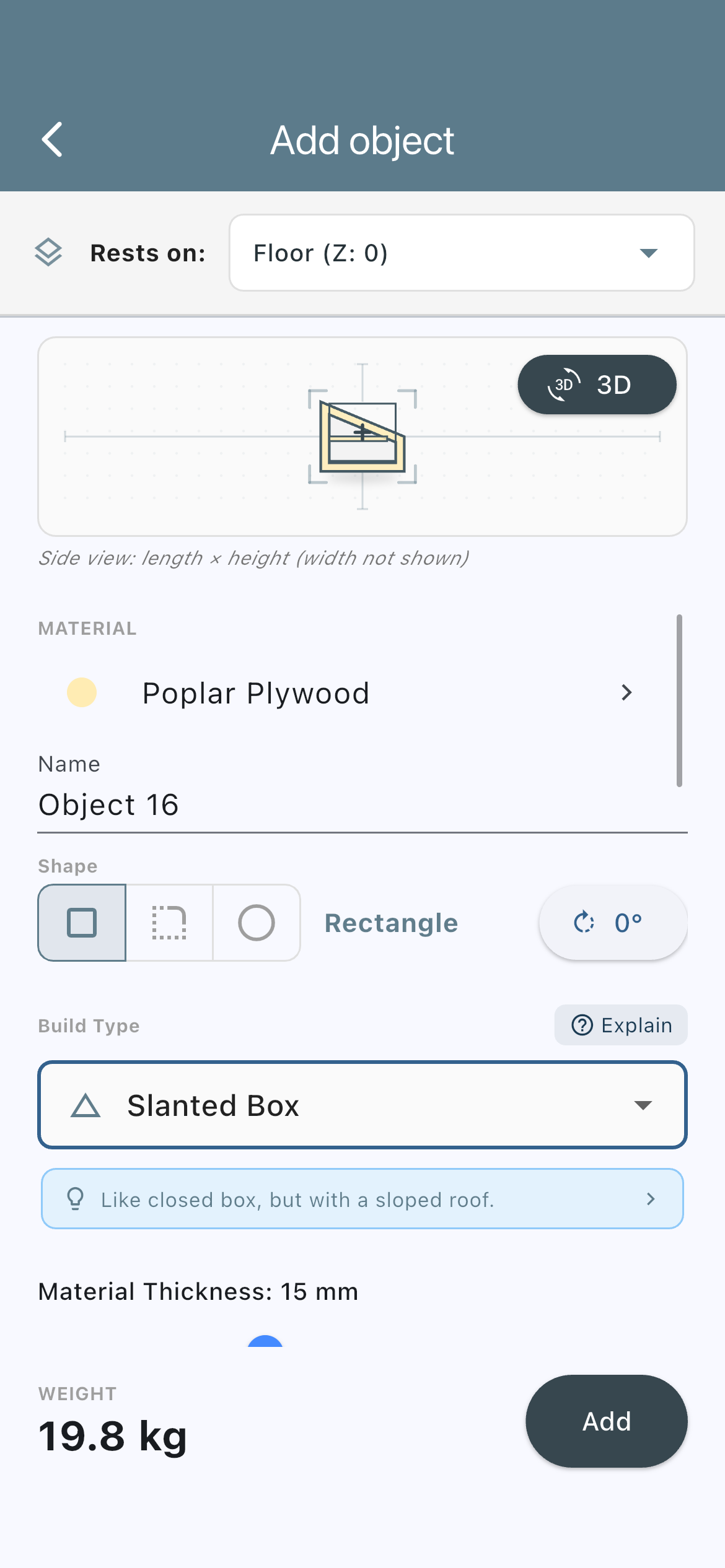
Bauweise „Schrägbox“ im Objekt-Editor: die Schräge ist schon in der 2D-Vorschau sichtbar.
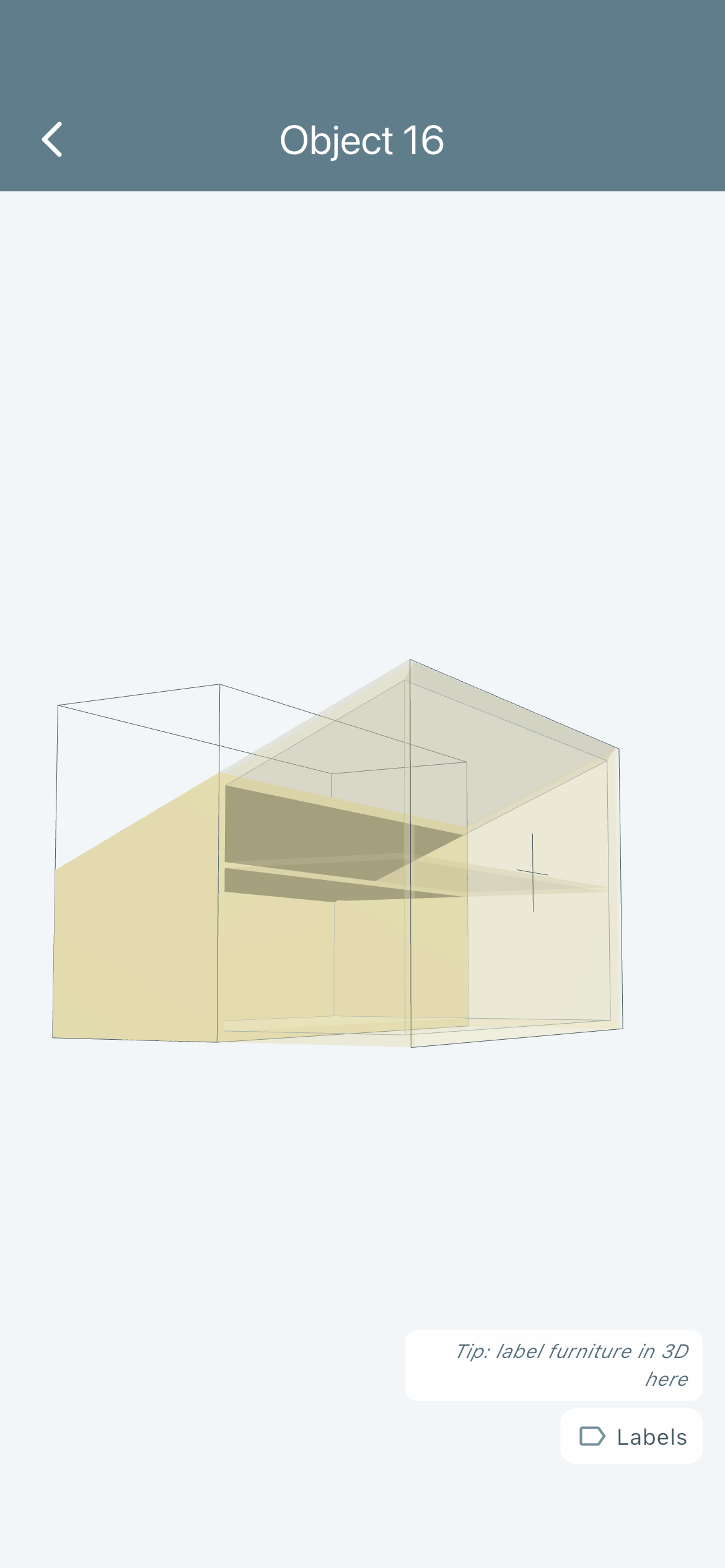
In 3D sieht man, warum: die Fachböden werden zur Schräge hin schmaler.
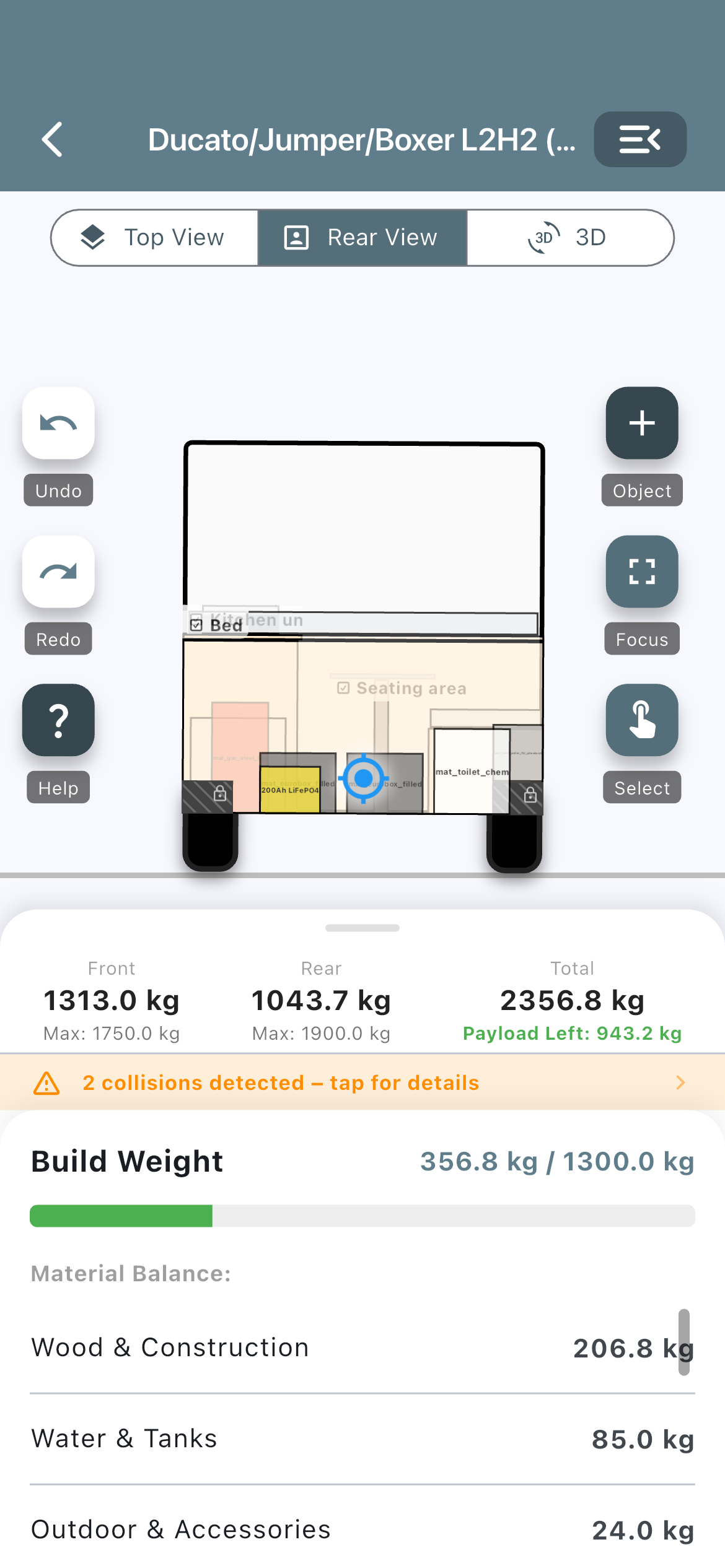
Die Heckansicht zeigt, was die Draufsicht verbirgt: Bauhöhen, Radkasten und ob wirklich alles aufliegt.
Was das für die Planung heißt
Diese Maße kann man in einer Zeichnung berücksichtigen. Aber man muss sie prüfen können, und zwar in allen drei Richtungen: Breite, Länge und Höhe. Ein Grundriss von oben zeigt zwei davon.
4. Vom Grundriss zum Gewicht: die Bauweise entscheidet
Bis hierher ging es um Flächen: was steht wo, wie breit ist der Gang, wo ist der Radkasten. Jetzt kommt die Zahl dazu, die am Ende über die Zulassung entscheidet.
Und die hängt weniger an den Maßen, als die meisten denken.
Nimm einen Küchen-Unterschrank, 80 cm breit, 60 cm tief, 85 cm hoch. Ein Fachboden, 15 mm Birke-Multiplex. Diese Angaben ändern sich in der folgenden Tabelle kein einziges Mal. Es ändert sich nur, wie der Schrank gebaut ist:
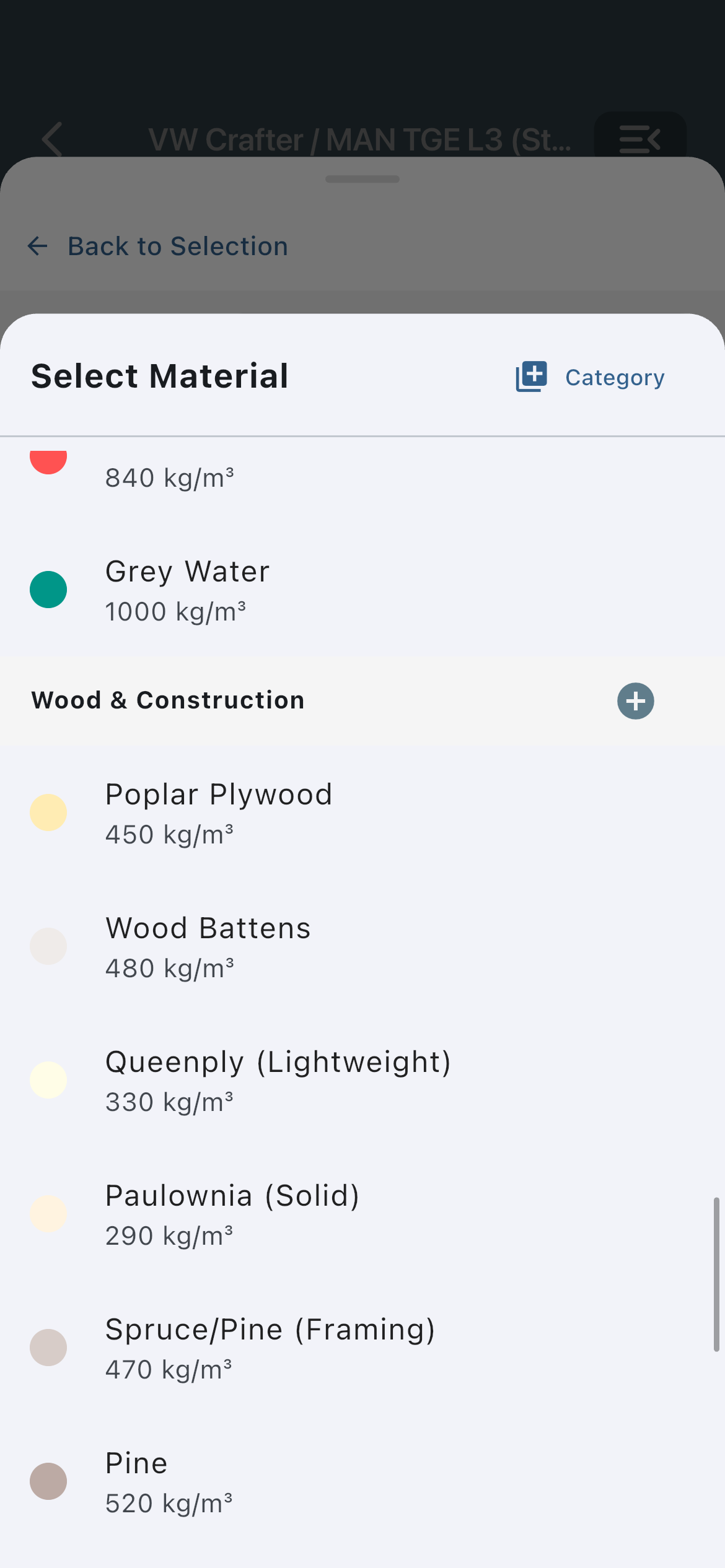
Material mit realer Dichte wählen – das Gewicht berechnet sich automatisch.
| Bauweise | Gewicht |
|---|---|
| Geschlossene Box | 40,1 kg |
| Offene Box | 35,1 kg |
| Rahmen + Beplankung (5 mm Haut) | 33,9 kg |
| Rahmen / Gestell (geschlossen) | 30,0 kg |
| Rahmen / Gestell (offen) | 22,2 kg |
Gleiche Maße, gleiches Holz, 18 Kilo Unterschied. Bei acht Möbelstücken im Van sind das über 140 Kilogramm — ungefähr zwei erwachsene Mitfahrer, die du dann nicht mehr mitnehmen darfst.
Was die Bauweisen physikalisch bedeuten
Der Unterschied ist kein Rechentrick, sondern schlicht die Menge Holz, die du kaufst und verschraubst:
- Geschlossene Box — Boden, Deckel, vier Seiten. Alles aus der vollen Materialstärke. Das ist der Schrank, den man baut, wenn man nicht weiter nachdenkt.
- Offene Box — dasselbe ohne Deckel. Spart genau eine Platte.
- Rahmen + Beplankung — ein schlankes Ständerwerk aus Latten trägt, eine dünne Außenhaut beplankt es. Das ist im echten Van-Ausbau die mit Abstand häufigste Bauweise.
- Rahmen / Gestell (geschlossen) — vier durchgehende Wände, kein Boden, kein Deckel. Der klassische Bettsockel.
- Rahmen / Gestell (offen) — nur Pfosten und Querstreben, keine Fläche dazwischen. Ein Regalgestell.
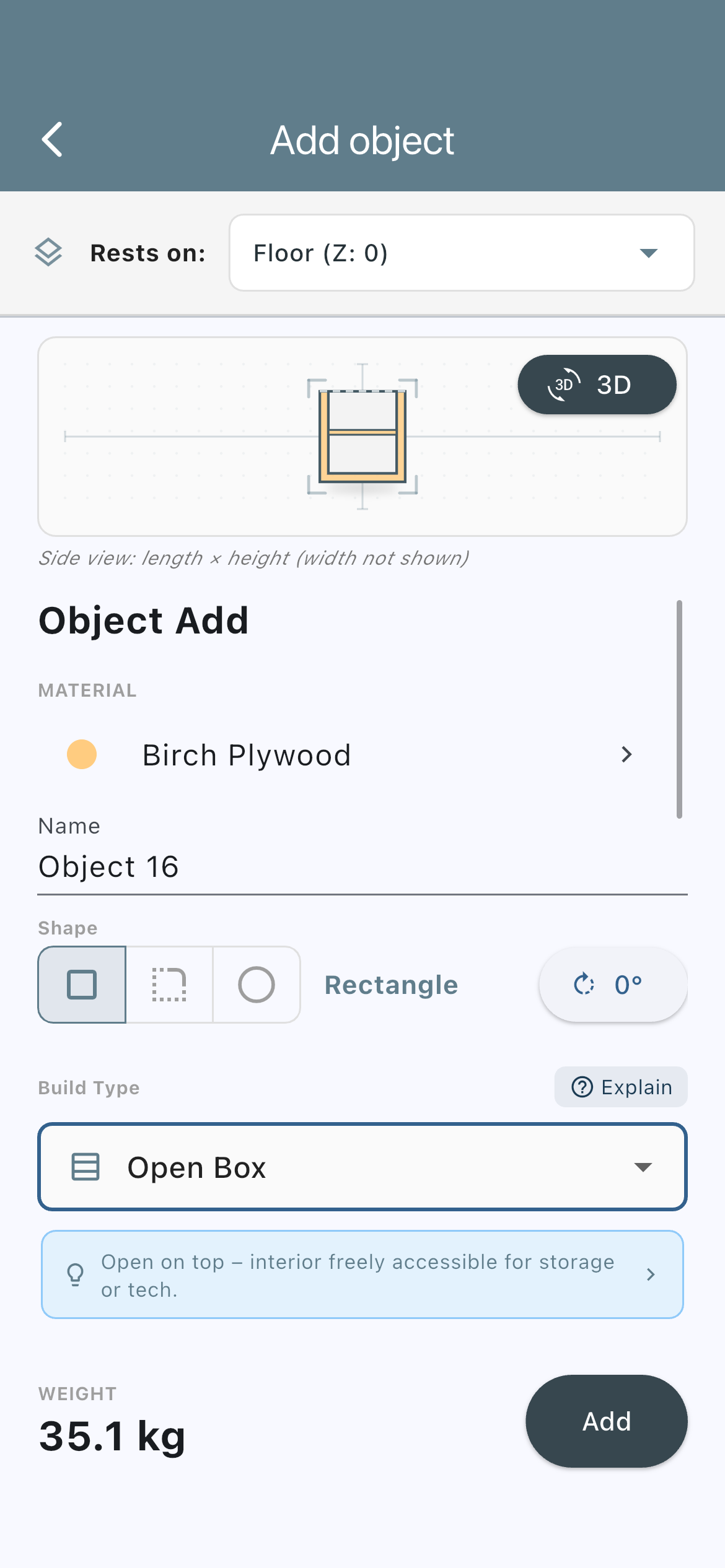
Bauweise „Offene Box“ im Objekt-Editor – 35,1 kg, exakt der Wert aus der Tabelle oben.
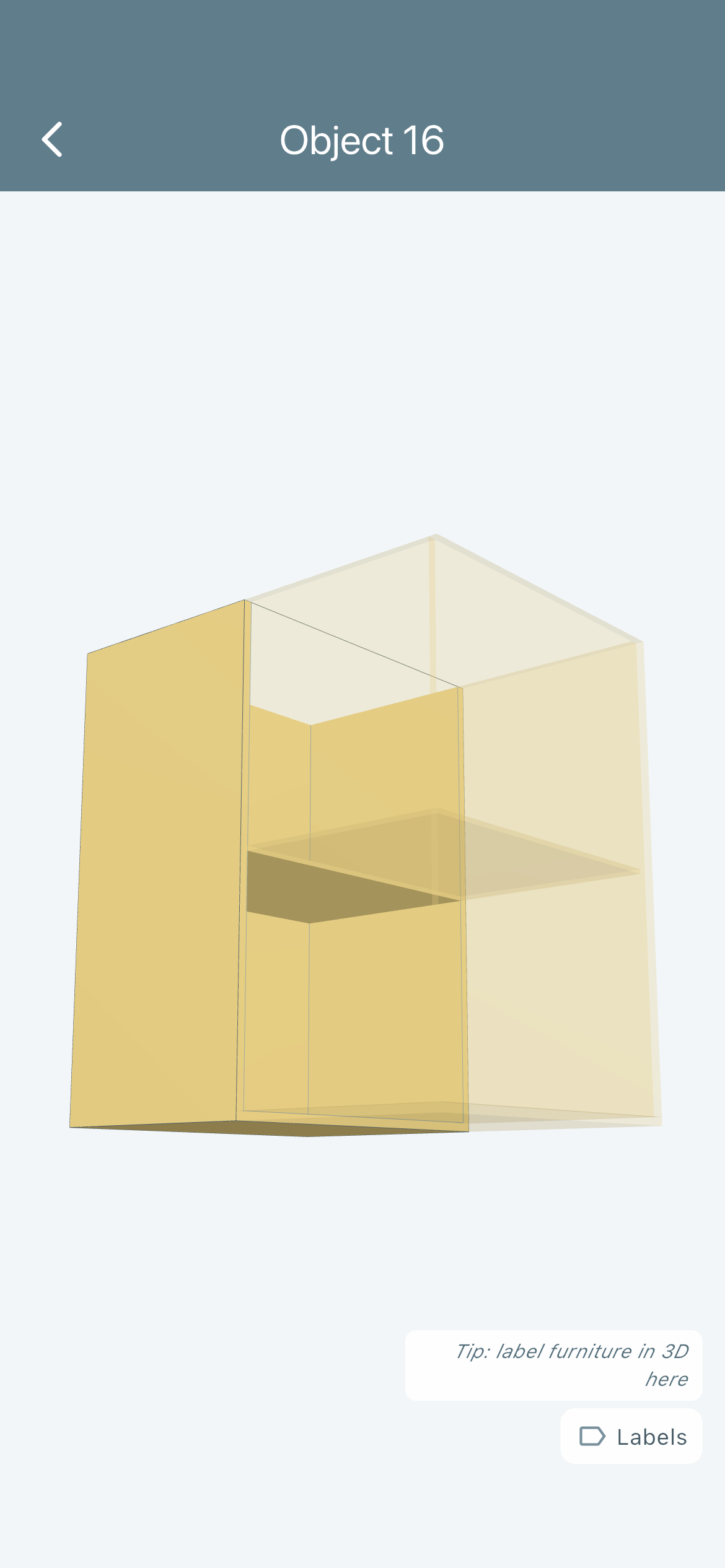
Dieselbe Box in 3D: kein Deckel, der Innenraum bleibt frei zugänglich.
Kurz gerechnet Denk nicht in Kilo pro Möbelstück, sondern in Kilo pro Quadratmeter. 15 mm Birke-Multiplex wiegt rund 10,5 kg/m². Der Schrank oben hat als geschlossene Box 3,8 m² Plattenfläche — daher die 40 Kilo. Wer diese eine Zahl im Kopf hat, kann jedes Möbelstück im Kopf überschlagen, bevor er es zeichnet.
Das eigentliche Spar-Potenzial liegt im Material
Bei „Rahmen + Beplankung" kannst du für Ständerwerk und Haut unterschiedliche Materialien wählen — und genau das machen erfahrene Ausbauer. Fichtenlatten für das Gestell, 5 mm Pappelsperrholz für die Beplankung:
22,4 kg statt 40,1 kg. Derselbe Schrank, dieselbe Größe, dieselbe Nutzbarkeit — 44 Prozent leichter.
Das ist der Punkt, an dem sich ein Ausbau entscheidet. Nicht bei der Frage, ob das Bett 5 cm länger wird.
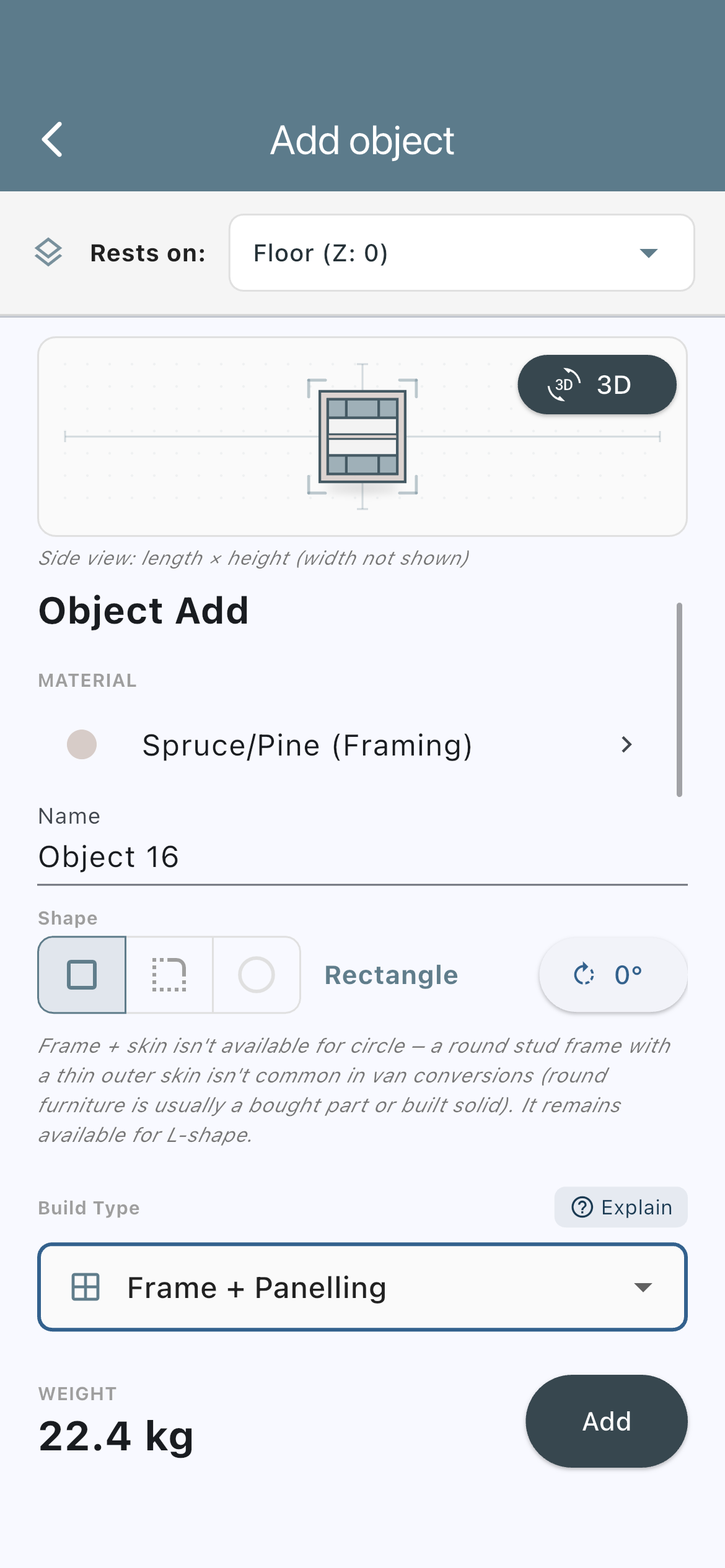
Bauweise „Rahmen + Beplankung“ im Objekt-Editor – 22,4 kg, exakt der Wert oben, mit „Fichte/Tanne (Latten)“ als Ständerwerk-Material.
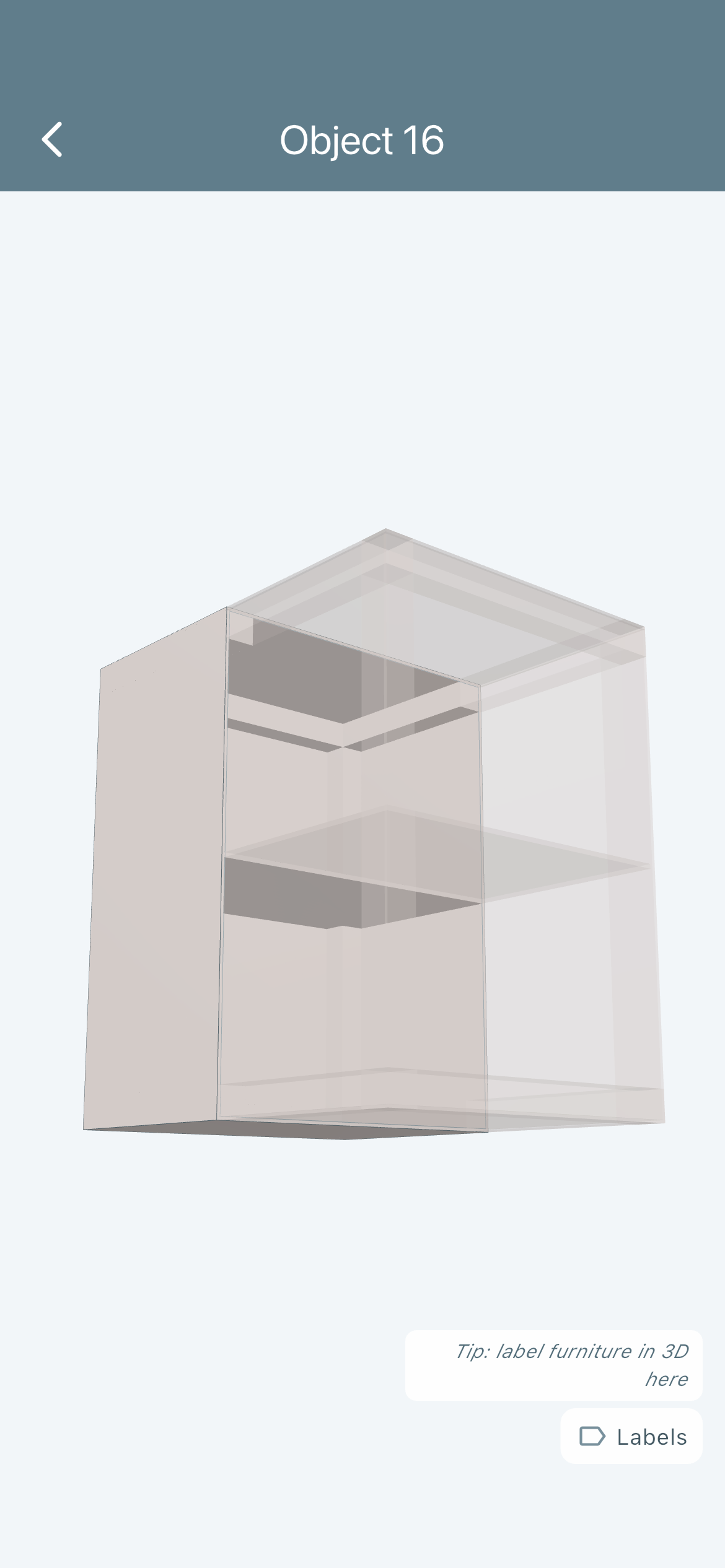
Dieselbe Konstruktion in 3D: das schlanke Ständerwerk trägt, die dünne Haut beplankt es.
Woher die Zahlen kommen
Kurz zur Einordnung, weil solche Tabellen im Netz oft aus dem Nichts auftauchen: Die Werte stammen nicht aus einer Schätzung, sondern aus derselben Formel, mit der VanLogic jedes Objekt berechnet — Fläche für Fläche, wie eine Zuschnittliste. Wir haben sie gegen eine unabhängig gerechnete Zuschnittliste geprüft, Abweichung 0,0 %, und gegen ein käuflich zu erwerbendes Küchenmodul aus 12 mm Birke gegengerechnet: Der Korpus stimmt, die Differenz zum Herstellergewicht sind exakt die Boxen, die Spüle und die Beschläge — Dinge, die VanLogic separat mit ihrem echten Gewicht führt.
Zwei Dinge, die du beim Lesen der Tabelle wissen solltest: Die „geschlossene Box" enthält eine volle Frontplatte, entspricht also einem Korpus mit Tür. Und die „offene Box" lässt den Deckel weg, nicht die Front — für einen vorne offenen Schrankkorpus rechnet sie deshalb ein paar Prozent zu schwer. Beides ist Absicht, aber man sollte es wissen, statt sich später über eine Differenz zu wundern.
Warum das ohne Werkzeug kaum zu planen ist
Acht Möbelstücke, jeweils vier bis fünf sinnvolle Bauweisen, dazu zwei bis drei Materialien — das sind mehr Kombinationen, als man mit dem Taschenrechner durchspielt. Und jede davon verschiebt nicht nur das Gesamtgewicht, sondern auch die Achslast, weil jedes Möbelstück an einer anderen Stelle im Fahrzeug steht.
Genau dafür rechnet VanLogic das Gewicht automatisch aus Form, Maß, Material und Bauweise. Du trägst nie ein geschätztes Kilogramm ein — du wählst die Bauweise, und die Zahl unten aktualisiert sich mit.
Die vollständigen Formeln zu jeder Bauweise stehen in der Ausführlichen Hilfe, Kapitel 7.
Rechne deinen eigenen Schrank durch – Gewicht, Achslast und Schwerpunkt live
Und wenn das Möbel keine Kiste ist?
Die Tabelle oben rechnet mit einem Quader. Im Van sind viele Möbel keine: Die Seitenwand zieht sich nach oben ein, der Radkasten sitzt genau dort, wo die Küche durchlaufen soll, und am Gang will man keine spitze Ecke. Plant man trotzdem mit Rechtecken, stimmt am Ende beides nicht – die Passform und das Gewicht.
In VanLogic zeichnest du solche Möbel als Freiform und passt sie an den Van an. Das Gewicht kommt auch dann aus der gezeichneten Form, nicht aus dem Rechteck drumherum:
| Möbel | Was du machst | Ergebnis |
|---|---|---|
| Küchenzeile 60 × 120 cm über dem Radkasten (Ducato L2H2) | Aussparung aus der Kollisionswarnung, mit Verkleidung | Warnung weg, 53,9 statt 54,8 kg |
| Hängeschrank an der schrägen Seitenwand | 12° Neigung an der Wandseite, oben 85 mm nach innen | passt an die Wand, 7,43 statt 7,97 kg |
| Arbeitsplatte mit Ecke am Gang | Radius 150 mm | 62 mm mehr Luft, 63 g leichter |
Alle Werkzeuge mit Schritt-für-Schritt-Beispielen, 3D-Bildern und den Zahlen dazu: Möbelbau mit VanLogic – jede Form, echtes Gewicht.
5. Was der Grundriss physikalisch anrichtet
Bis hierher war der Grundriss eine Frage von Platz. Jetzt wird er eine Frage von Physik. Drei Größen entscheiden darüber, ob dein Ausbau fahrbar und zulassungsfähig ist — und alle drei hängen davon ab, wo du etwas hinbaust, nicht nur wie schwer es ist.
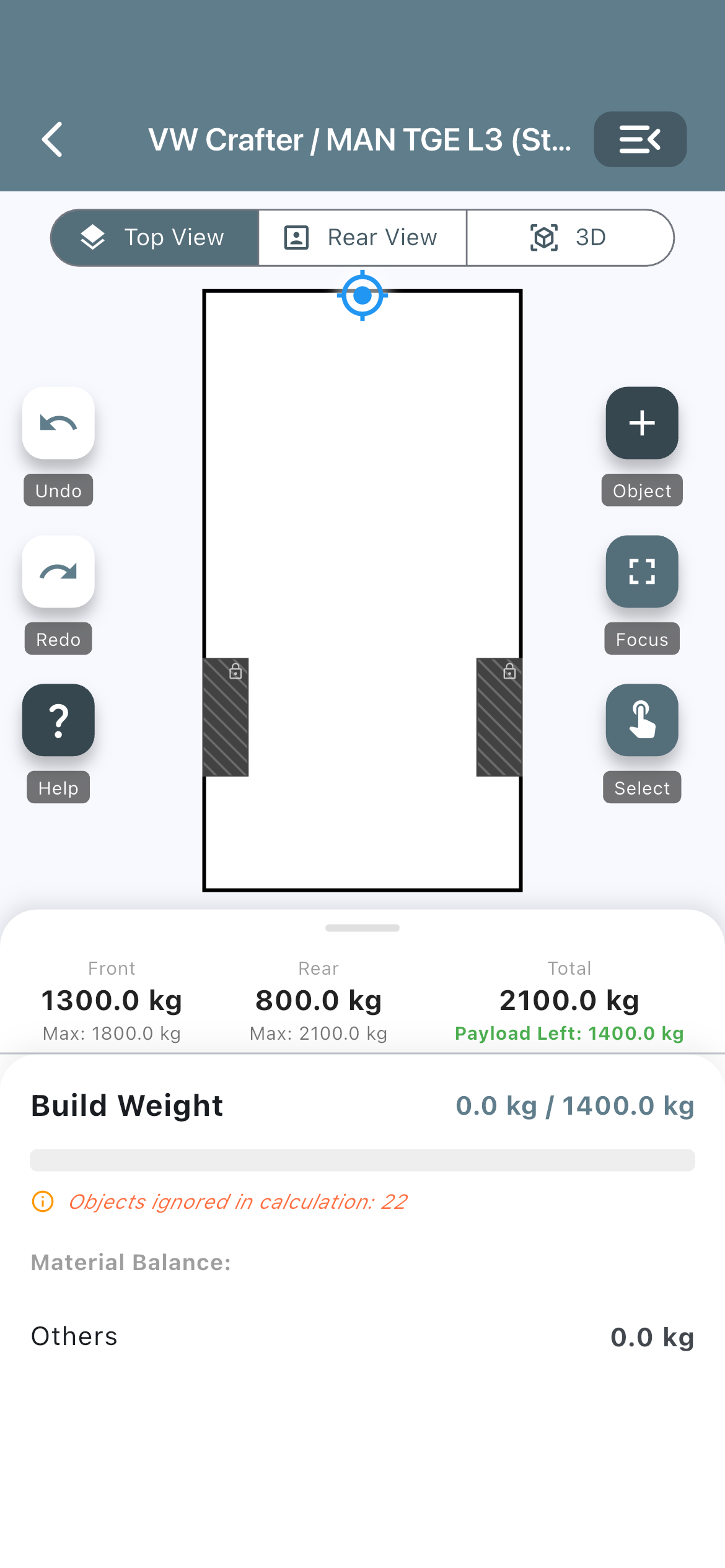
Ausgangspunkt für die folgenden Beispiele: Fahrzeug ohne Ausbau, 0 kg Baugewicht. Jedes Objekt, das jetzt dazukommt, verändert Achslast und Schwerpunkt live.
Achslast: jeder Meter zählt
Ein 90-Liter-Frischwassertank wiegt voll rund 105 kg. Verschiebst du ihn im Grundriss um einen Meter nach hinten, wandern bei 3,45 m Radstand etwa 30 kg von der Vorder- auf die Hinterachse. Ohne dass sich am Gesamtgewicht irgendetwas ändert.
Das ist der Hebel, mit dem sich ein Grundriss retten lässt, wenn eine Achse zu schwer wird: Nicht weniger einbauen, sondern anders anordnen. Tanks gehören deshalb nach Möglichkeit zwischen die Achsen, nicht ins Heck.
Wie sich das Gewicht eines Ausbaus im Detail zusammensetzt und worauf du bei einem Sprinter oder Ducato besonders achten solltest, steht ausführlich in Sprinter & Ducato: Zuladung und Gewicht richtig berechnen.
Schwerpunkt: die Höhe, an die niemand denkt
Achslast steht in den Papieren, Schwerpunkt nicht. Genau deshalb wird er übersehen.
Vergleiche zwei Entscheidungen: 105 kg Wasser 30 cm über dem Boden — oder ein Dachgepäckträger mit 35 kg plus 11 kg Solarmodul auf 2,10 m Höhe. Das Dachgewicht ist weniger als die Hälfte, aber es sitzt siebenmal so hoch. Für das Fahrverhalten in Kurven, bei Seitenwind und beim Ausweichmanöver ist die zweite Entscheidung die folgenschwerere.
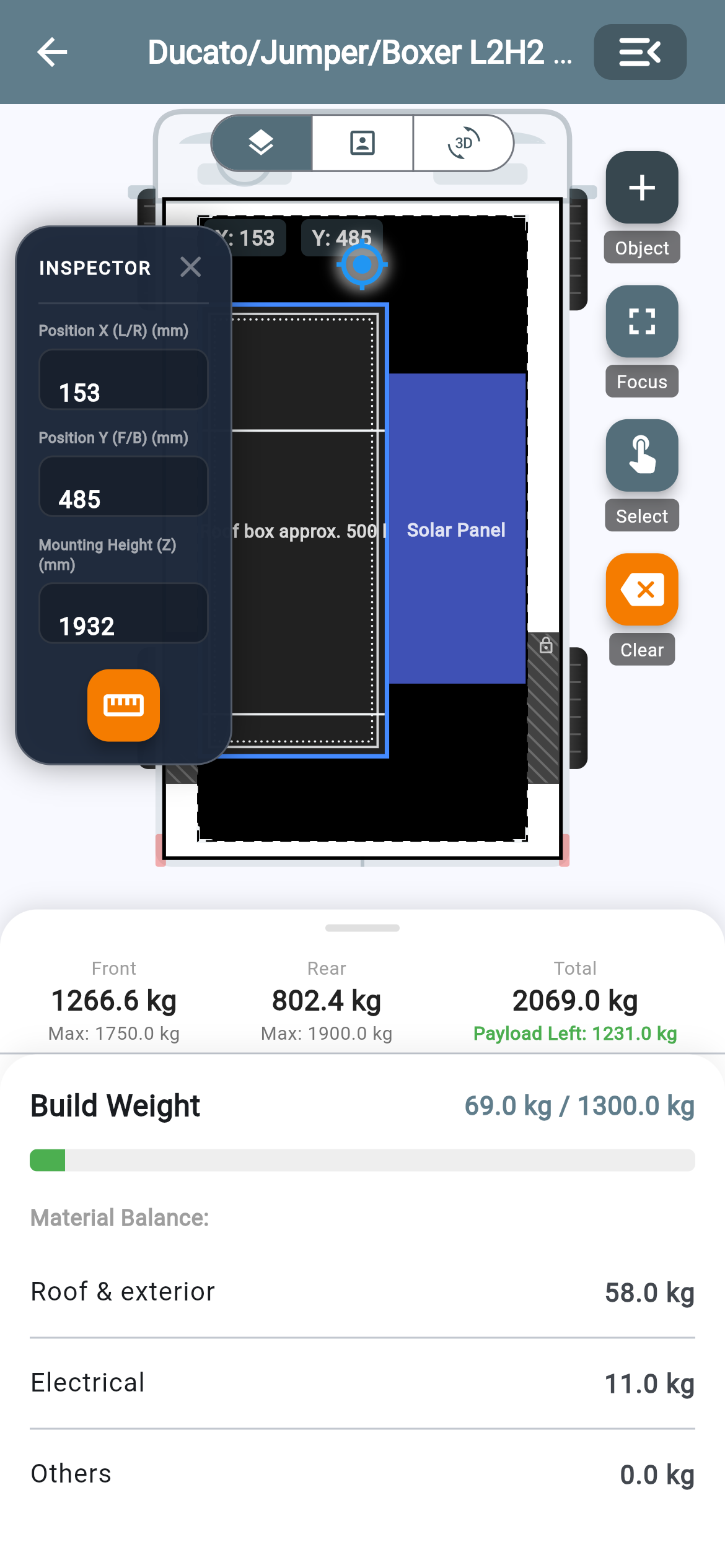
Dachbox und Solarmodul auf dem Träger: 69 kg auf dem Dach, keine Warnung.
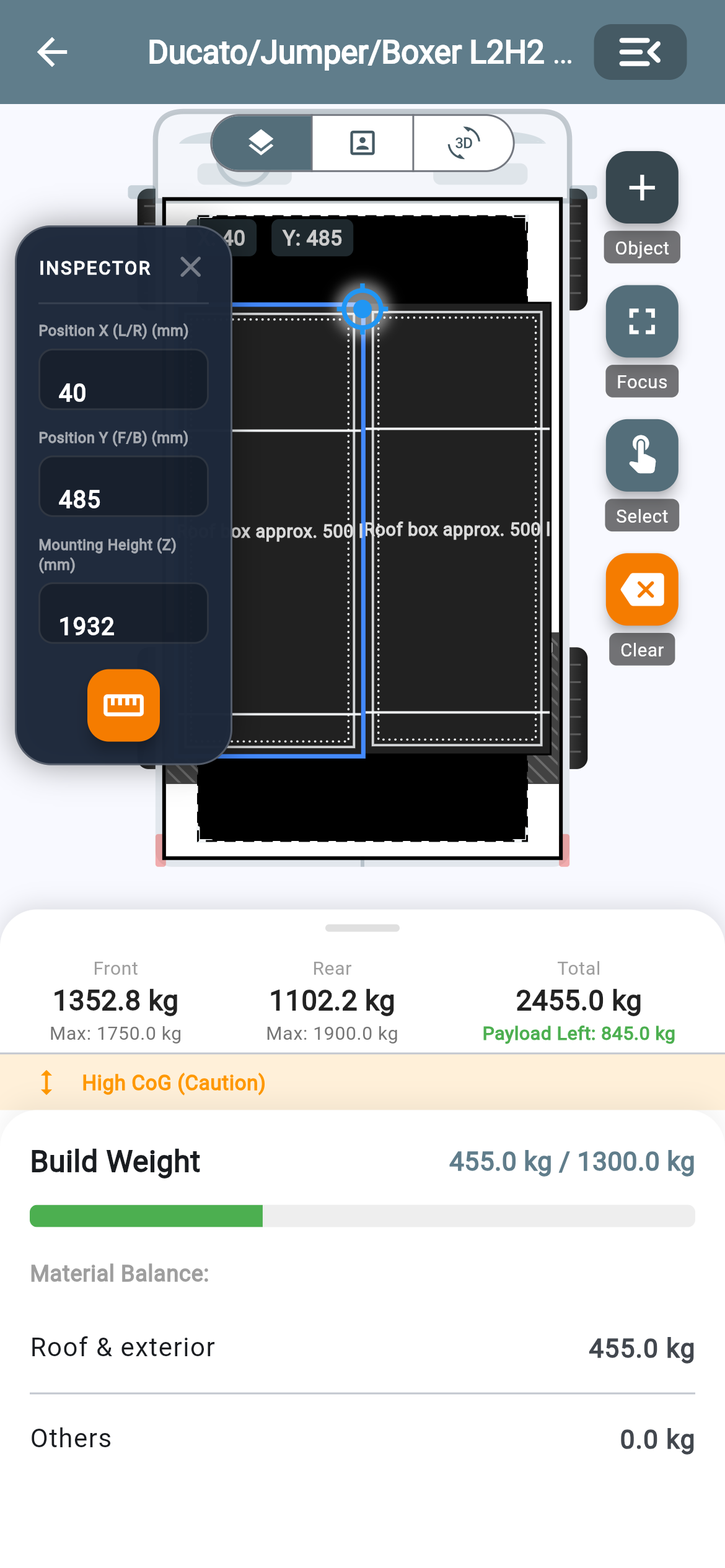
Absichtlich übertrieben: 455 kg auf dem Dach – die App warnt sofort (High CoG).
Die Regel dahinter ist simpel und wird trotzdem ständig gebrochen: schwer nach unten, leicht nach oben. Wasser, Batterien und Werkzeug gehören unter das Bett oder in Bodennähe, nicht in den Hängeschrank.
Warum ein hoher Schwerpunkt das Fahrverhalten verändert und ab wann es kritisch wird, erklärt Schwerpunkt im Campervan.
Links und rechts: die vergessene Achse
Die dritte Verteilung fällt fast immer erst beim Fahren auf. In den meisten Grundrissen steht die Küche auf einer Seite — mit Kühlschrank, Wassertank, Gasflasche und Geschirr. Auf der anderen Seite ist die Schiebetür, also weitgehend nichts. Zwanzig, dreißig Kilo Schieflage sind schnell erreicht.
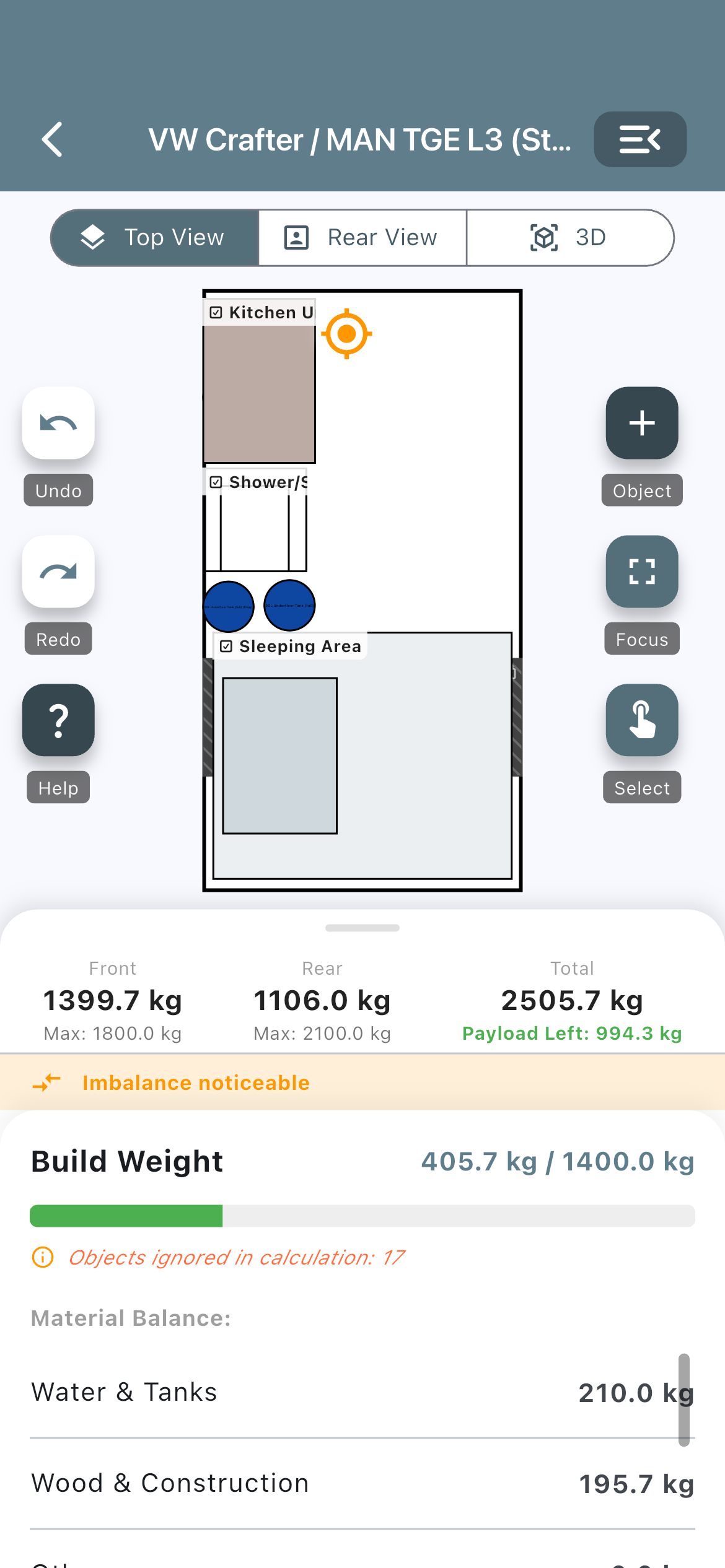
Erste Warnstufe: Ungleichgewicht wird erkannt.
Das ist selten gefährlich, aber es kostet Reifen und macht sich auf schrägem Untergrund unangenehm bemerkbar. Beim Planen lässt es sich fast kostenlos vermeiden: Batterie und Abwassertank auf die andere Seite.
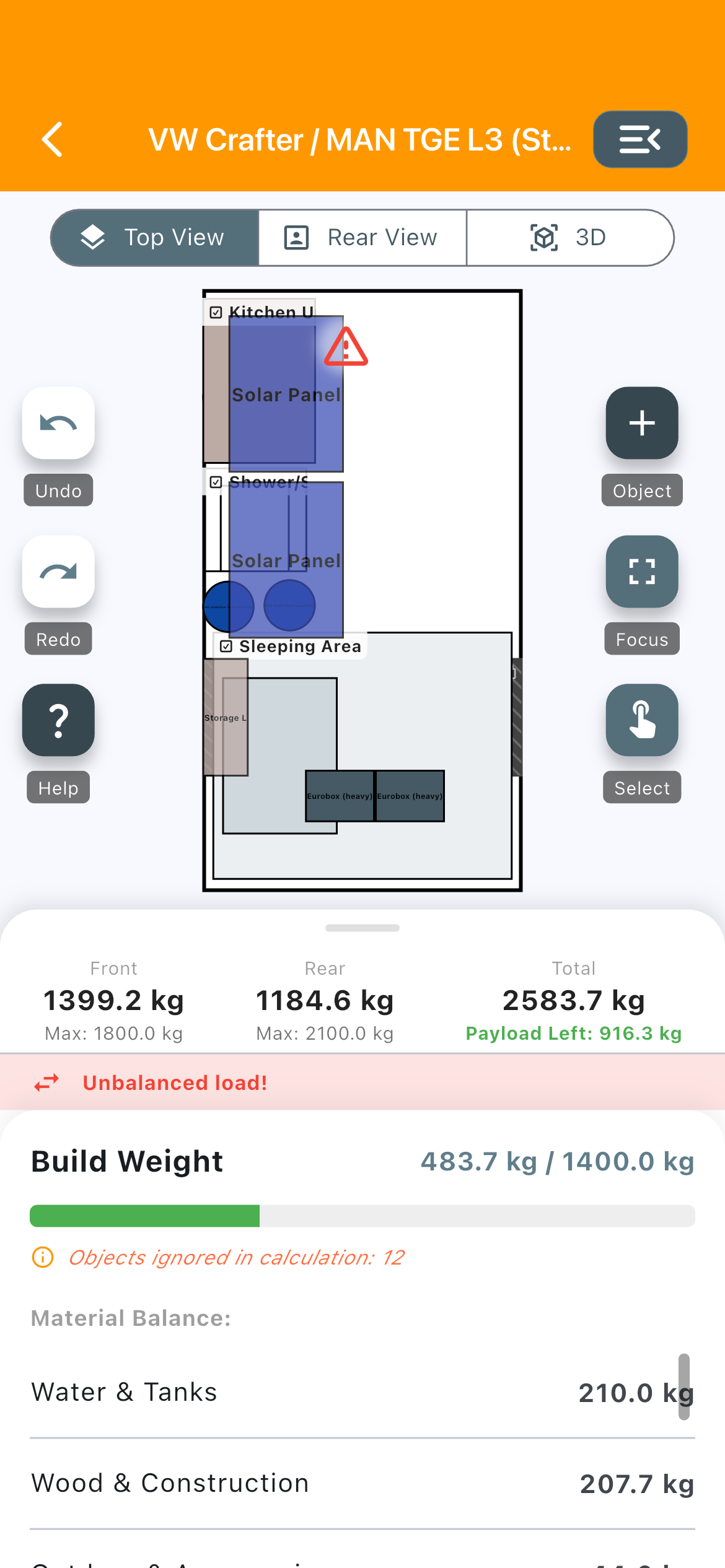
Kritische Schieflage: unbalancierte Beladung.
6. Prüfen, bevor du sägst
Ein Grundriss von oben zeigt zwei von drei Richtungen. Die dritte — die Höhe — ist genau die, in der die teuren Fehler passieren: der Schrank, der an die Dachschräge stößt. Das Bett, unter das der geplante Tank doch nicht passt. Die Schublade, die am Radkasten hängen bleibt.
Deshalb lohnt es sich, den fertigen Grundriss vor dem ersten Zuschnitt durch mehrere Prüfungen zu schicken.
Die Heckansicht zeigt den Querschnitt. Hier siehst du auf einen Blick, ob dein Zwischenboden über dem Radkasten liegt, wie viel Luft zwischen Bettplatte und Dach bleibt und ob ein Objekt in Wirklichkeit in der Luft hängt.
Die 3D-Ansicht zeigt Proportionen, die eine Zeichnung nicht vermittelt — ob der Gang wirklich als Gang wirkt oder als Spalt.
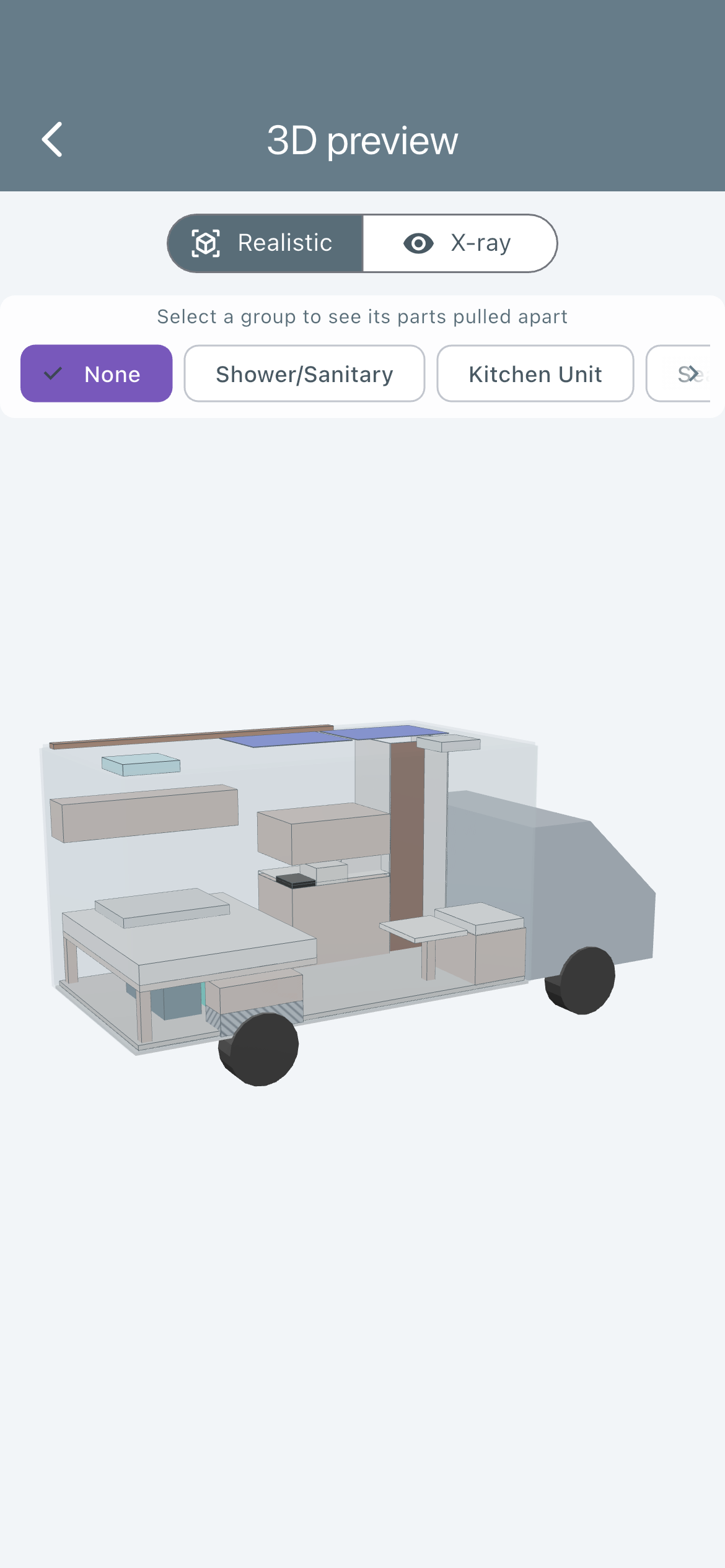
3D-Vorschau deines Ausbaus.
Der Röntgen-Modus macht die Möbel durchsichtig. Damit siehst du in die Hohlräume: was unter dem Bett steht, wie voll die Heckgarage tatsächlich ist, ob der Tank neben die Batterie passt.
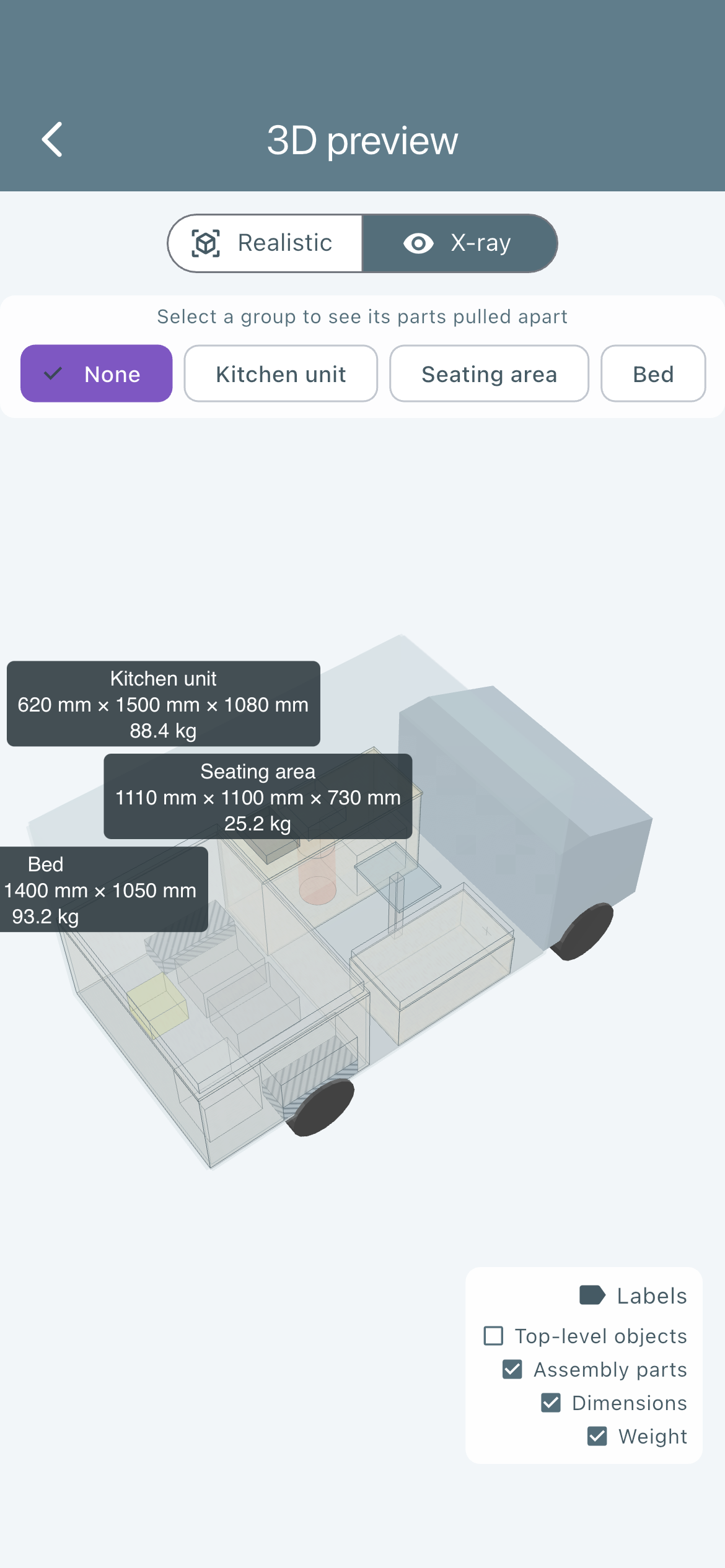
Röntgen-Modus: Küchenblock, Sitzgruppe und Bett durchsichtig – jeweils mit Maßen und Gewicht als Beschriftung.
Direkt im Objekt-Editor lässt sich ein einzelnes Möbelstück außerdem isoliert in 3D öffnen – mit einer echten Schnittansicht, die massiv und hohl auf einen Blick unterscheidbar macht, statt nur durchsichtig zu wirken.
Bei einer aus mehreren Teilen zusammengesetzten Baugruppe – etwa dem Küchenblock – lässt sich zusätzlich eine Explosionsansicht einblenden, die alle Einzelteile farblich zugeordnet auseinanderzieht.
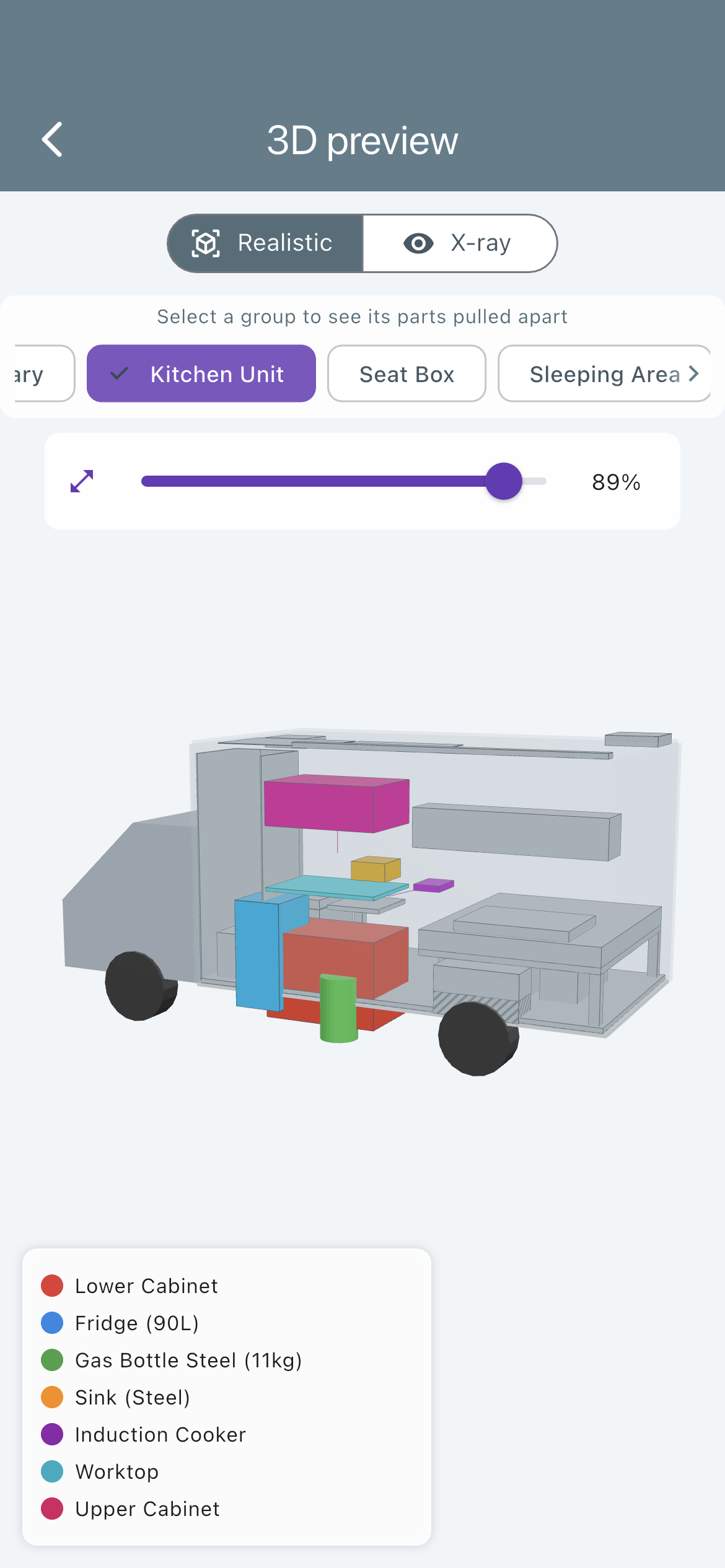
Explosionsansicht: Baugruppen in ihre Einzelteile zerlegt.
Baugruppen lassen sich außerdem von Grund auf frei zusammenstellen und als eigene, wiederverwendbare Vorlage speichern — für den nächsten Schrank oder das nächste Projekt.
Die Materialliste dreht die Planung um: Statt Möbel zu zeichnen, bekommst du eine Zuschnittliste — welche Platte, welche Stärke, welche Fläche. Das ist die Datei, mit der du in den Holzhandel gehst.
Und am Ende steht der TÜV-Bericht als PDF: Basisdaten, Achslasten mit Status, Schwerpunkthöhe, Nutzlast-Check und eine Tank-Simulation für leer, halb und voll. Was der Prüfer beim Termin tatsächlich kontrolliert, steht im TÜV-Ratgeber für den Camper-Ausbau.
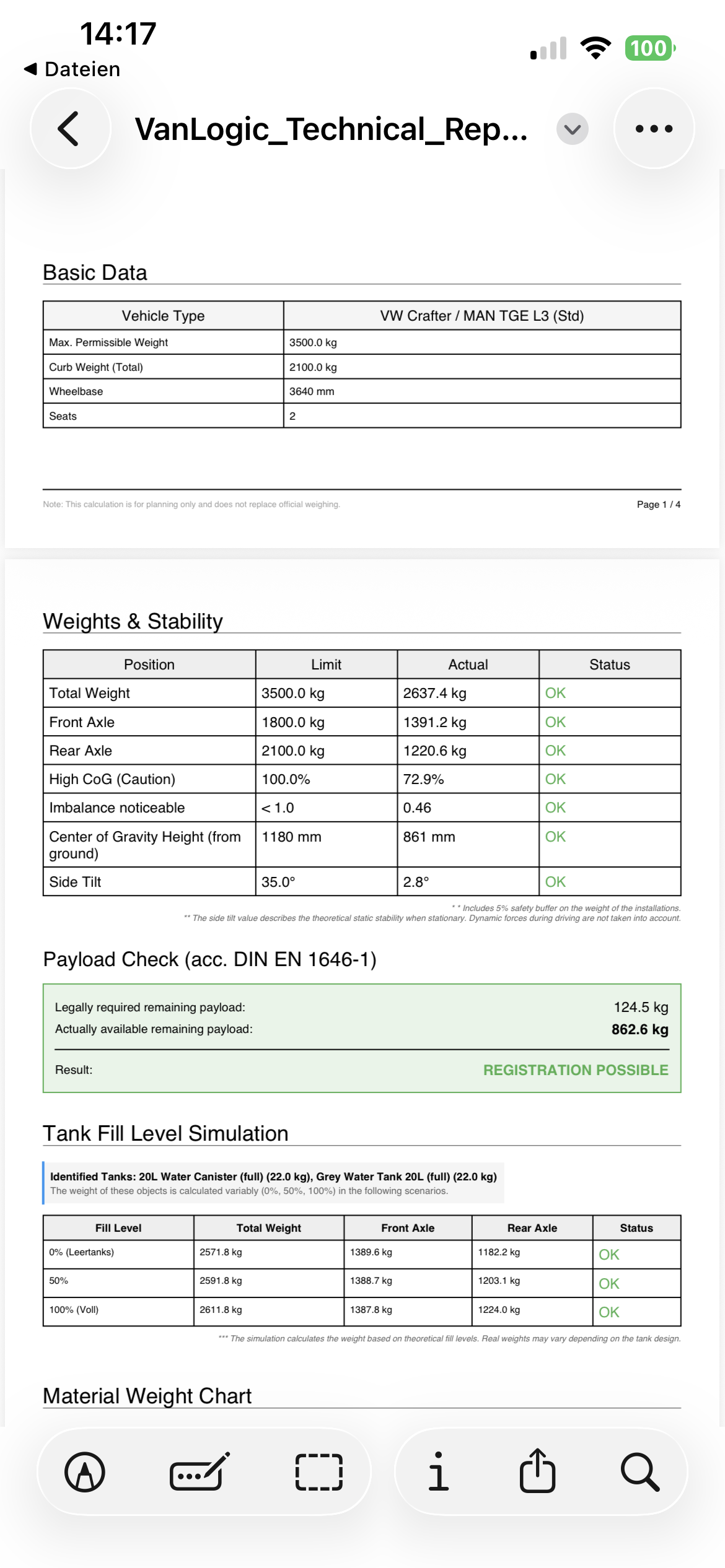
TÜV-Bericht als PDF – bereit für die Abnahme.
7. Checkliste: zwölf Punkte vor dem ersten Schnitt
- Zulässige Gesamtmasse, Leergewicht und beide Achslasten aus den Papieren notiert
- Realistische Nutzlast berechnet — abzüglich Personen, Wasser, Gas und Gepäck
- Grundtyp gewählt, der zu deiner Körpergröße passt (Liegelänge geprüft!)
- Durchgang mindestens 50 cm, besser 60–70 cm
- Arbeitshöhe an deiner Körpergröße gemessen, nicht aus einer Norm übernommen
- Radkästen im Grundriss eingezeichnet — kein bodenstehendes Möbel steht darin
- Vor jeder Schranktür und jeder Schublade ist freier Boden zum Öffnen
- Dachschräge bei allen Oberschränken berücksichtigt
- Bauweise je Möbelstück bewusst gewählt, nicht überall dieselbe
- Tanks zwischen den Achsen, schwere Dinge tief
- Links-rechts-Verteilung geprüft
- Achslasten und Schwerpunkt im fertigen Plan kontrolliert — nicht erst auf der Waage
Planst du für einen Rollstuhlfahrer, gelten dieselben Grundprinzipien — nur mit strengeren Mindestmaßen. Details dazu findest du in unserem Artikel Barrierefreier Camper-Ausbau.
Schräge Wand, runde Ecke, Radkasten: Wo ein Möbel nicht ins Rechteck passt, zeichnest du in VanLogic die Freiform – Kollision, Gewicht und Achslast rechnen dann mit der echten Kontur. Wie das geht, zeigt Van-Möbel mit Freiform planen.
Fazit
Grundriss, Fahrzeugstruktur, Material, Bauweise und Gewicht sind bei VanLogic kein Nebeneinander verschiedener Werkzeuge, sondern ein einziges, durchgehend verbundenes System. Du siehst schon beim ersten Möbelstück, wie sich dein Ausbau am Ende auf der Waage verhält — nicht erst nach dem Bau. Wie VanLogic sich dabei von anderen Planer-Tools unterscheidet, zeigt unser Vergleich der Camper-Ausbau-Planer.
Noch mehr Details zu jeder Bauweise, jedem Kollisionsfall und der genauen Berechnungslogik findest du in der Ausführlichen Hilfe — direkt in der App oder hier im Browser, 20 Kapitel, in allen 8 Sprachen.
Jetzt direkt im Browser planen – kostenlos, ohne Download
→ Plane deinen Ausbau jetzt – vanlogic.app
Über VanLogic: VanLogic ist eine Planungs-App für Camper-Ausbauer, die das Gewicht automatisch aus Form, Maßen, Material und Bauweise berechnet und in Echtzeit Achslasten, Schwerpunkt, Kippgefahr und Kollisionen mit der echten Fahrzeugstruktur anzeigt. Verfügbar für iOS und Android – und direkt im Browser testbar.
Häufige Fragen
Wie plane ich einen Camper-Grundriss richtig?
Beginne nicht beim Layout, sondern bei den Fahrzeugdaten: zulässige Gesamtmasse, Leergewicht und beide Achslasten. Wähle dann den Grundtyp, der zu deiner Körpergröße und Reisedauer passt, und prüfe erst danach die Details – Durchgangsbreite, Radkästen, Dachschräge. Zum Schluss rechnest du Gewicht und Achslast durch, bevor du sägst.
Wie breit muss der Gang im Camper sein?
Auf voller Höhe zwischen zwei Schränken gelten 50 cm als Untergrenze, angenehm sind 60 bis 70 cm. Zwischen einer Sitzbank und einem Küchenblock, wo man nur vorbeigeht, funktionieren auch 45 cm.
Wie viel wiegt ein Camper-Ausbau?
Je nach Grundriss und Bauweise zwischen etwa 320 kg für einen schlichten Ausbau und über 500 kg für einen Vollausbau mit Nasszelle. Den größten Einfluss hat nicht die Größe der Möbel, sondern ihre Bauweise – derselbe Küchenschrank wiegt zwischen 22 und 40 kg.
Passt ein Querbett in meinen Van?
Nur, wenn deine Körpergröße in die Ladebreite passt. Kastenwagen haben 1,78 bis 1,87 m, abzüglich Dämmung und Verkleidung bleiben selten mehr als 1,80 m. Bis rund 1,75 m Körpergröße ist das Querbett die platzsparendste Lösung, darüber wird ein Längsbett oder eine Wandausbuchtung nötig.
Wo gehören Wassertank und Batterie im Grundriss hin?
Möglichst tief und möglichst zwischen den Achsen. Ein voller 90-Liter-Tank wiegt 105 kg – einen Meter weiter hinten verschiebt er rund 30 kg von der Vorder- auf die Hinterachse. Im Heck verschlechtert er zusätzlich die Vorderachslast.
Was darf ich überhaupt einbauen?
Die Nutzlast ist die Differenz aus zulässiger Gesamtmasse und Leergewicht – aber davon gehen Personen, Wasser, Gas und Gepäck ab. Von 1.300 kg Nutzlast bleiben für den Ausbau realistisch 800 bis 900 kg.
Wie berücksichtige ich die Radkästen?
Ein bodenstehendes Möbel kann nicht im Radkasten stehen. Entweder es endet davor beziehungsweise dahinter, oder es steht als hohler Korpus darüber – dann wird der Boden an dieser Stelle ausgespart oder erhöht eingebaut.
Kann ich den Grundriss vorher testen?
Ja. Du kannst deinen Plan in 2D und 3D ansehen, mit dem Röntgen-Modus in die Hohlräume schauen und Achslast, Schwerpunkt und Kollisionen live prüfen – bevor die erste Platte zugeschnitten ist.