Planifier l'aménagement de son van sur ordinateur : VanLogic Studio en 15 minutes
Temps de lecture : environ 8 minutes
Un aménagement de van, ça se calcule : charge par essieu, charge utile, centre de gravité, dimensions au millimètre près. Sur smartphone, cela se fait en déplacement – mais quand on planifie au bureau, on veut de la place, une souris et un clavier. Tout sur l’app, la web app et Studio : plan d’aménagement de van avec VanLogic.
C’est à cela que sert VanLogic Studio. C’est VanLogic pour l’ordinateur : les mêmes calculs, les mêmes modes de construction, les mêmes règles que dans l’application – dans le navigateur, sans installation. En 15 minutes, tu as un plan d’aménagement complet avec le poids et un rapport PDF.
Ce que tu mets dans un plan d’aménagement et pourquoi : Planifier l’aménagement de son camping-car.
1. Ouvrir le Studio
Sur ton ordinateur, ouvre vanlogic.app/studio. Si tu viens du site web, le Studio s’ouvre dans la langue du site, sinon dans celle de ton navigateur. Sur tablette ou smartphone, utilise l’app web – elle ressemble à l’application.
Sans déblocage, tu planifies en Mode test : toutes les fonctions sont libres, tu as 30 minutes par plan, et le temps ne court que pendant que tu travailles. Ensuite, le plan reste enregistré, et tu peux continuer à déplacer les meubles.
Avec VanLogic Pro, tu débloques le navigateur sans supplément : dans l’application, sous menu › Débloquer l’app web, tu obtiens un code ; dans le Studio, tu le saisis sous Fichier › Débloquer le navigateur. Ton plan de l’application peut venir avec.
2. Choisir le véhicule
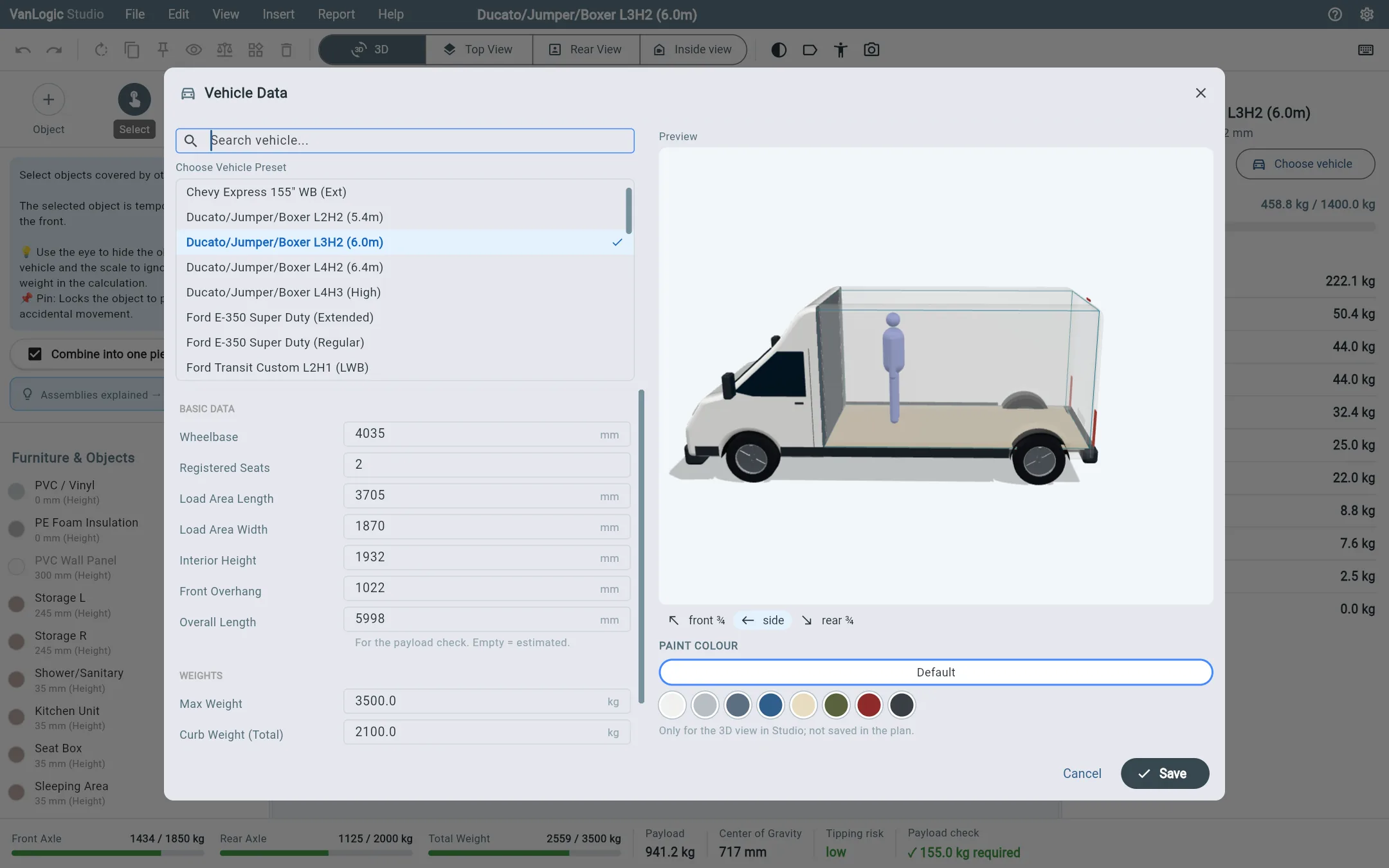
À droite, l’inspecteur affiche ton projet. Choisir le véhicule ouvre les données du véhicule : tape le nom de ton van dans le champ de recherche – Ducato, Sprinter, Transit, Crafter et bien d’autres sont disponibles. Empattement, surface de chargement, hauteur intérieure, porte-à-faux avant et poids se remplissent tout seuls ; à droite, un aperçu montre le van en 3D.
Cliquez pour l'original en taille réelle
Si ton véhicule ne figure pas dans la liste, saisis toi-même les valeurs – elles se trouvent sur le certificat d’immatriculation.
3. Commencer avec un modèle
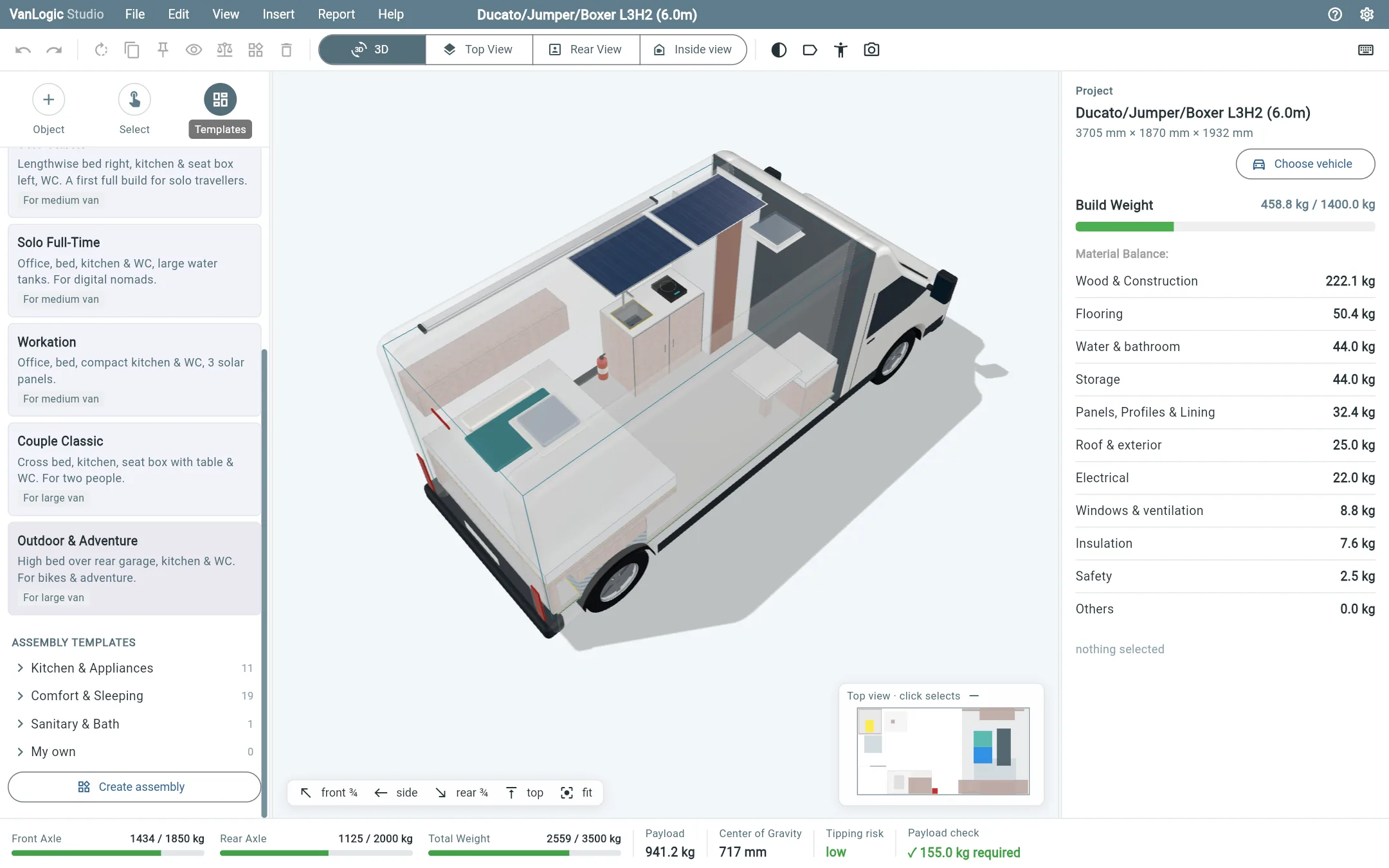
Dans l’onglet Modèles, à gauche, tu trouves deux sortes de modèles :
- Modèles d’aménagement : des plans d’aménagement complets, du van de week-end à l’aménagement premium. Seuls ceux qui conviennent à ton van sont affichés. Au chargement, le plancher, le lit et l’habillage s’adaptent à ta surface de chargement.
- Modèles d’assemblage : des meubles composés de plusieurs pièces – cuisines, lits, coins repas, sanitaires. En dessous, Créer un assemblage pour les tiens.
Cliquez pour l'original en taille réelle
Tu peux bien sûr aussi partir d’un plan vide et tout construire toi-même.
4. L’écran
Cliquez pour l'original en taille réelle
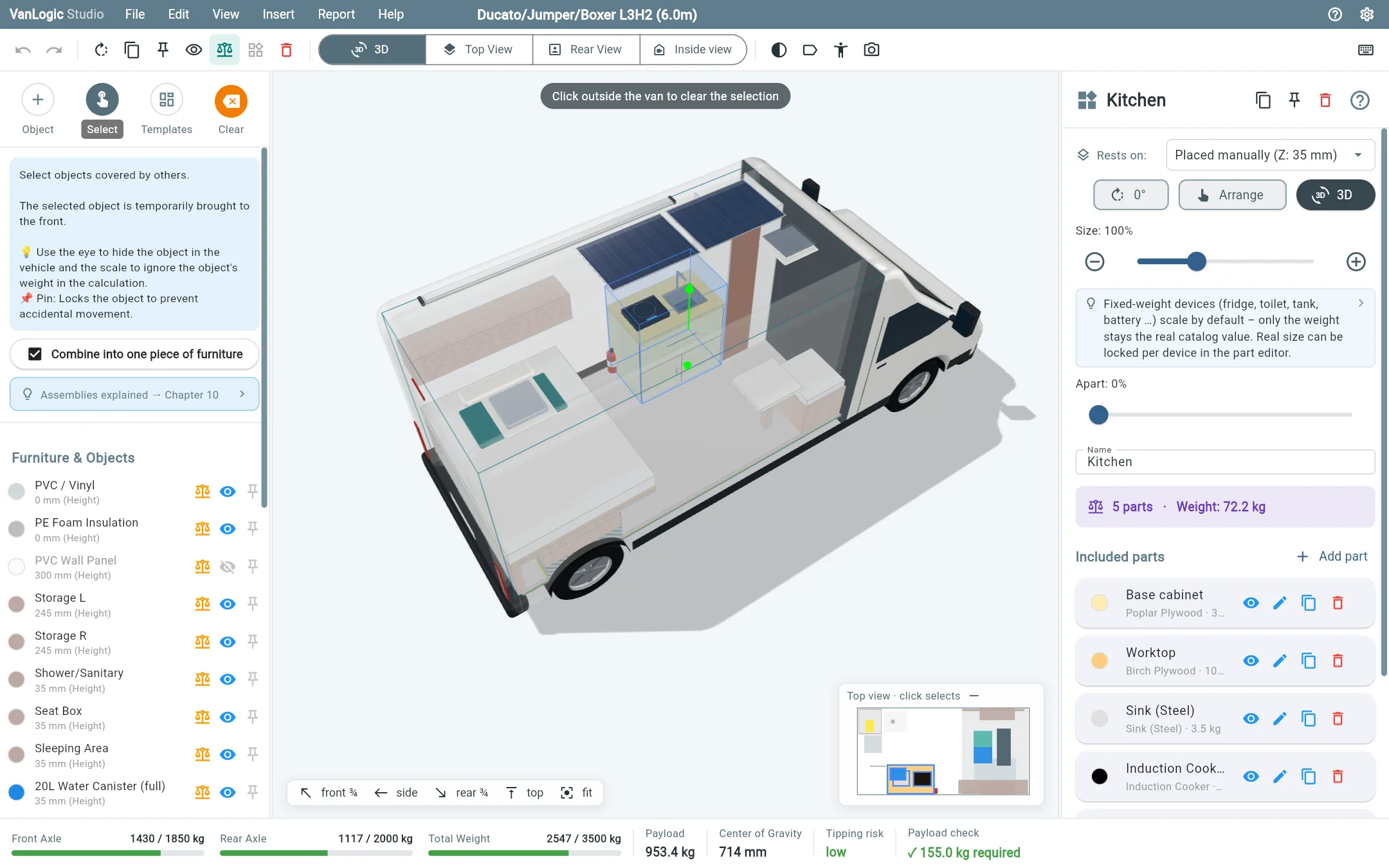
- En haut, la barre de menus et la barre d’outils avec Tourner, Dupliquer, Épingler et les vues 3D, Vue dessus, Vue arrière et Vue intérieure. Chaque bouton indique son raccourci clavier au survol ; s’il est grisé, la raison y figure.
- À gauche, trois onglets : Objet pour insérer, Choisir avec tous les objets de ton plan, Modèles.
- Au milieu, la vue. En 3D, le bouton gauche de la souris fait pivoter, le droit déplace la vue, la molette zoome. Tu actives en haut Rayons X, Étiquettes et la Silhouette grandeur nature.
- À droite, l’inspecteur : l’objet sélectionné avec sa forme, ses dimensions, son matériau et son mode de construction – chaque modification s’applique immédiatement.
- En bas, la barre de poids : charges par essieu, charge utile, contrôle de charge, risque de basculement et collisions, calculés en direct.
5. Insérer et déplacer des objets
Par l’onglet Objet ou le menu Insertion, tu ajoutes des composants du catalogue, tu construis un meuble en Sur mesure ou tu places des éléments du véhicule. Tu peux aussi faire glisser un composant à la souris directement dans la vue dessus.
Pour déplacer un objet, fais-le glisser – il s’aimante aux parois et aux voisins ; avec la touche Alt enfoncée, tu le déplaces librement. Le clavier est plus précis : les touches fléchées décalent de 10 mm, avec Maj de 100 mm, avec Alt de 1 mm ; PgPréc et PgSuiv changent la hauteur. Avec Ctrl (⌘) ou Maj + clic, tu sélectionnes plusieurs objets ; un clic droit affiche les commandes correspondantes.
6. Modifier dans quatre vues
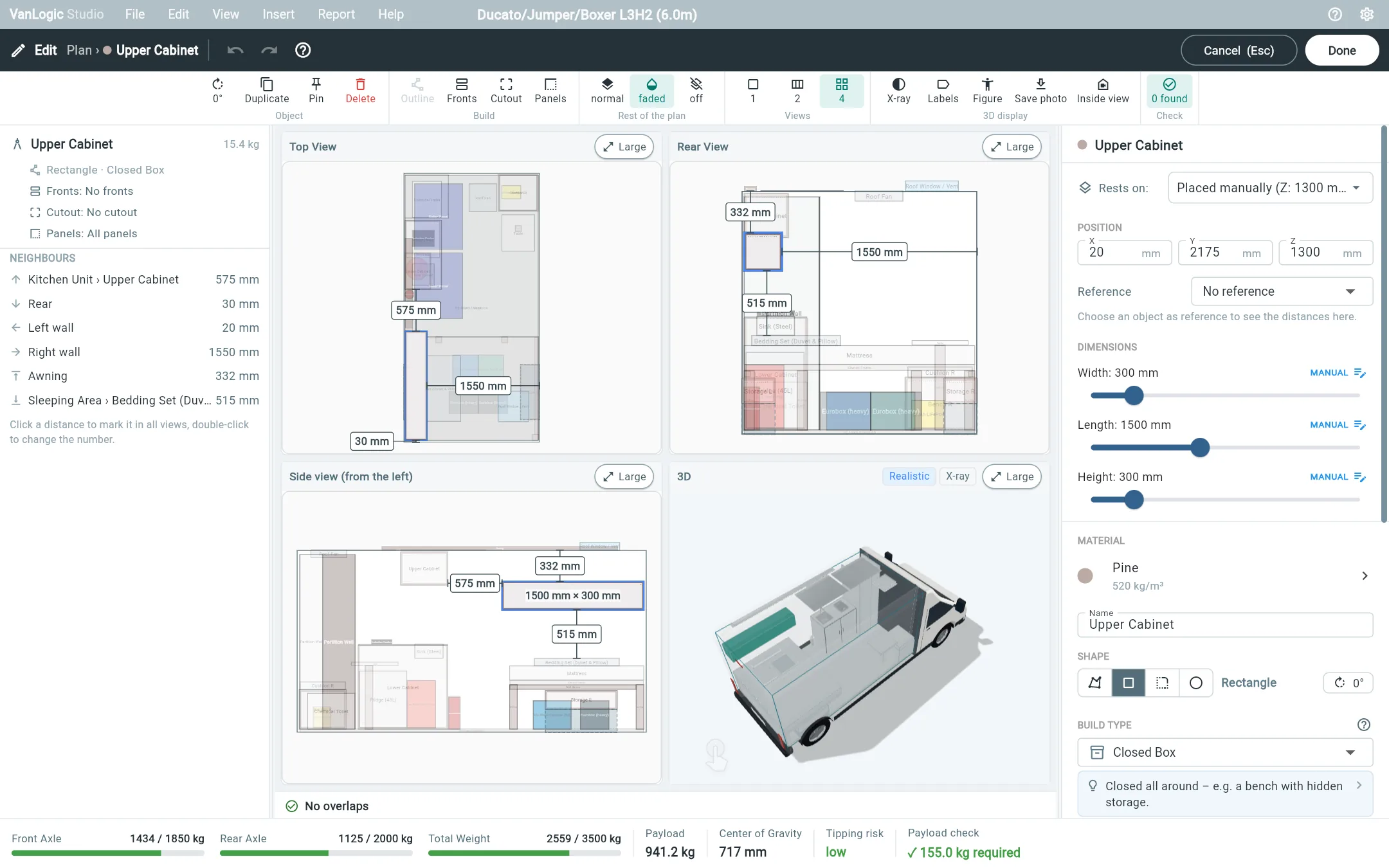
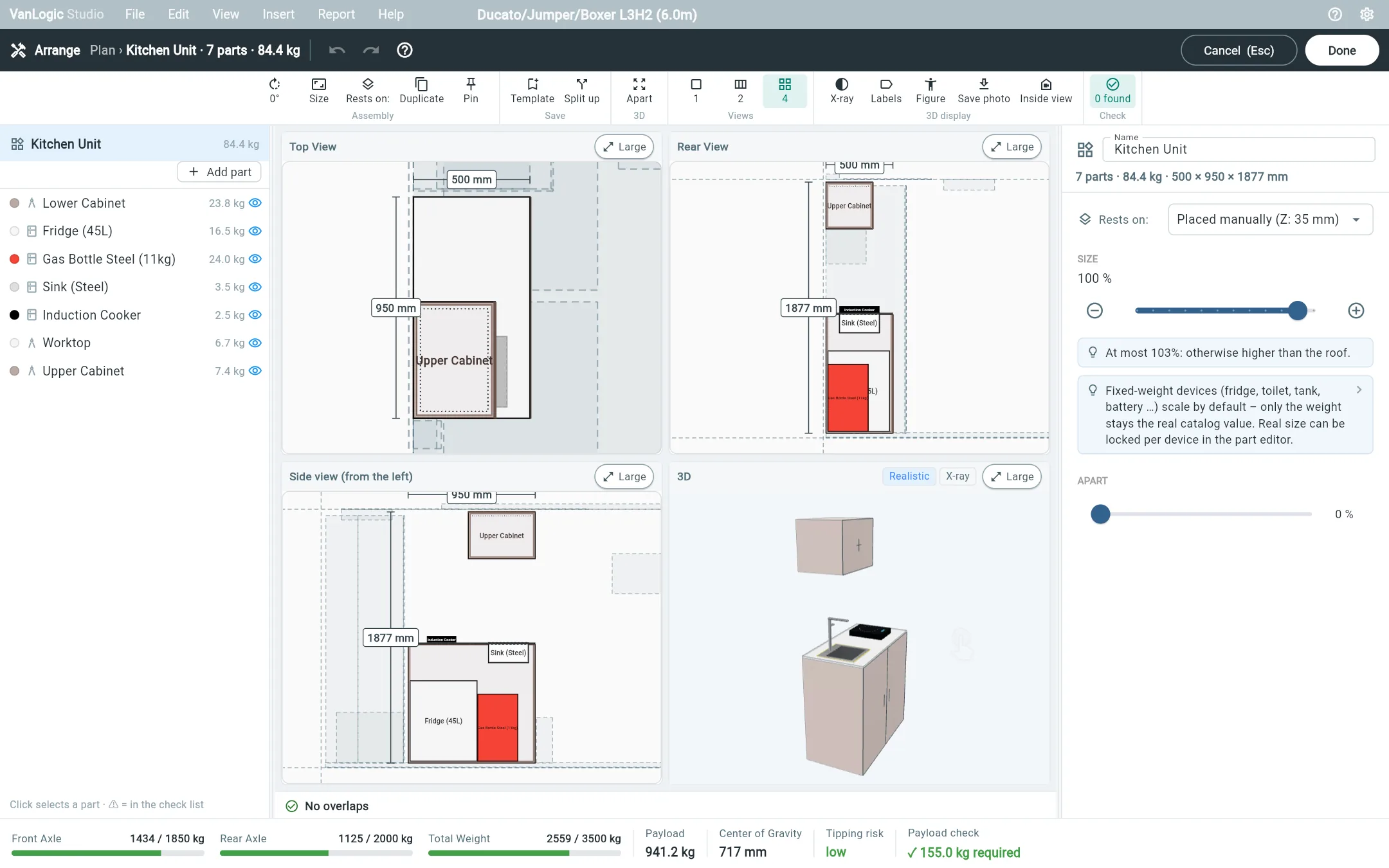
Pour plus qu’une modification rapide, ouvre un objet avec Modifier dans quatre vues dans l’inspecteur – ou par un double-clic dans le plan 2D. Tu vois alors la vue dessus, la vue arrière, la vue latérale et la 3D côte à côte, comme dans un logiciel de CAO.
Cliquez pour l'original en taille réelle
- À gauche, les Voisins : distance vers l’avant, l’arrière, la gauche, la droite, le plancher et le toit. Un double-clic change le nombre.
- Lignes de cote dans chaque vue : clique sur le nombre et saisis la valeur.
- En bas, la liste de contrôle avec tous les chevauchements et leurs solutions.
Tu travailles sur une copie : seul Terminé inscrit la modification dans le plan, en une seule étape d’annulation.
Un assemblage – par exemple une cuisine composée d’un meuble, d’un plan de travail et d’un évier – s’ouvre avec Disposer. Là, tu choisis chaque pièce séparément, tu l’alignes sur sa voisine et tu vois l’assemblage entier en quatre vues.
Cliquez pour l'original en taille réelle
Comment construire toi-même une telle cuisine, étape par étape : Planifier la cuisine de son van.
7. Vérifier le poids et les collisions
La barre de poids, en bas, recalcule à chaque modification. Un clic sur Collisions ouvre la liste avec les solutions : créer une découpe – pour un assemblage, directement sur la pièce concernée – ou incliner une paroi. Les avertissements apparaissent au-dessus de la barre – par exemple quand un essieu est trop chargé ou que le centre de gravité est trop haut.
Ce qui est accroché à l’extérieur du van fait aussi partie du plan : la charge qu’un porte-vélos ou un coffre de toit fait peser sur les essieux est expliquée dans Porte-vélos, coffre de toit, coffre arrière.
8. Enregistrer, rapport, partager
Le Studio enregistre chaque modification immédiatement dans le navigateur. Pour sauvegarder ou passer à l’application, utilise Fichier › Exporter le projet – l’application ouvre elle aussi le fichier .vanlogic.
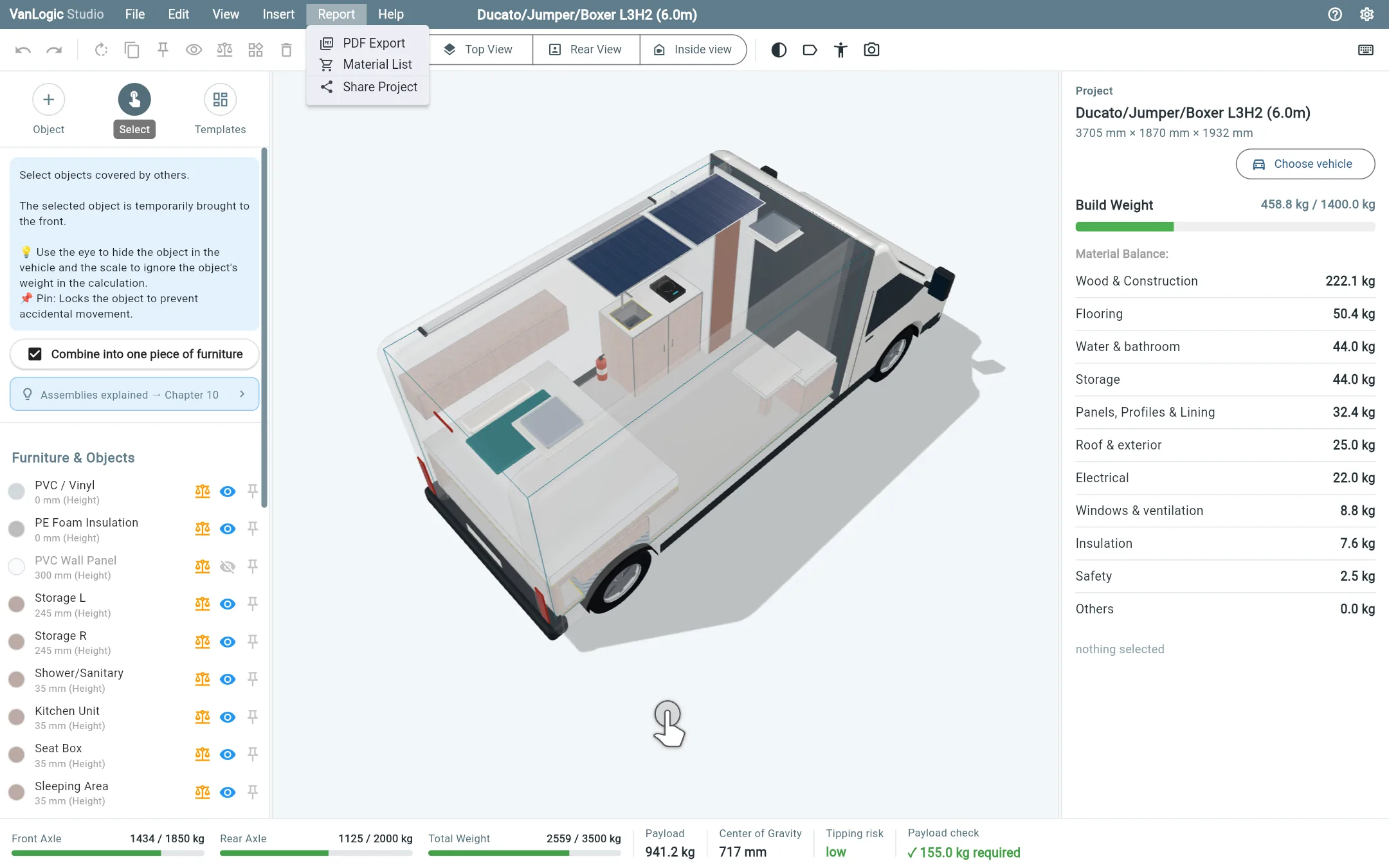
Sous Rapport, tu trouves Export PDF (le rapport pour le contrôle), la Liste des matériaux et Partager le projet.
Cliquez pour l'original en taille réelle
Avec ?, tu ouvres à tout moment la liste de tous les raccourcis clavier.
C’est parti
Ouvrir VanLogic Studio – choisis un véhicule, charge un modèle, et en 15 minutes tu vois si ton aménagement tient dans la charge utile.
Questions fréquentes
Faut-il installer quelque chose pour VanLogic Studio ?
Non. Le Studio fonctionne dans le navigateur de ton ordinateur, à l'adresse vanlogic.app/studio. La fenêtre doit faire au moins 1024 × 600 pixels ; sur tablette et smartphone, utilise l'app web à l'adresse vanlogic.app/app.
Le Studio coûte-t-il un supplément ?
Sans déblocage, tu planifies en mode test : toutes les fonctions sont libres, 30 minutes par plan. Avec VanLogic Pro, tu débloques le navigateur sans supplément – avec un code depuis l'application, pour 3 navigateurs au maximum.
Où le Studio enregistre-t-il mon plan ?
Dans ce navigateur, sur cet ordinateur, après chaque modification. Pour le sauvegarder ou le transmettre, exporte le plan en fichier .vanlogic et importe-le dans l'application ou dans un autre navigateur.
Puis-je utiliser l'application et le Studio ensemble ?
Oui. Lors du déblocage, tu choisis si tu reprends ton plan de l'application. S'y ajoutent l'export et l'import en fichier .vanlogic. Les calculs, les modes de construction et les règles sont les mêmes dans l'application et dans le Studio.