Planear a conversão da carrinha no computador: VanLogic Studio em 15 minutos
Tempo de leitura: cerca de 8 minutos
Uma conversão de carrinha tem de ser calculada: carga por eixo, carga útil, centro de gravidade, medidas ao milímetro. No telemóvel, isso faz-se em viagem – mas quem planeia à secretária quer espaço, rato e teclado. Tudo sobre a app, a web app e o Studio: planear a conversão da carrinha com o VanLogic.
Para isso existe o VanLogic Studio. É a VanLogic para o computador: os mesmos cálculos, os mesmos métodos de construção, as mesmas regras que na app – no navegador, sem instalação. Em 15 minutos tens uma planta completa com peso e relatório PDF.
O que pôr numa planta, e porquê, está em Planear a disposição da tua camper.
1. Abrir o Studio
No computador, abre vanlogic.app/studio. Se vieres do site, o Studio abre na língua do site; caso contrário, na língua do teu navegador. No tablet ou no telemóvel, usas a aplicação web – tem o aspeto da app.
Sem desbloqueio, planeias no Modo de teste: todas as funções estão livres, tens 30 minutos por plano, e o tempo só conta enquanto trabalhas. Depois, o plano fica guardado e podes continuar a mover móveis.
Com o VanLogic Pro, desbloqueias o navegador sem custo adicional: na app, em Menu › Desbloquear app web, recebes um código; no Studio, introduzes-o em Ficheiro › Desbloquear navegador. O teu plano da app pode vir logo contigo.
2. Escolher o veículo
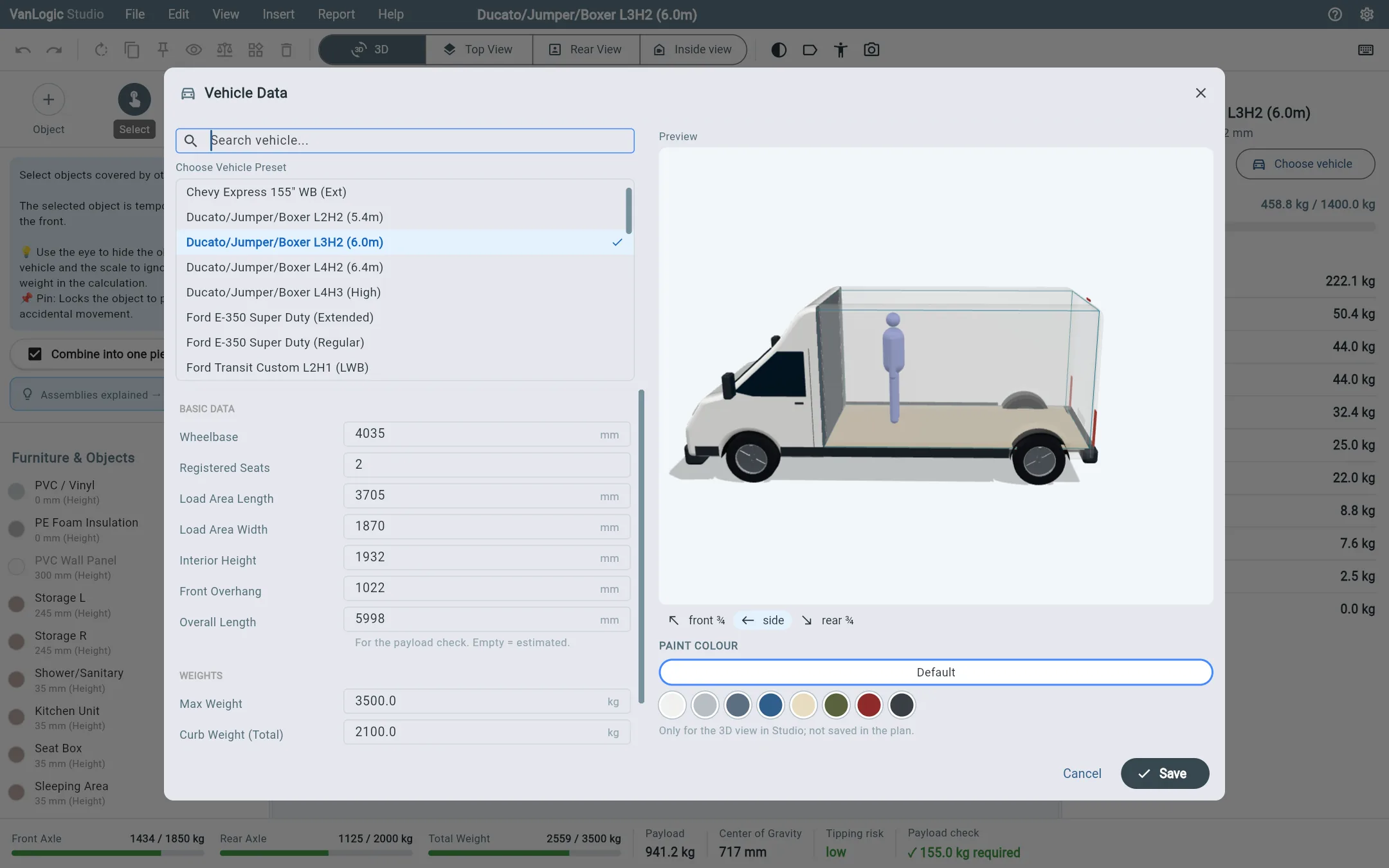
À direita, no inspetor, está o teu projeto. Com Escolher veículo abres os dados do veículo: escreve o nome da tua carrinha no campo de pesquisa – Ducato, Sprinter, Transit, Crafter e muitos mais estão incluídos. Distância entre eixos, área de carga, altura interior, balanço dianteiro e os pesos preenchem-se sozinhos; à direita, uma pré-visualização mostra a carrinha em 3D.
Clique para ver o original em tamanho real
Se o teu veículo não estiver na lista, introduzes tu os valores – estão no documento único automóvel.
3. Começar com um modelo
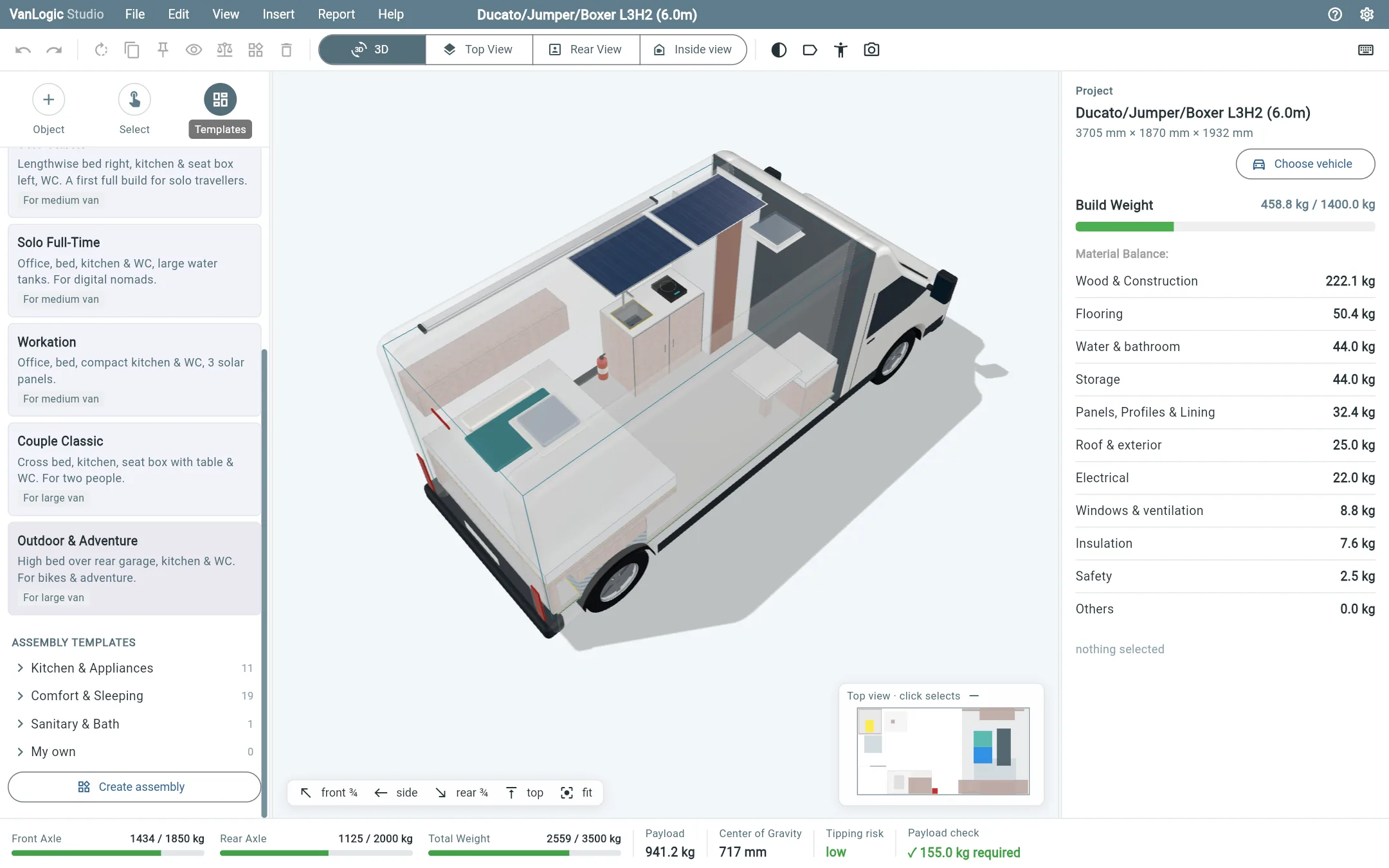
No separador Modelos, à esquerda, encontras dois tipos:
- Modelos de conversão: plantas completas, da carrinha de fim de semana à conversão premium. Só aparecem as que cabem na tua carrinha. Ao carregar, o chão, a cama e o revestimento adaptam-se à tua área de carga.
- Modelos de conjunto: móveis individuais feitos de várias peças – cozinhas, camas, zonas de estar, casa de banho. Por baixo, Criar conjunto para os teus.
Clique para ver o original em tamanho real
Claro que também podes começar do zero e construir tudo tu mesmo.
4. O ecrã
Clique para ver o original em tamanho real
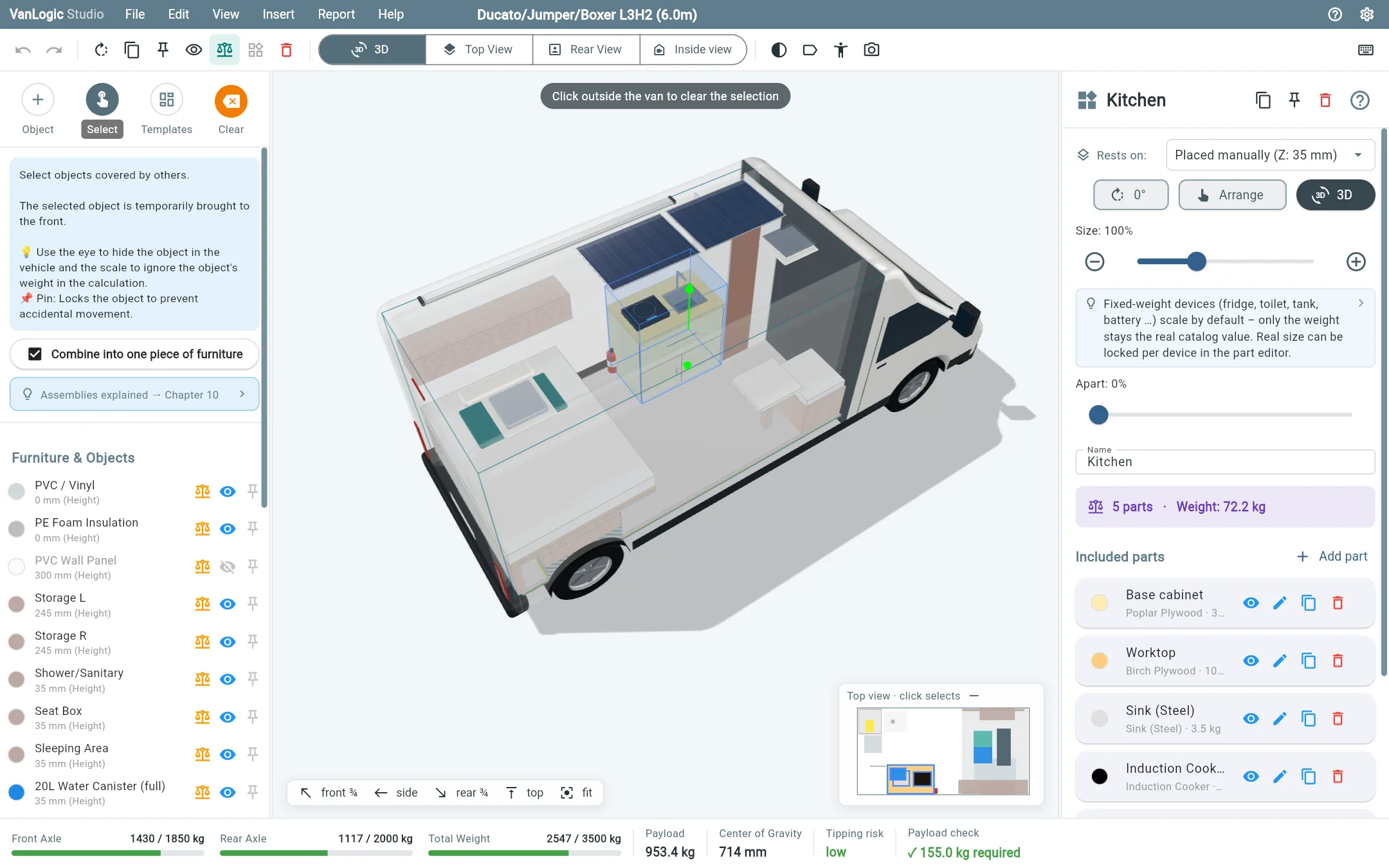
- Em cima, a barra de menus e a barra de ferramentas com Rodar, Duplicar, Fixar e as vistas 3D, Vista sup., Vista tras. e Vista interior. Cada botão mostra o seu atalho de teclado quando passas o rato por cima; se estiver cinzento, aparece aí o motivo.
- À esquerda, três separadores: Objeto para inserir, Escolher com todos os objetos do teu plano, Modelos.
- Ao centro, a vista. Em 3D, o botão esquerdo do rato roda, o direito desloca e a roda do rato faz zoom. Raio X, Rótulos e a Figura em tamanho real ligas em cima.
- À direita, o inspetor: o objeto selecionado com forma, medidas, material e método de construção – cada alteração aplica-se logo.
- Em baixo, a barra de peso: cargas por eixo, carga útil, verificação de carga, risco de capotamento e colisões, calculados em tempo real.
5. Inserir e mover objetos
No separador Objeto ou no menu Inserir, vais buscar componentes ao catálogo, constróis um móvel como Personalizado ou colocas peças do veículo. Também podes arrastar um componente com o rato diretamente para a vista superior.
Para mover, arrastas o objeto – encaixa nas paredes e nos vizinhos; com a tecla Alt premida, arrastas livremente. Com o teclado é mais preciso: as setas movem 10 mm, com Shift 100 mm, com Alt 1 mm; PgUp e PgDn alteram a altura. Com Ctrl (⌘) ou Shift + clique selecionas vários objetos, e um clique com o botão direito mostra os comandos adequados.
6. Editar em quatro vistas
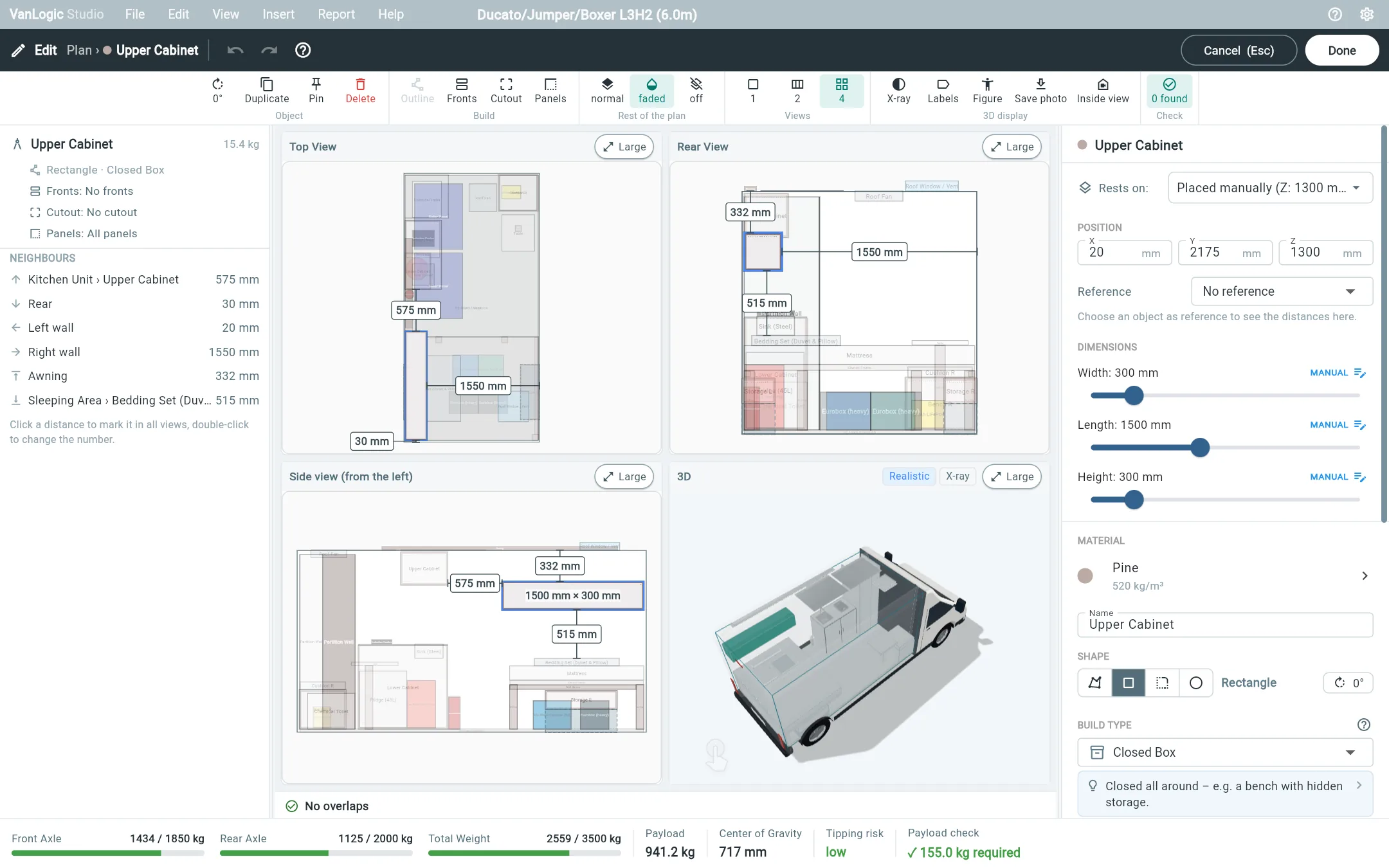
Para mais do que uma alteração rápida, abres um objeto com Editar em quatro vistas no inspetor – ou com um duplo clique na planta 2D. Vês então a vista superior, a vista traseira, a vista lateral e o 3D lado a lado, como num programa de CAD.
Clique para ver o original em tamanho real
- À esquerda, os Vizinhos: distância para a frente, para trás, para a esquerda, para a direita, ao chão e ao teto. Um duplo clique altera o número.
- Linhas de cota em cada vista: clica no número e escreve.
- Em baixo, a lista de verificação com todas as sobreposições e as respetivas soluções.
Trabalhas numa cópia: só Concluído grava a alteração no plano, como um único passo de desfazer.
Um conjunto – por exemplo, uma cozinha com armário, bancada e lava-loiça – abres com Organizar. Aí escolhes cada peça em separado, alinha-la com a vizinha e vês o conjunto inteiro em quatro vistas.
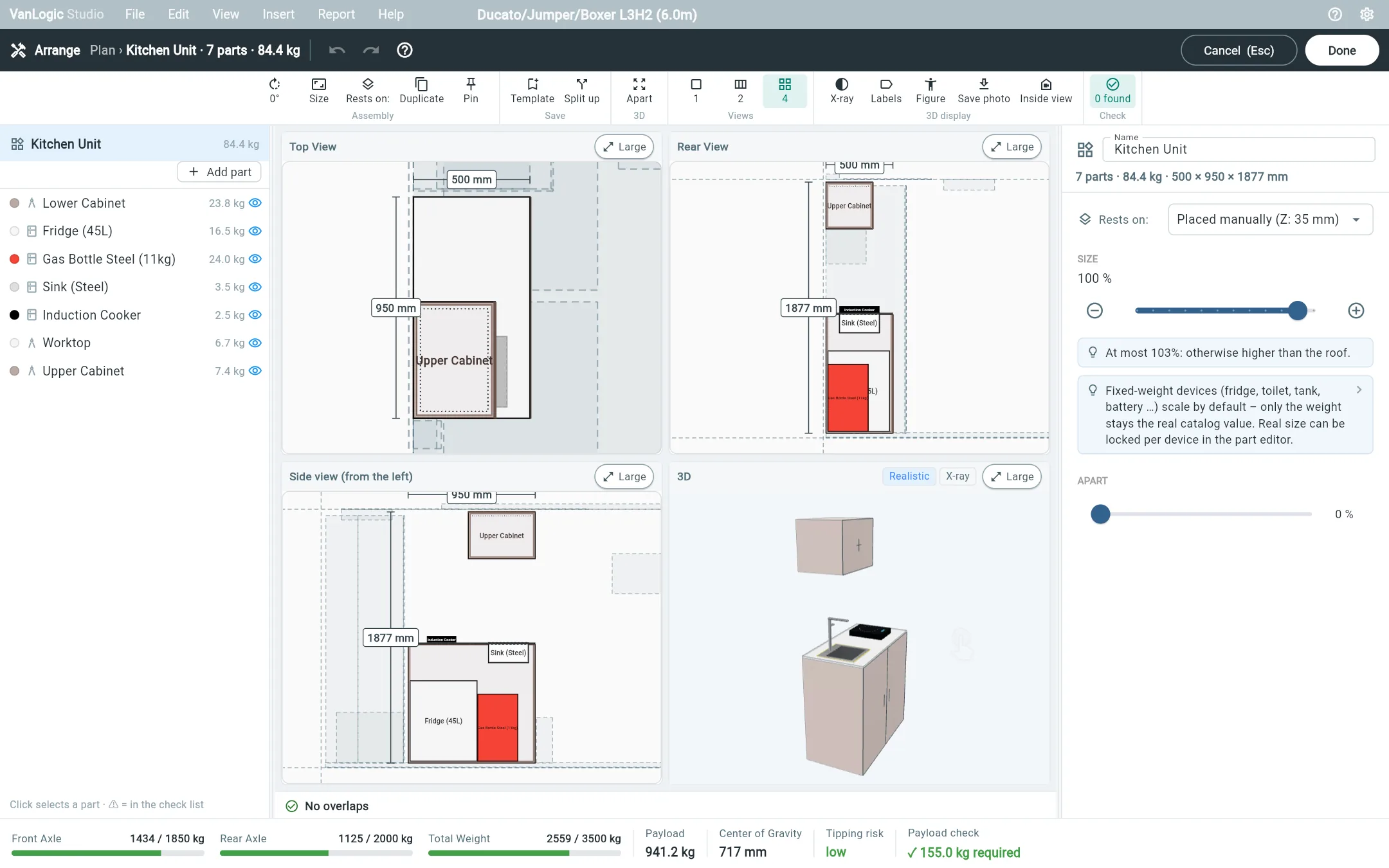
Clique para ver o original em tamanho real
Como construir assim uma cozinha passo a passo, mostramos em Planear a cozinha da camper.
7. Verificar peso e colisões
A barra de peso em baixo recalcula a cada alteração. Um clique em colisões abre a lista com soluções: criar um recorte – num conjunto, diretamente na peça afetada – ou inclinar uma parede. Os avisos aparecem por cima da barra – por exemplo, quando um eixo está demasiado pesado ou o centro de gravidade demasiado alto.
O que está pendurado por fora da carrinha também pertence ao plano: o quanto um porta-bicicletas ou uma caixa de tejadilho carrega os eixos está em Porta-bicicletas, caixa de tejadilho, caixa traseira.
8. Guardar, relatório, partilhar
O Studio guarda cada alteração de imediato no navegador. Para fazer uma cópia de segurança ou passar o plano para a app, usas Ficheiro › Exportar projeto – o ficheiro .vanlogic também abre na app.
Em Relatório encontras Exportar PDF (o relatório para a inspeção), a Lista de materiais e Compartilhar projeto.
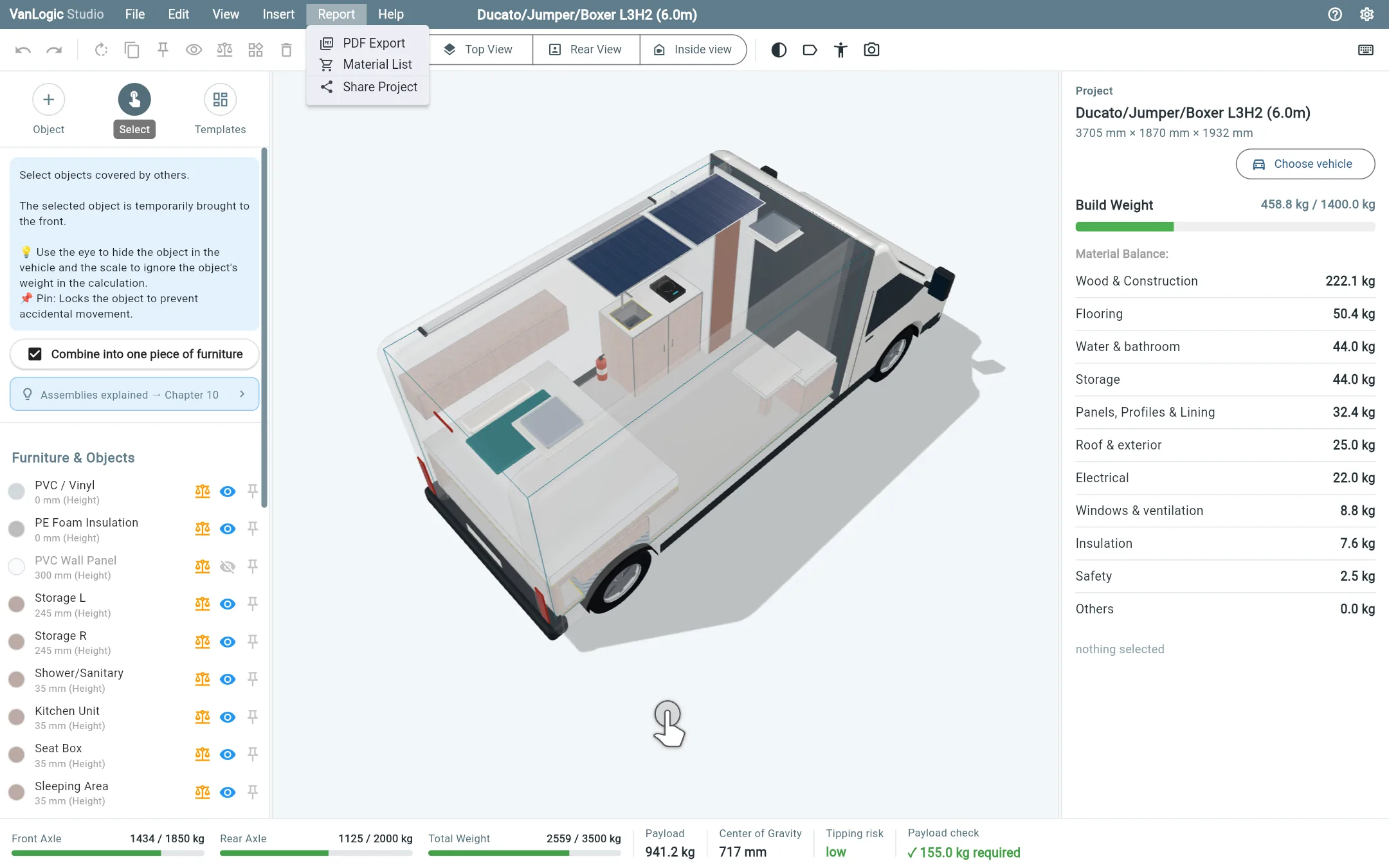
Clique para ver o original em tamanho real
Com ? abres a qualquer momento a lista de todos os atalhos de teclado.
Vamos a isso
Abrir o VanLogic Studio – escolhe um veículo, carrega um modelo e, em 15 minutos, vês se a tua conversão cabe na carga útil.
Perguntas frequentes
Tenho de instalar alguma coisa para usar o VanLogic Studio?
Não. O Studio funciona no navegador do computador, em vanlogic.app/studio. A janela deve ter pelo menos 1024 × 600 píxeis; no tablet e no telemóvel usas a aplicação web em vanlogic.app/app.
O Studio custa à parte?
Sem desbloqueio, planeias no modo de teste: todas as funções livres, 30 minutos por plano. Com o VanLogic Pro desbloqueias o navegador sem custo adicional – com um código da app, para até 3 navegadores.
Onde guarda o Studio o meu plano?
Neste navegador, neste computador, após cada alteração. Para fazer uma cópia de segurança ou passar o plano a alguém, exportas como ficheiro .vanlogic e importas na app ou noutro navegador.
Posso usar a app e o Studio em conjunto?
Sim. Ao desbloquear, escolhes se queres trazer o teu plano da app. Além disso, há exportação e importação como ficheiro .vanlogic. Cálculos, métodos de construção e regras são iguais na app e no Studio.