Переоборудование фургона на компьютере: VanLogic Studio за 15 минут
Время чтения: около 8 минут
Переоборудование фургона требует расчётов: нагрузка на ось, полезная нагрузка, центр тяжести, размеры с точностью до миллиметра. На телефоне это удобно делать в дороге — но за письменным столом хочется простора, мыши и клавиатуры. Всё о приложении, веб-приложении и Studio: планировщик кемпера VanLogic.
Для этого и есть VanLogic Studio. Это VanLogic для компьютера: те же расчёты, те же конструкции, те же правила, что и в приложении, — в браузере, без установки. За 15 минут у вас будет полная планировка с весом и PDF-отчётом.
Что включить в планировку и почему — читайте в статье Как спланировать компоновку кемпера.
1. Откройте Studio
Откройте на компьютере vanlogic.app/studio. Если вы переходите с сайта, Studio открывается на языке сайта, иначе — на языке вашего браузера. На планшете или телефоне используйте веб-приложение — оно выглядит так же, как приложение.
Без разблокировки вы планируете в тестовом режиме: все функции доступны, на каждый план у вас 30 минут, и время идёт, только пока вы работаете. После этого план остаётся сохранённым, и мебель можно перемещать и дальше.
С VanLogic Pro вы разблокируете браузер без доплаты: в приложении в разделе Меню › Разблокировать веб-приложение вы получаете код, а в Studio вводите его в разделе Файл › Разблокировать браузер. Ваш план из приложения при этом может сразу перейти в браузер.
2. Выберите автомобиль
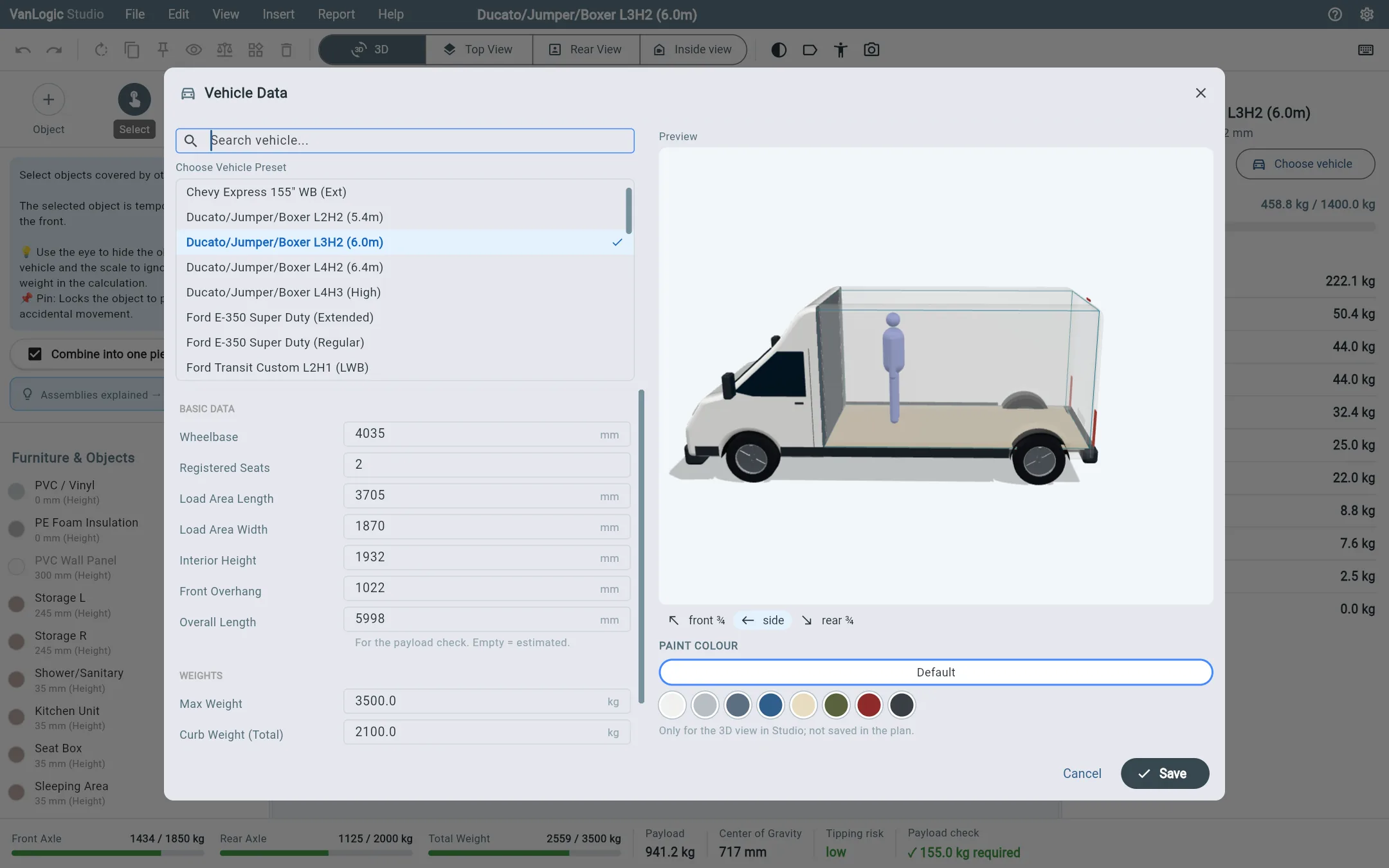
Справа в инспекторе показан ваш проект. Кнопка Выбрать автомобиль открывает данные автомобиля: введите название вашего фургона в поле поиска — Ducato, Sprinter, Transit, Crafter и многие другие уже есть в списке. Колёсная база, грузовой отсек, внутренняя высота, передний свес и массы заполняются сами; справа предпросмотр показывает фургон в 3D.
Нажмите, чтобы открыть оригинал в полном размере
Если вашего автомобиля нет в списке, введите значения сами — они указаны в свидетельстве о регистрации (часть I).
3. Начните с шаблона
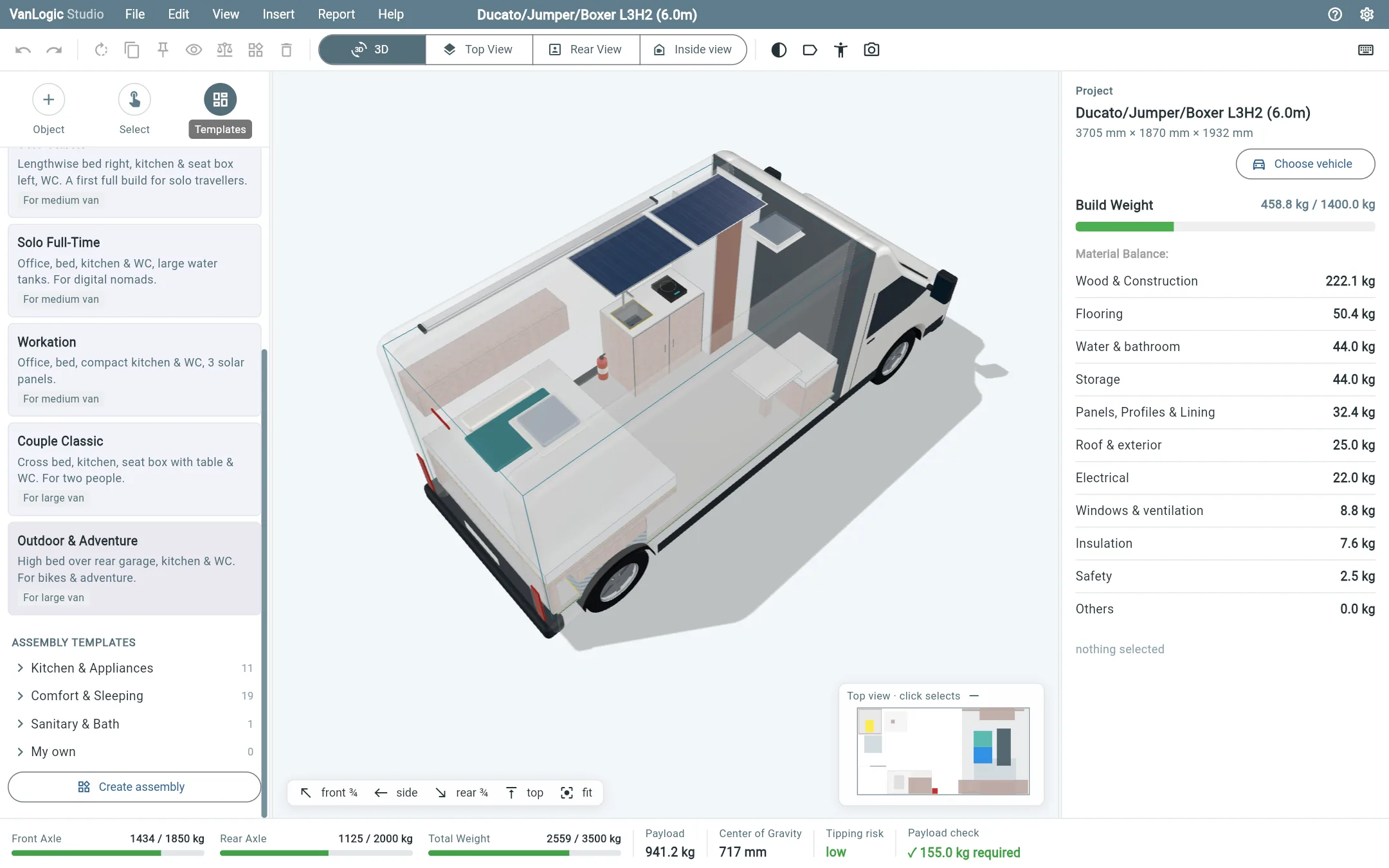
На вкладке Шаблоны слева есть два вида шаблонов:
- Шаблоны переоборудования: полные планировки — от фургона для выходных до премиального переоборудования. Показываются только те, что помещаются в ваш фургон. При загрузке пол, кровать и облицовка подстраиваются под ваш грузовой отсек.
- Шаблоны модулей: отдельные предметы мебели из нескольких деталей — кухни, кровати, зоны отдыха, санузел. Под ними — Создать модуль для ваших собственных.
Нажмите, чтобы открыть оригинал в полном размере
Конечно, можно начать и с пустого плана и всё построить самостоятельно.
4. Экран
Нажмите, чтобы открыть оригинал в полном размере
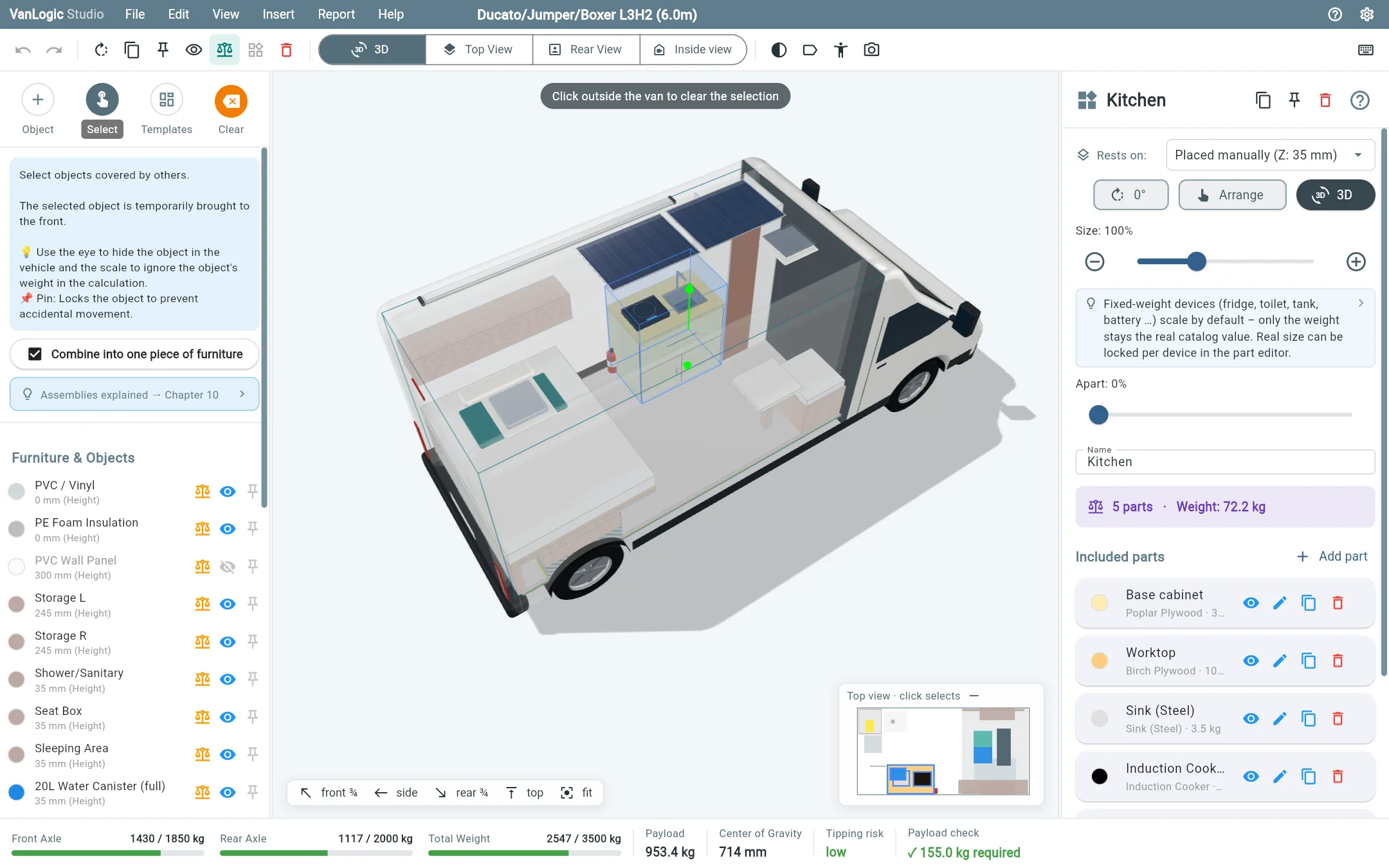
- Вверху строка меню и панель инструментов с командами Повернуть, Дублировать, Закрепить и видами 3D, Вид сверху, Вид сзади и Вид изнутри. Каждая кнопка при наведении мыши показывает своё сочетание клавиш; если она серая, там же указана причина.
- Слева три вкладки: Объект — для вставки, Выбрать — со всеми объектами вашего плана, Шаблоны.
- В центре вид. В 3D левая кнопка мыши вращает, правая сдвигает, колесо мыши масштабирует. Вверху включаются Рентген, Подписи и Фигура — человек в натуральную величину.
- Справа инспектор: выбранный объект с формой, размерами, материалом и конструкцией — каждое изменение действует сразу.
- Внизу весовая панель: нагрузки на оси, полезная нагрузка, проверка нагрузки, риск опрокидывания и коллизии — расчёт в реальном времени.
5. Вставляйте и перемещайте объекты
Через вкладку Объект или меню Вставка вы добавляете компоненты из каталога, создаёте собственную мебель (Своими руками) или ставите элементы кузова. Компонент можно также перетащить мышью прямо на вид сверху.
Чтобы переместить объект, перетащите его — он прилипает к стенам и соседним объектам, а с нажатой клавишей Alt перетаскивается свободно. Точнее получается с клавиатуры: стрелки сдвигают на 10 мм, с Shift — на 100 мм, с Alt — на 1 мм; PgUp и PgDn меняют высоту. Ctrl (⌘) или Shift + щелчок выбирают несколько объектов, правый щелчок показывает подходящие команды.
6. Редактируйте в четырёх видах
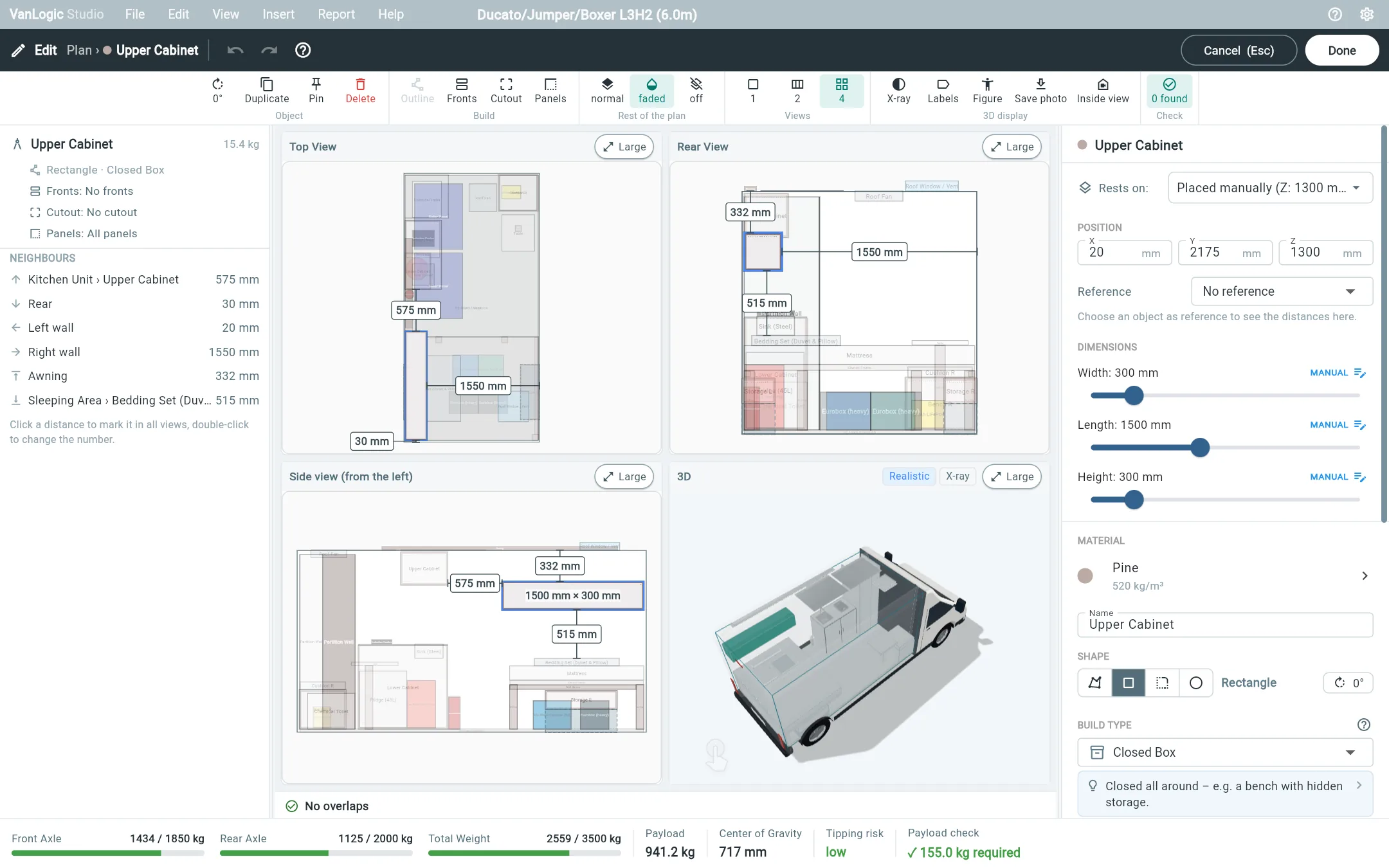
Если нужна не просто быстрая правка, откройте объект кнопкой Редактировать в четырёх видах в инспекторе — или двойным щелчком на 2D-плане. Тогда вид сверху, вид сзади, вид сбоку и 3D стоят рядом, как в CAD-программе.
Нажмите, чтобы открыть оригинал в полном размере
- Слева — Соседи: расстояние спереди, сзади, слева, справа, до пола и до крыши. Двойной щелчок меняет число.
- Размерные линии на каждом виде: щёлкните по числу и введите значение.
- Внизу — список проверки со всеми пересечениями и решениями к ним.
Вы работаете с копией: только Готово записывает изменение в план — одним шагом отмены.
Модуль — например, кухню из шкафа, столешницы и мойки — вы открываете кнопкой Расставить. Там вы выбираете каждую деталь отдельно, выравниваете её по соседней и видите весь модуль в четырёх видах.
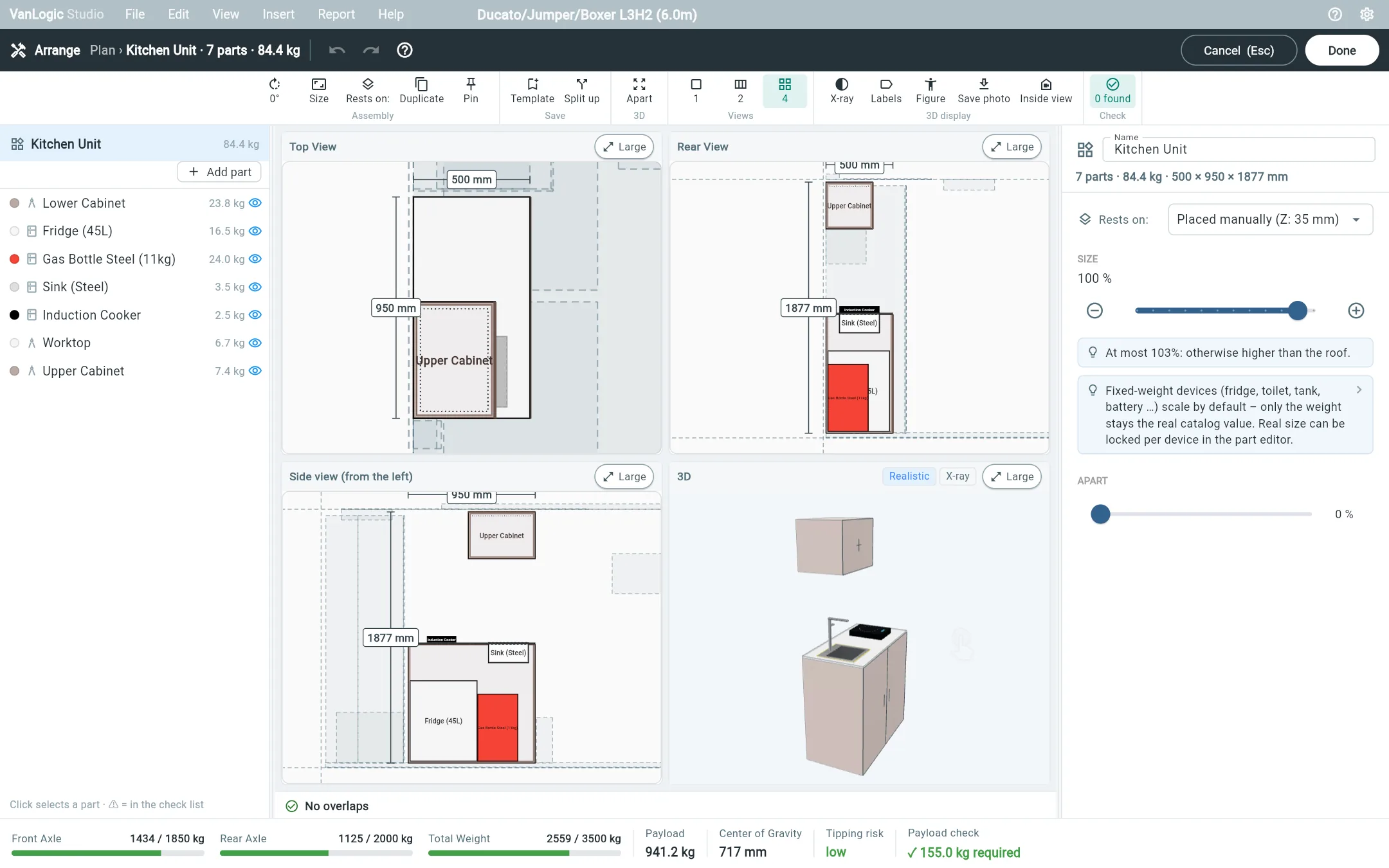
Нажмите, чтобы открыть оригинал в полном размере
Как шаг за шагом построить такую кухню самостоятельно, показывает статья Как спланировать кухню в кемпере.
7. Проверьте вес и коллизии
Весовая панель внизу пересчитывается при каждом изменении. Щелчок по коллизиям открывает список с решениями: создать вырез (у модуля — прямо в затронутой детали) или наклонить стенку. Предупреждения появляются над панелью — например, если ось перегружена или центр тяжести слишком высоко.
То, что висит снаружи фургона, тоже должно быть в плане: насколько велобагажник или бокс на крыше нагружает оси, рассказывает статья Велобагажник, бокс на крыше, задний бокс.
8. Сохраняйте, создавайте отчёт, делитесь
Studio сразу сохраняет каждое изменение в браузере. Для резервной копии или для приложения выберите Файл › Экспорт проекта — файл .vanlogic открывает и приложение.
В меню Отчёт находятся Экспорт в PDF (технический отчёт для техосмотра), Список материалов и Поделиться проектом.
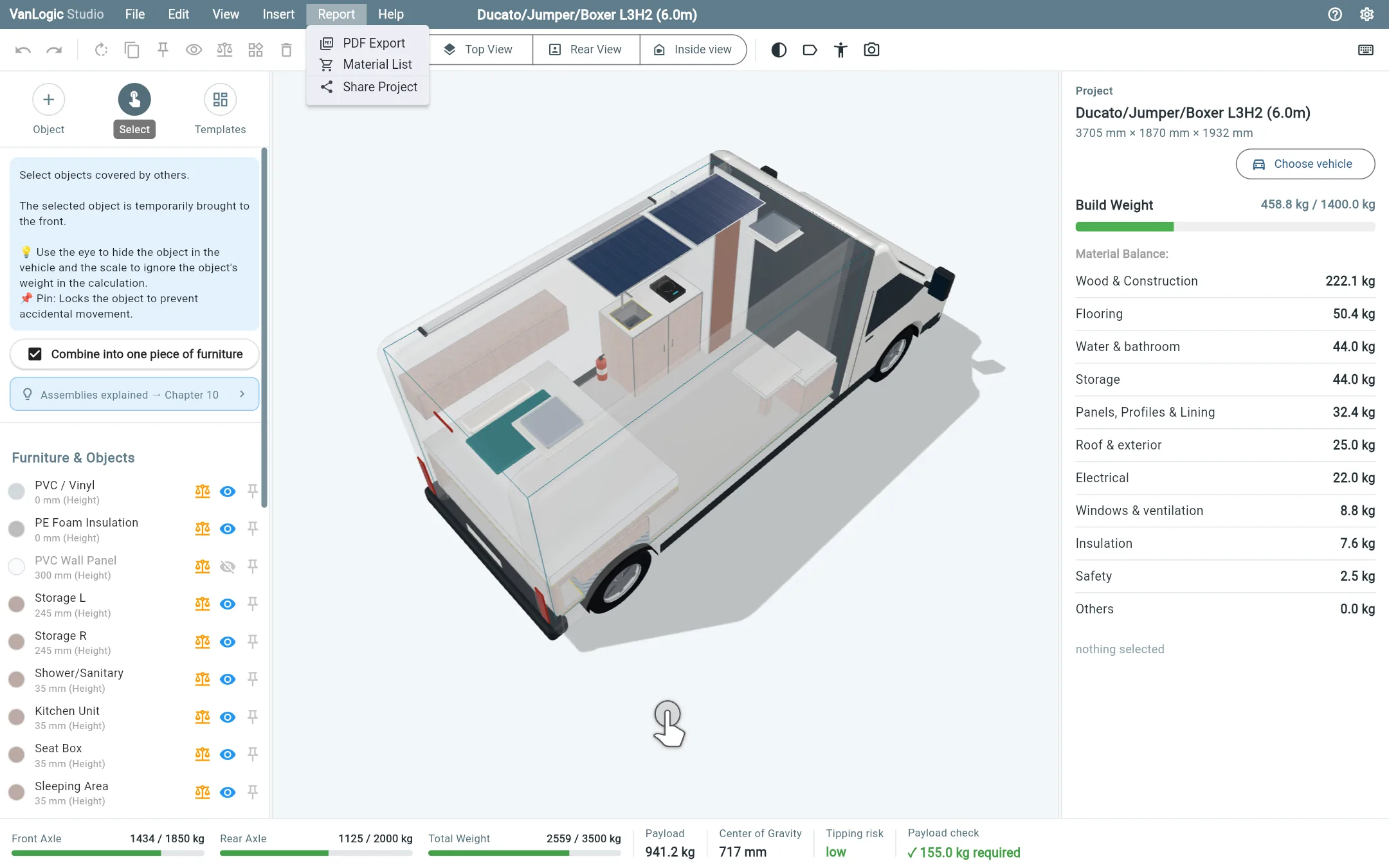
Нажмите, чтобы открыть оригинал в полном размере
Клавишей ? вы в любой момент открываете список всех сочетаний клавиш.
Поехали
Открыть VanLogic Studio — выберите автомобиль, загрузите шаблон, и через 15 минут вы увидите, укладывается ли ваше переоборудование в полезную нагрузку.
Частые вопросы
Нужно ли что-то устанавливать для VanLogic Studio?
Нет. Studio работает в браузере на компьютере по адресу vanlogic.app/studio. Окно должно быть не меньше 1024 × 600 пикселей; на планшете и телефоне используйте веб-приложение по адресу vanlogic.app/app.
Нужно ли доплачивать за Studio?
Без разблокировки вы планируете в тестовом режиме: все функции доступны, 30 минут на каждый план. С VanLogic Pro вы разблокируете браузер без доплаты — кодом из приложения, до 3 браузеров.
Где Studio хранит мой план?
В этом браузере на этом компьютере, после каждого изменения. Чтобы сделать резервную копию или передать план, экспортируйте его как файл .vanlogic и импортируйте в приложении или в другом браузере.
Можно ли пользоваться приложением и Studio вместе?
Да. При разблокировке вы выбираете, переносить ли план из приложения. Кроме того, есть экспорт и импорт в виде файла .vanlogic. Расчёты, конструкции и правила в приложении и в Studio одинаковые.