Planowanie zabudowy vana na komputerze: VanLogic Studio w 15 minut
Czas czytania: ok. 8 minut
Zabudowę vana trzeba policzyć: obciążenie osi, ładowność, środek ciężkości, wymiary co do milimetra. Na telefonie zrobisz to w drodze – ale kto planuje przy biurku, chce mieć miejsce, mysz i klawiaturę. Wszystko o aplikacji, aplikacji webowej i Studio: projektowanie kampera z VanLogic.
Do tego służy VanLogic Studio. To VanLogic na komputer: te same obliczenia, te same metody budowy, te same reguły co w aplikacji – w przeglądarce, bez instalacji. W 15 minut masz kompletny rozkład wnętrza z wagą i raportem PDF.
Co trafia do rozkładu wnętrza i dlaczego, opisujemy w artykule Planowanie rozkładu kampera.
1. Otwórz Studio
Na komputerze otwórz vanlogic.app/studio. Jeśli przychodzisz ze strony internetowej, Studio otwiera się w jej języku, w przeciwnym razie w języku twojej przeglądarki. Na tablecie albo telefonie używasz aplikacji webowej – wygląda jak aplikacja.
Bez odblokowania planujesz w Trybie testowym: wszystkie funkcje są dostępne, na każdy plan masz 30 minut, a czas biegnie tylko wtedy, gdy pracujesz. Potem plan pozostaje zapisany i nadal możesz przesuwać meble.
Z VanLogic Pro odblokowujesz przeglądarkę bez dopłaty: w aplikacji w Menu › Odblokuj aplikację webową dostajesz kod, a w Studio wpisujesz go w Plik › Odblokuj przeglądarkę. Twój plan z aplikacji może od razu przejść razem z nim.
2. Wybierz pojazd
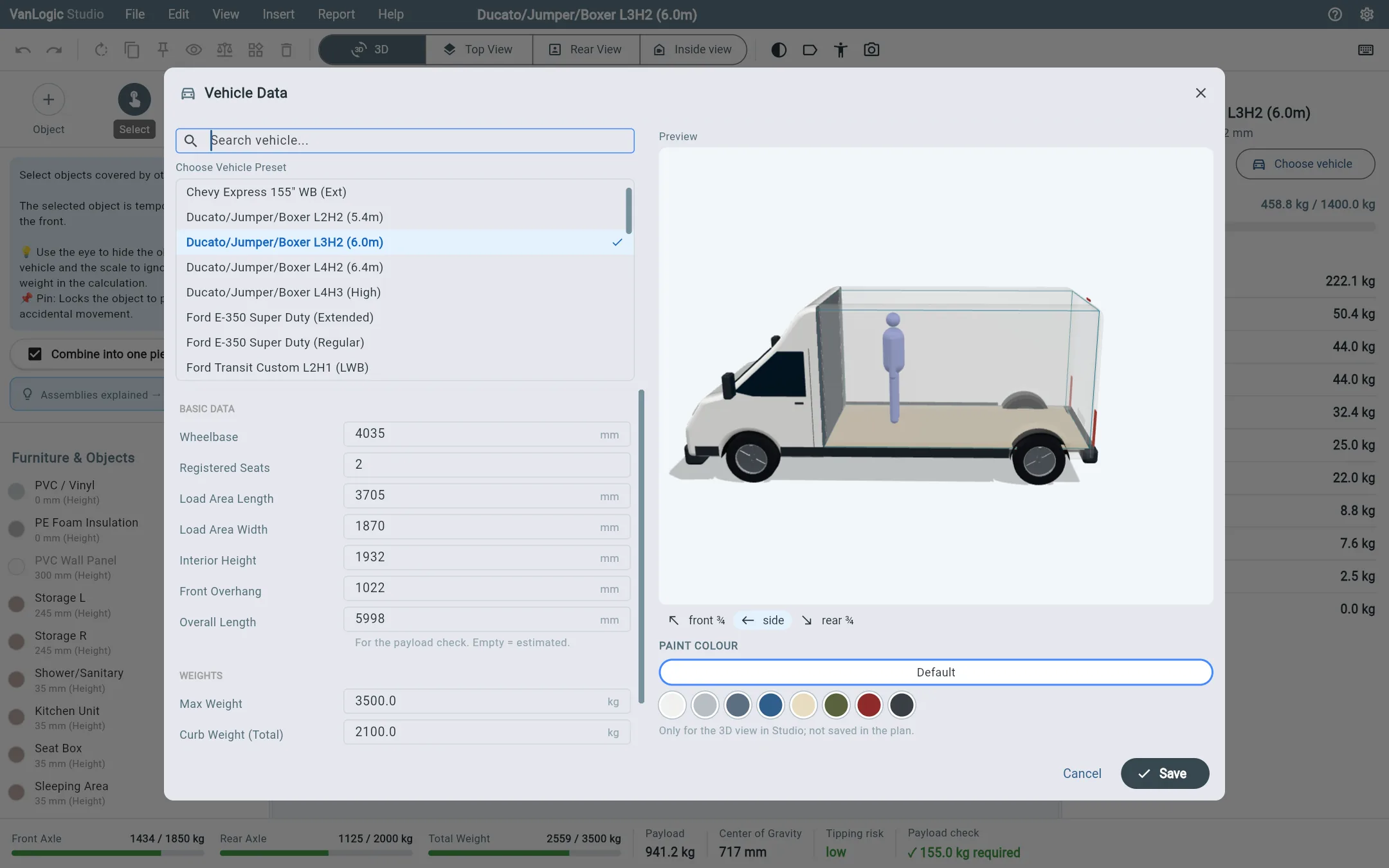
Po prawej w inspektorze widać twój projekt. Przyciskiem Wybierz pojazd otwierasz dane pojazdu: wpisz nazwę swojego vana w pole wyszukiwania – Ducato, Sprinter, Transit, Crafter i wiele innych. Rozstaw osi, przestrzeń ładunkowa, wysokość wnętrza, zwis przedni i masy wypełniają się same; po prawej podgląd pokazuje vana w 3D.
Kliknij, aby zobaczyć oryginał w pełnym rozmiarze
Jeśli twojego pojazdu nie ma na liście, wpisujesz wartości sam – znajdziesz je w dowodzie rejestracyjnym.
3. Zacznij od szablonu
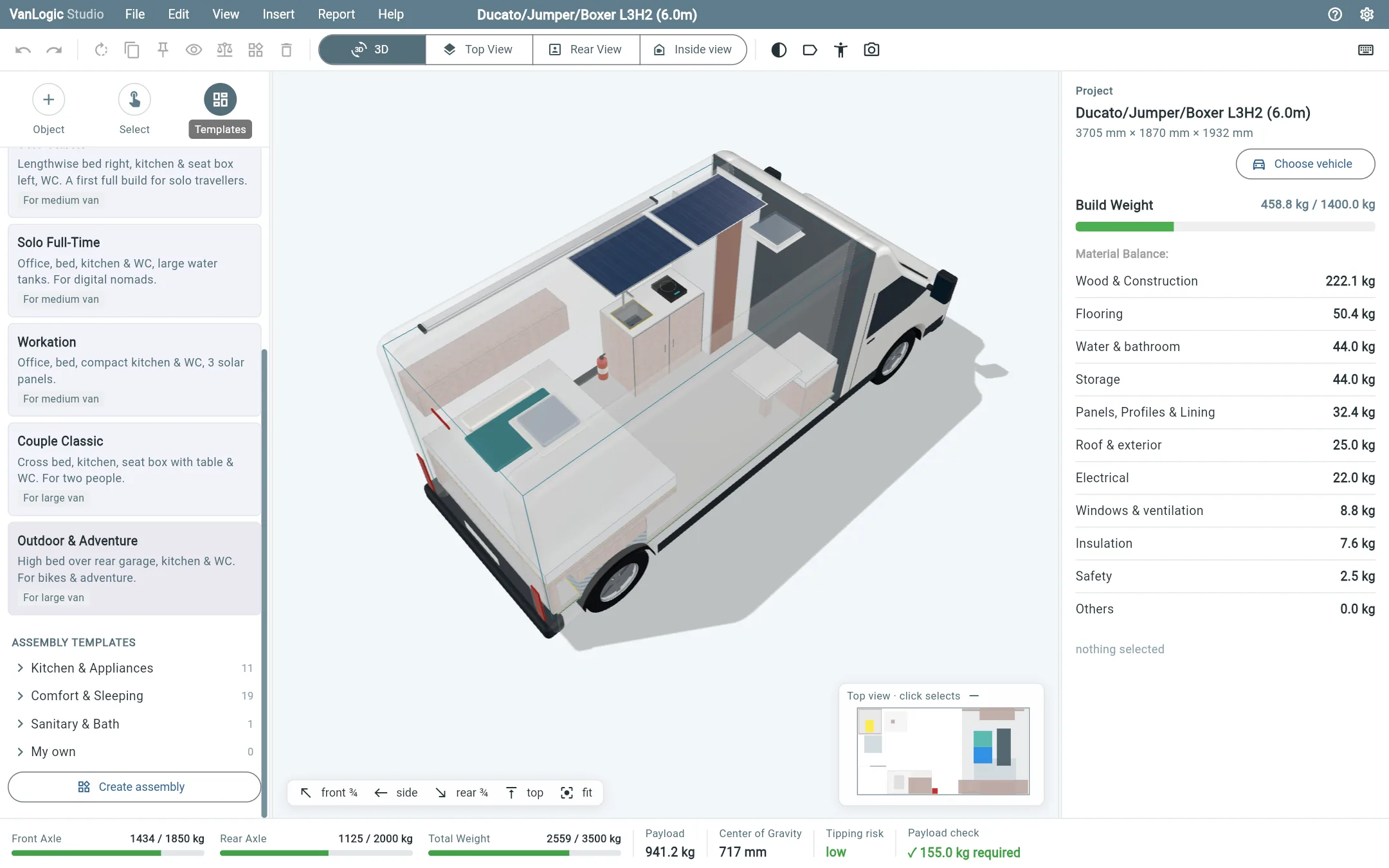
Na karcie Szablony po lewej znajdziesz dwa rodzaje:
- Szablony zabudowy: kompletne rozkłady wnętrza, od vana weekendowego po zabudowę premium. Wyświetlane są tylko te, które pasują do twojego vana. Przy wczytaniu podłoga, łóżko i okładzina dopasowują się do twojej przestrzeni ładunkowej.
- Szablony zestawów: pojedyncze meble z kilku części – kuchnie, łóżka, siedziska, sanitariaty. Pod nimi Utwórz zespół dla twoich własnych.
Kliknij, aby zobaczyć oryginał w pełnym rozmiarze
Oczywiście możesz też zacząć od zera i wszystko zbudować sam.
4. Ekran
Kliknij, aby zobaczyć oryginał w pełnym rozmiarze
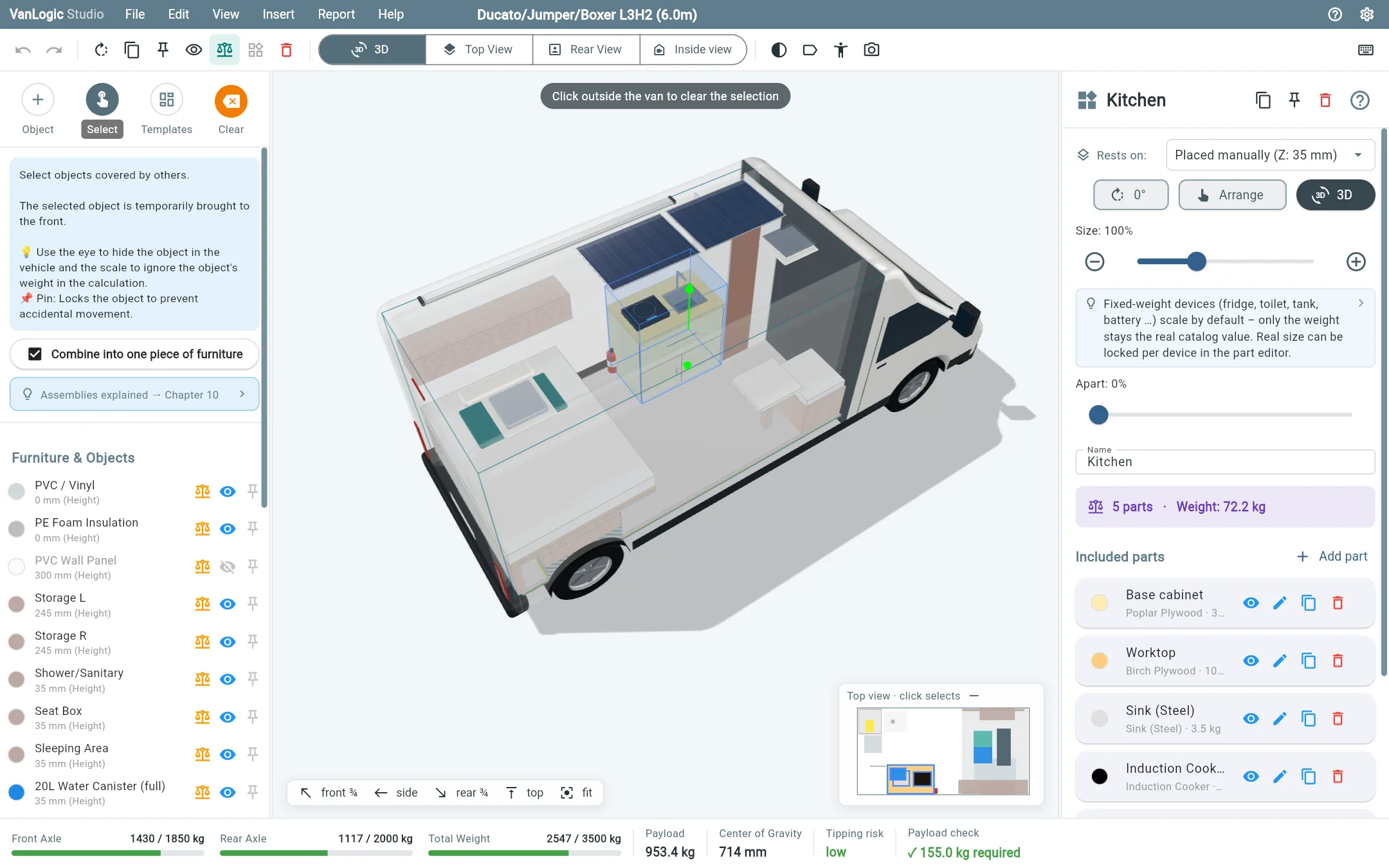
- U góry pasek menu i pasek narzędzi z przyciskami Obróć, Duplikuj, Przypnij oraz widokami 3D, Widok z góry, Widok z tyłu i Widok z wnętrza. Każdy przycisk po najechaniu kursorem pokazuje swój skrót klawiszowy; jeśli jest szary, widać tam też powód.
- Po lewej trzy karty: Obiekt do wstawiania, Wybierz ze wszystkimi obiektami twojego planu, Szablony.
- Pośrodku widok. W 3D lewy przycisk myszy obraca, prawy przesuwa, a kółko myszy przybliża. Prześwietlenie, Etykiety i Postać w naturalnej wielkości włączasz u góry.
- Po prawej inspektor: wybrany obiekt z kształtem, wymiarami, materiałem i metodą budowy – każda zmiana działa od razu.
- Na dole pasek wagi: obciążenia osi, ładowność, kontrola ładowności, ryzyko przewrócenia i kolizje, liczone na żywo.
5. Wstawianie i przesuwanie obiektów
Kartą Obiekt albo menu Wstaw dodajesz komponenty z katalogu, budujesz mebel jako Własny projekt albo wstawiasz części pojazdu. Komponent możesz też przeciągnąć myszą prosto do widoku z góry.
Aby przesunąć obiekt, przeciągasz go – przyciąga się do ścian i sąsiadów, a z wciśniętym klawiszem Alt przeciągasz go swobodnie. Dokładniej działa klawiatura: strzałki przesuwają o 10 mm, z Shift o 100 mm, z Alt o 1 mm; PgUp i PgDn zmieniają wysokość. Ctrl (⌘) albo Shift + kliknięcie zaznacza kilka obiektów, a kliknięcie prawym przyciskiem myszy pokazuje pasujące polecenia.
6. Edycja w czterech widokach
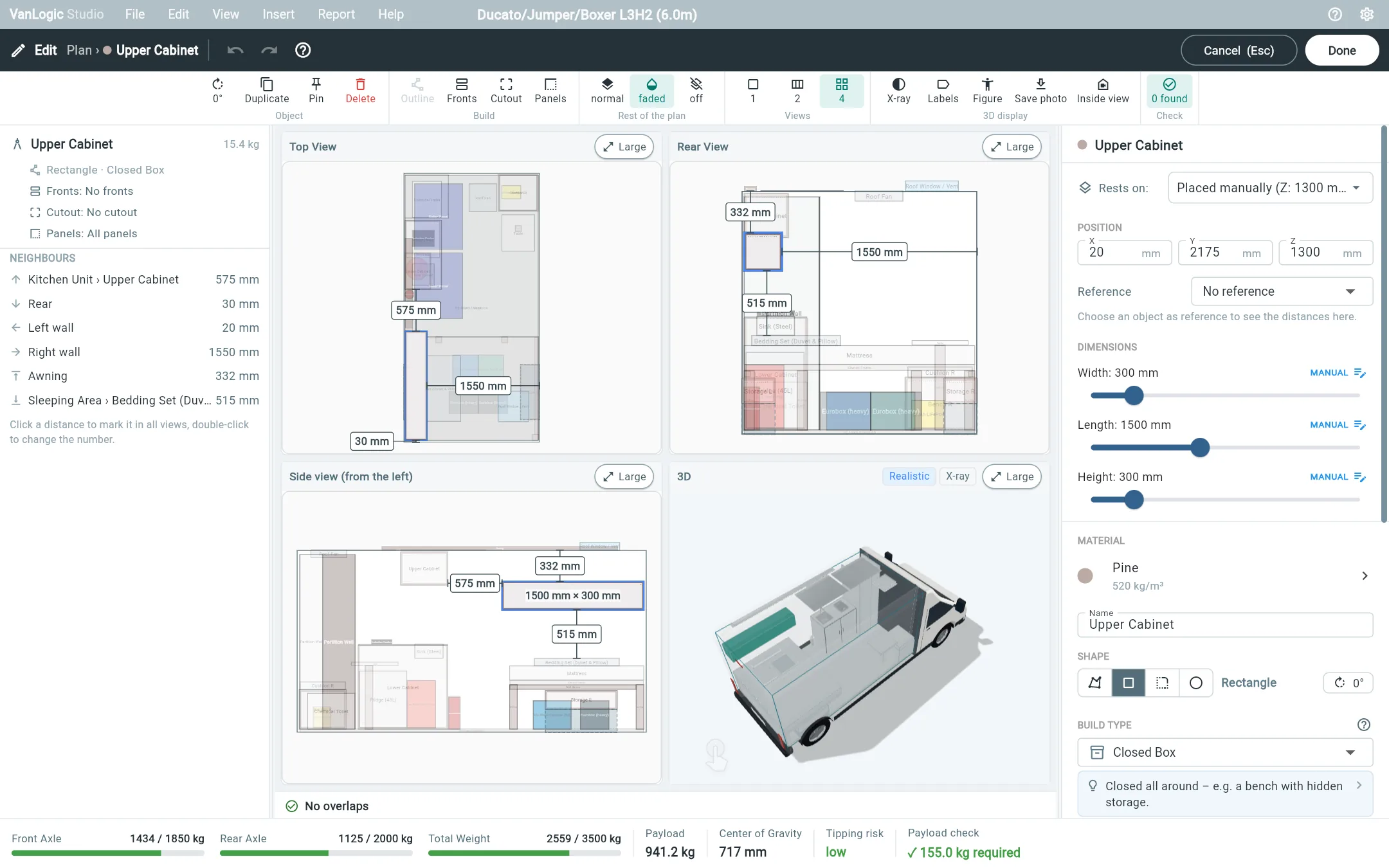
Jeśli chcesz zrobić więcej niż szybką zmianę, otwierasz obiekt przyciskiem Edytuj w czterech widokach w inspektorze – albo podwójnym kliknięciem na planie 2D. Widzisz wtedy widok z góry, z tyłu, z boku i 3D obok siebie, jak w programie CAD.
Kliknij, aby zobaczyć oryginał w pełnym rozmiarze
- Po lewej lista Sąsiedzi: odległość do przodu, do tyłu, w lewo, w prawo, do podłogi i do dachu. Podwójne kliknięcie zmienia liczbę.
- Linie wymiarowe w każdym widoku: kliknij liczbę i wpisz nową.
- Na dole lista kontrolna ze wszystkimi nakładaniami się i rozwiązaniami.
Pracujesz na kopii: dopiero Gotowe zapisuje zmianę w planie, jako jeden krok cofania.
Zespół – na przykład kuchnię z szafki, blatu i zlewu – otwierasz przyciskiem Rozmieść. Tam wybierasz każdą część osobno, wyrównujesz ją do sąsiada i widzisz cały zespół w czterech widokach.
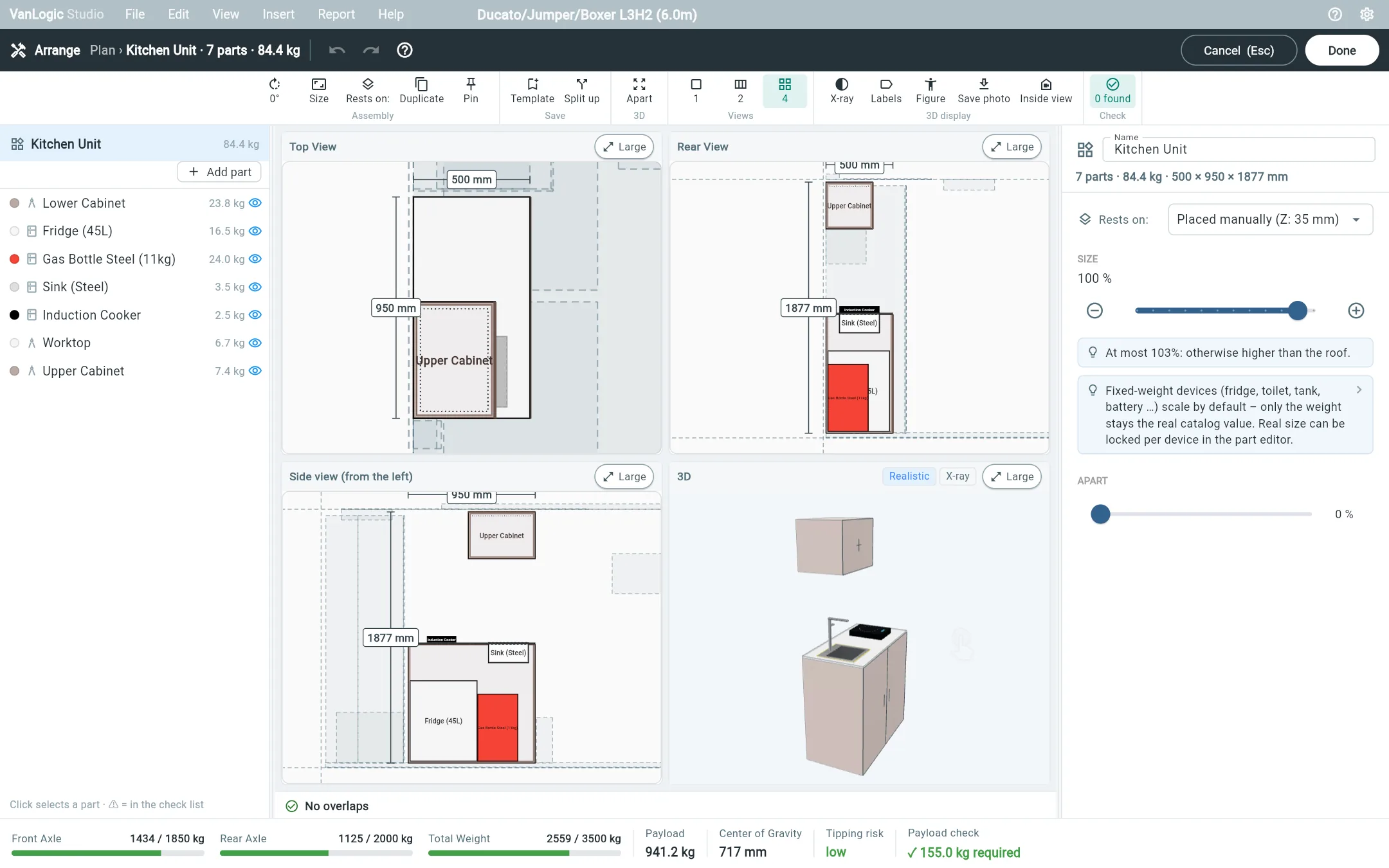
Kliknij, aby zobaczyć oryginał w pełnym rozmiarze
Jak krok po kroku samodzielnie zbudować taką kuchnię, pokazuje artykuł Planowanie kuchni w kamperze.
7. Sprawdzanie wagi i kolizji
Pasek wagi na dole przelicza wszystko przy każdej zmianie. Kliknięcie w Kolizje otwiera listę z rozwiązaniami: dodanie wycięcia – w zespole bezpośrednio w części, której to dotyczy – albo pochylenie ściany. Ostrzeżenia pojawiają się nad paskiem – na przykład gdy oś jest za ciężka albo środek ciężkości leży za wysoko.
To, co wisi na zewnątrz vana, też należy do planu: jak mocno bagażnik rowerowy albo box dachowy obciąża osie, opisujemy w artykule Bagażnik rowerowy, box dachowy, box tylny.
8. Zapis, raport, udostępnianie
Studio od razu zapisuje każdą zmianę w przeglądarce. Do kopii zapasowej albo do przeniesienia do aplikacji użyj Plik › Eksportuj projekt – plik .vanlogic otworzy też aplikacja.
W menu Raport znajdziesz pozycje Eksportuj PDF (raport do przeglądu), Lista materiałów i Udostępnij projekt.
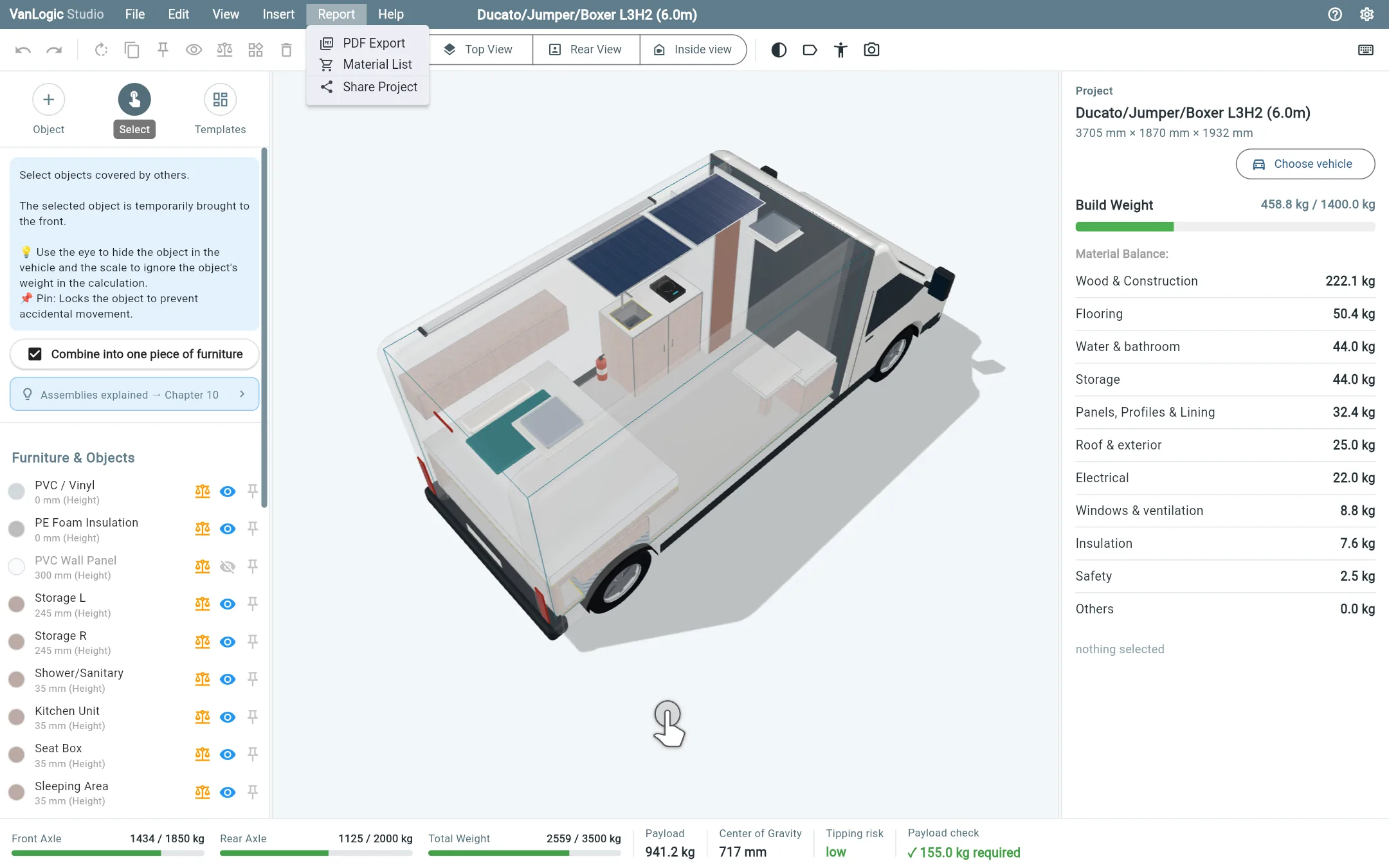
Kliknij, aby zobaczyć oryginał w pełnym rozmiarze
Klawiszem ? w każdej chwili otworzysz listę wszystkich skrótów klawiszowych.
Do dzieła
Otwórz VanLogic Studio – wybierz pojazd, wczytaj szablon, a w 15 minut zobaczysz, czy twoja zabudowa zmieści się w ładowności.
Najczęściej zadawane pytania
Czy muszę coś instalować, żeby korzystać z VanLogic Studio?
Nie. Studio działa w przeglądarce na komputerze pod adresem vanlogic.app/studio. Okno powinno mieć co najmniej 1024 × 600 pikseli; na tablecie i telefonie używasz aplikacji webowej pod adresem vanlogic.app/app.
Czy Studio kosztuje dodatkowo?
Bez odblokowania planujesz w trybie testowym: wszystkie funkcje dostępne, 30 minut na plan. Z VanLogic Pro odblokowujesz przeglądarkę bez dopłaty – kodem z aplikacji, dla maksymalnie 3 przeglądarek.
Gdzie Studio zapisuje mój plan?
W tej przeglądarce na tym komputerze, po każdej zmianie. Aby zrobić kopię zapasową albo przekazać plan dalej, eksportujesz go jako plik .vanlogic i importujesz w aplikacji albo w innej przeglądarce.
Czy mogę używać aplikacji i Studio razem?
Tak. Przy odblokowaniu wybierasz, czy przenieść swój plan z aplikacji. Do tego dochodzi eksport i import jako plik .vanlogic. Obliczenia, metody budowy i reguły są w aplikacji i w Studio takie same.