Planificar la camperización en el ordenador: VanLogic Studio en 15 minutos
Tiempo de lectura: aprox. 8 minutos
Una camperización hay que calcularla: carga por eje, carga útil, centro de gravedad, medidas al milímetro. En el móvil lo haces sobre la marcha – pero quien planifica en el escritorio quiere espacio, ratón y teclado. Todo sobre la app, la web app y Studio: planifica tu camperización con VanLogic.
Para eso está VanLogic Studio. Es VanLogic para el ordenador: los mismos cálculos, los mismos tipos de construcción, las mismas reglas que en la app – en el navegador, sin instalar nada. En 15 minutos tienes una planta completa con peso e informe PDF.
Qué meter en una planta y por qué lo explicamos en Planificar el diseño de tu camper.
1. Abrir Studio
En el ordenador, abre vanlogic.app/studio. Si llegas desde la web, Studio se abre en el idioma de la web; si no, en el de tu navegador. En tableta o móvil usas la app web – tiene el mismo aspecto que la app.
Sin desbloquear planificas en el Modo de prueba: todas las funciones están libres, tienes 30 minutos por plan y el tiempo solo corre mientras trabajas. Después, el plan queda guardado y puedes seguir moviendo muebles.
Con VanLogic Pro desbloqueas el navegador sin coste adicional: en la app, en menú › Desbloquear app web, obtienes un código; en Studio lo introduces en Archivo › Desbloquear navegador. Tu plan de la app puede venirse contigo enseguida.
2. Elegir vehículo
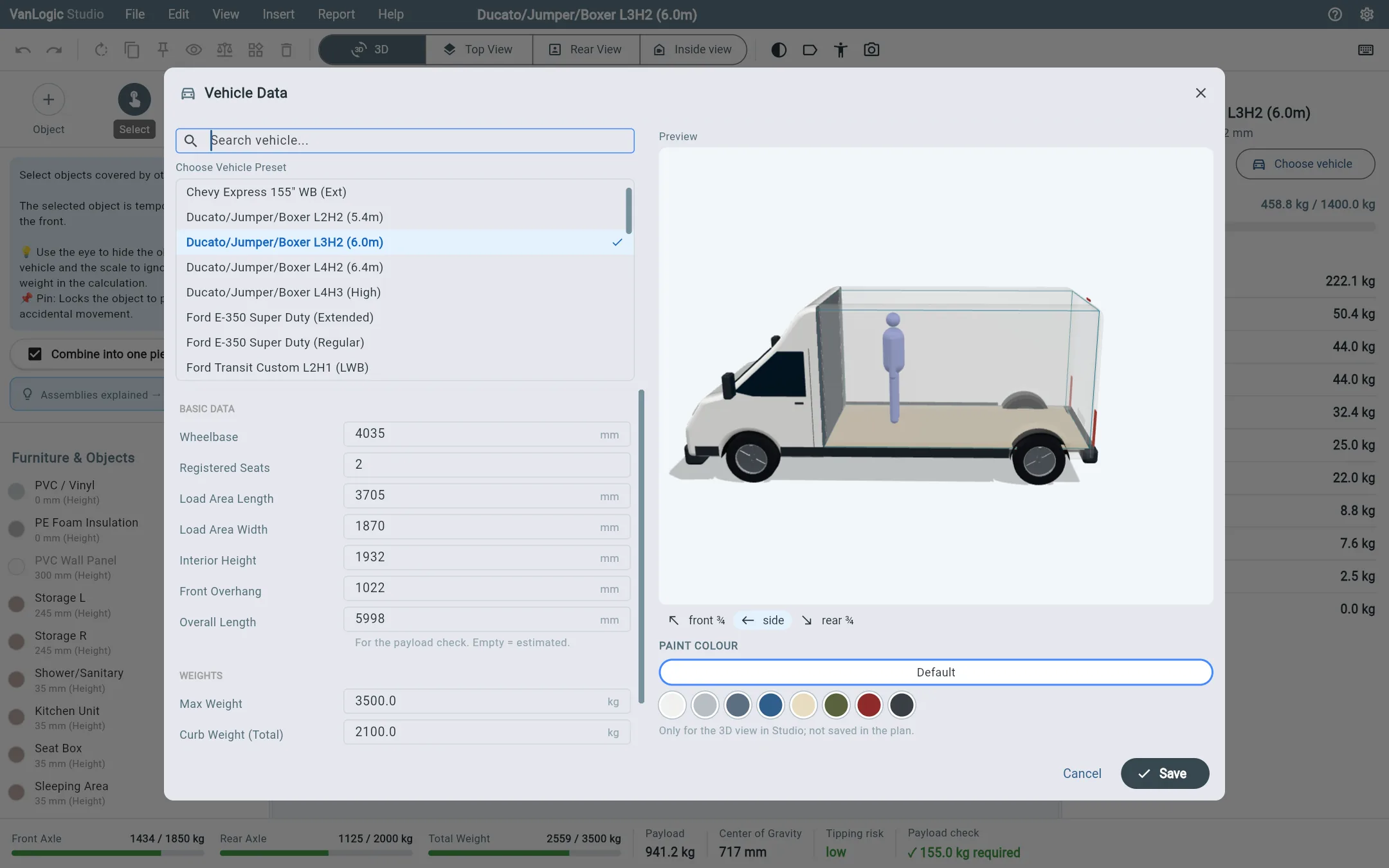
A la derecha, en el inspector, está tu proyecto. Con Elegir vehículo abres los datos del vehículo: escribe el nombre de tu furgoneta en el campo de búsqueda – Ducato, Sprinter, Transit, Crafter y muchas más están incluidas. La batalla, la zona de carga, la altura interior, el voladizo delantero y los pesos se rellenan solos; a la derecha, una vista previa muestra la furgoneta en 3D.
Haz clic para ver el original a tamaño completo
Si tu vehículo no está en la lista, introduces los valores tú mismo – están en la ficha técnica.
3. Empezar con una plantilla
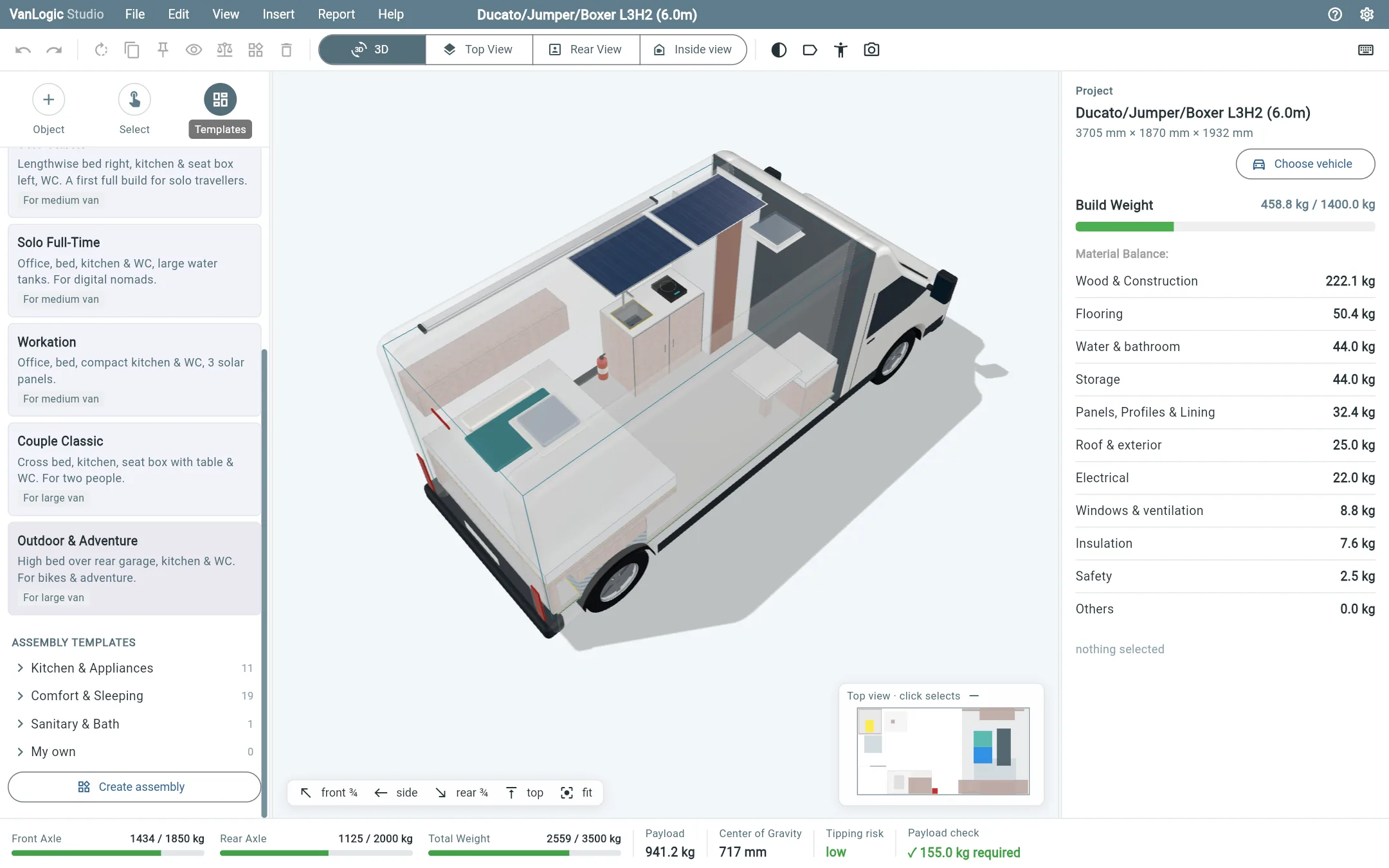
En la pestaña Plantillas de la izquierda encuentras dos tipos:
- Plantillas de camperización: plantas completas, desde la furgoneta de fin de semana hasta la camperización premium. Solo se muestran las que caben en tu furgoneta. Al cargarlas, el suelo, la cama y el revestimiento se adaptan a tu zona de carga.
- Plantillas de conjunto: muebles sueltos formados por varias piezas – cocinas, camas, zonas de asiento, baño. Debajo, Crear conjunto para los tuyos propios.
Haz clic para ver el original a tamaño completo
Por supuesto, también puedes empezar en vacío y construirlo todo tú.
4. La pantalla
Haz clic para ver el original a tamaño completo
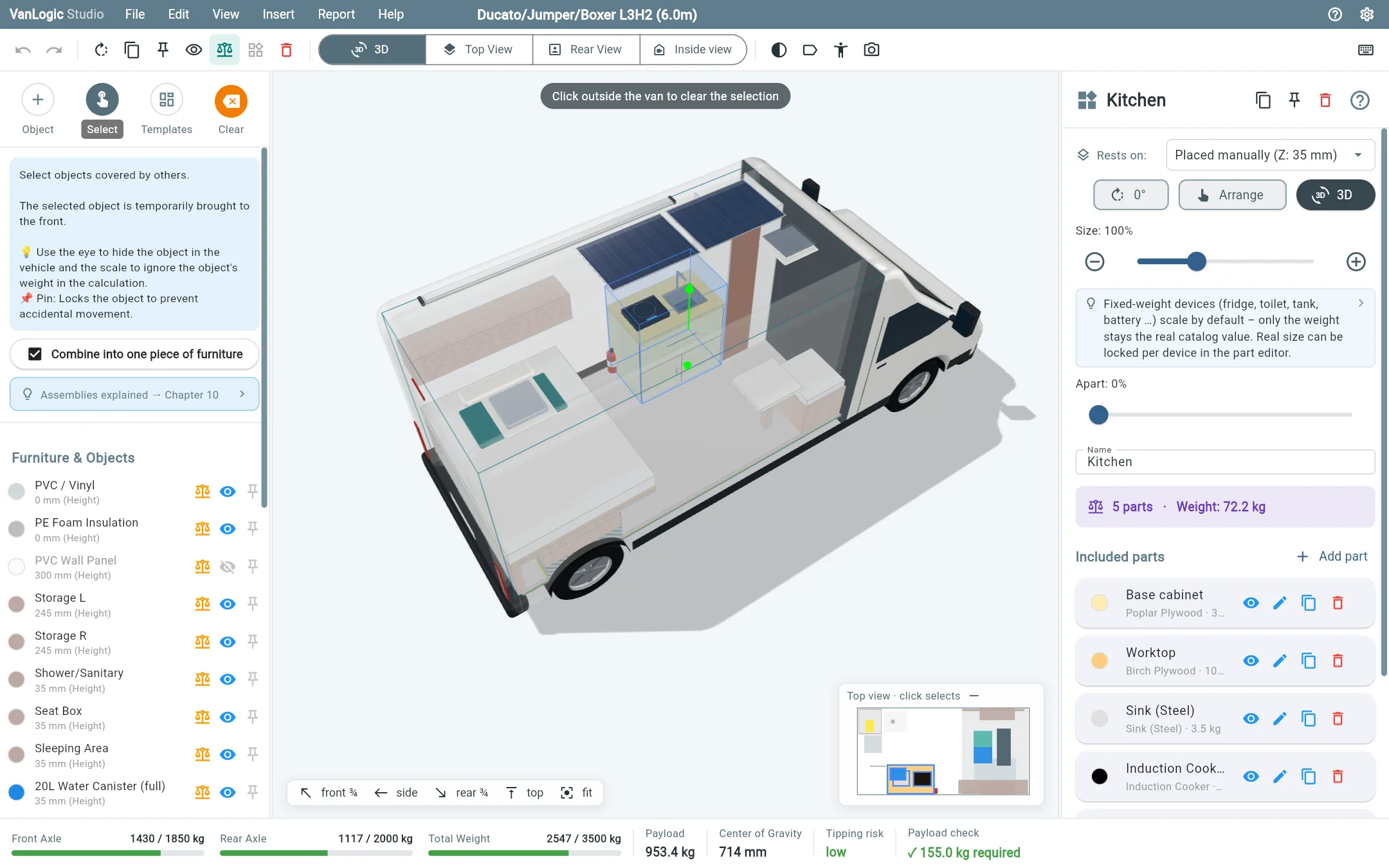
- Arriba, la barra de menús y la barra de herramientas con Girar, Duplicar, Fijar y las vistas 3D, Vista sup., Vista tras. y Vista interior. Cada botón muestra su atajo de teclado al pasar el ratón por encima; si está gris, indica ahí el motivo.
- A la izquierda, tres pestañas: Objeto para insertar, Elegir con todos los objetos de tu plan, Plantillas.
- En el centro, la vista. En 3D, el botón izquierdo del ratón gira, el derecho desplaza y la rueda hace zoom. Rayos X, Etiquetas y la Figura a tamaño real se activan arriba.
- A la derecha, el inspector: el objeto seleccionado con forma, medidas, material y tipo de construcción – cada cambio se aplica al instante.
- Abajo, la barra de peso: cargas por eje, carga útil, control de carga, riesgo de vuelco y colisiones, calculados en directo.
5. Insertar y mover objetos
Con la pestaña Objeto o el menú Insertar traes componentes del catálogo, construyes un mueble como Personalizado o colocas partes del vehículo. Un componente también lo puedes arrastrar con el ratón directamente a la vista superior.
Para moverlo, arrastras el objeto – se ajusta a paredes y vecinos; con la tecla Alt pulsada lo arrastras libremente. Con el teclado es más preciso: las teclas de flecha lo mueven 10 mm, con Mayús 100 mm, con Alt 1 mm; RePág y AvPág cambian la altura. Con Ctrl (⌘) o Mayús + clic seleccionas varios objetos; un clic derecho muestra los comandos correspondientes.
6. Editar en cuatro vistas
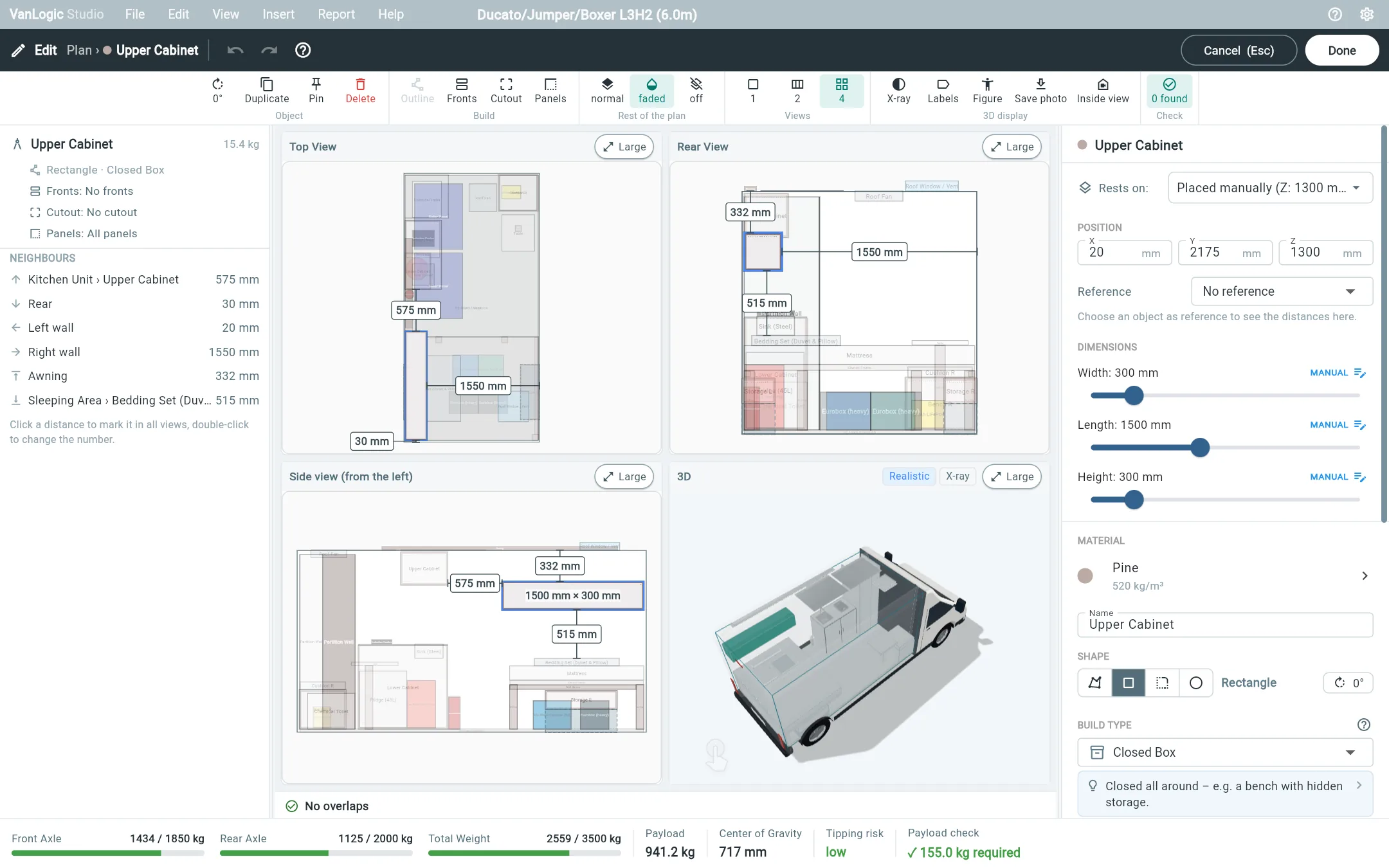
Para algo más que un cambio rápido, abres un objeto con Editar en cuatro vistas en el inspector – o con un doble clic en el plano 2D. Entonces ves la vista superior, la vista trasera, la vista lateral y 3D una al lado de otra, como en un programa de CAD.
Haz clic para ver el original a tamaño completo
- A la izquierda, los Vecinos: distancia hacia delante, hacia atrás, a la izquierda, a la derecha, al suelo y al techo. Un doble clic cambia el número.
- Líneas de medida en cada vista: haz clic en el número y escribe.
- Abajo, la lista de comprobación con todos los solapamientos y sus soluciones.
Trabajas sobre una copia: solo Listo escribe el cambio en el plan, como un único paso de deshacer.
Un conjunto – por ejemplo, una cocina formada por armario, encimera y fregadero – lo abres con Organizar. Allí eliges cada pieza por separado, la alineas con la vecina y ves el conjunto entero en cuatro vistas.
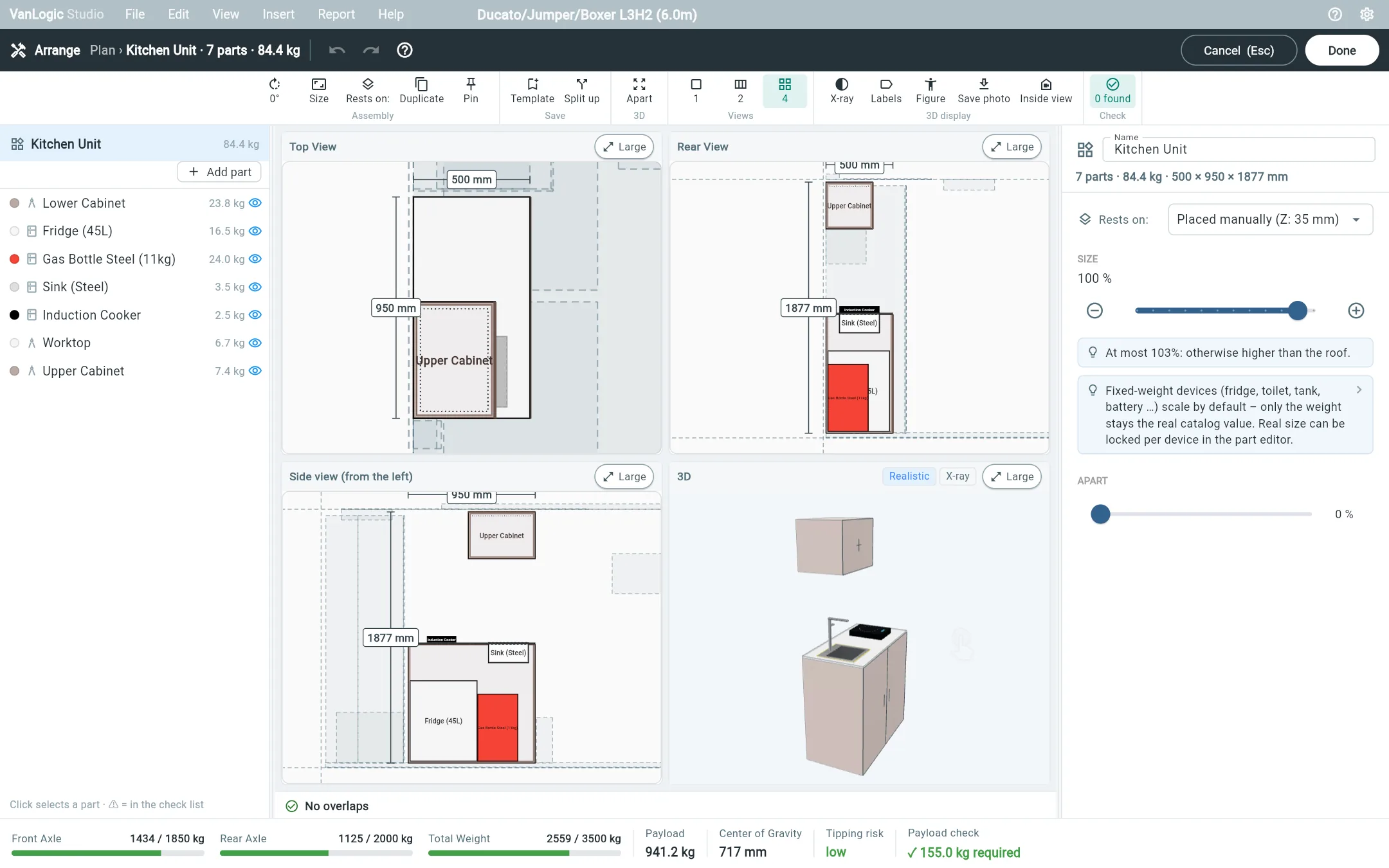
Haz clic para ver el original a tamaño completo
Cómo construir tú mismo una cocina así, paso a paso, lo muestra Planificar la cocina camper.
7. Comprobar peso y colisiones
La barra de peso de abajo recalcula con cada cambio. Un clic en Colisiones abre la lista con las soluciones: crear un recorte – en un conjunto, directamente en la pieza afectada – o inclinar una pared. Los avisos aparecen encima de la barra, por ejemplo, cuando un eje va demasiado cargado o el centro de gravedad está demasiado alto.
Lo que cuelga por fuera de la furgoneta también va en el plan: cuánto cargan los ejes un portabicicletas o un cofre de techo lo explicamos en Portabicicletas, cofre de techo, cofre trasero.
8. Guardar, informe, compartir
Studio guarda cada cambio al instante en el navegador. Para hacer una copia de seguridad o pasarlo a la app, usa Archivo › Exportar proyecto – la app también abre el archivo .vanlogic.
En Informe encuentras Exportar PDF (el informe para la inspección), la Lista de materiales y Compartir proyecto.
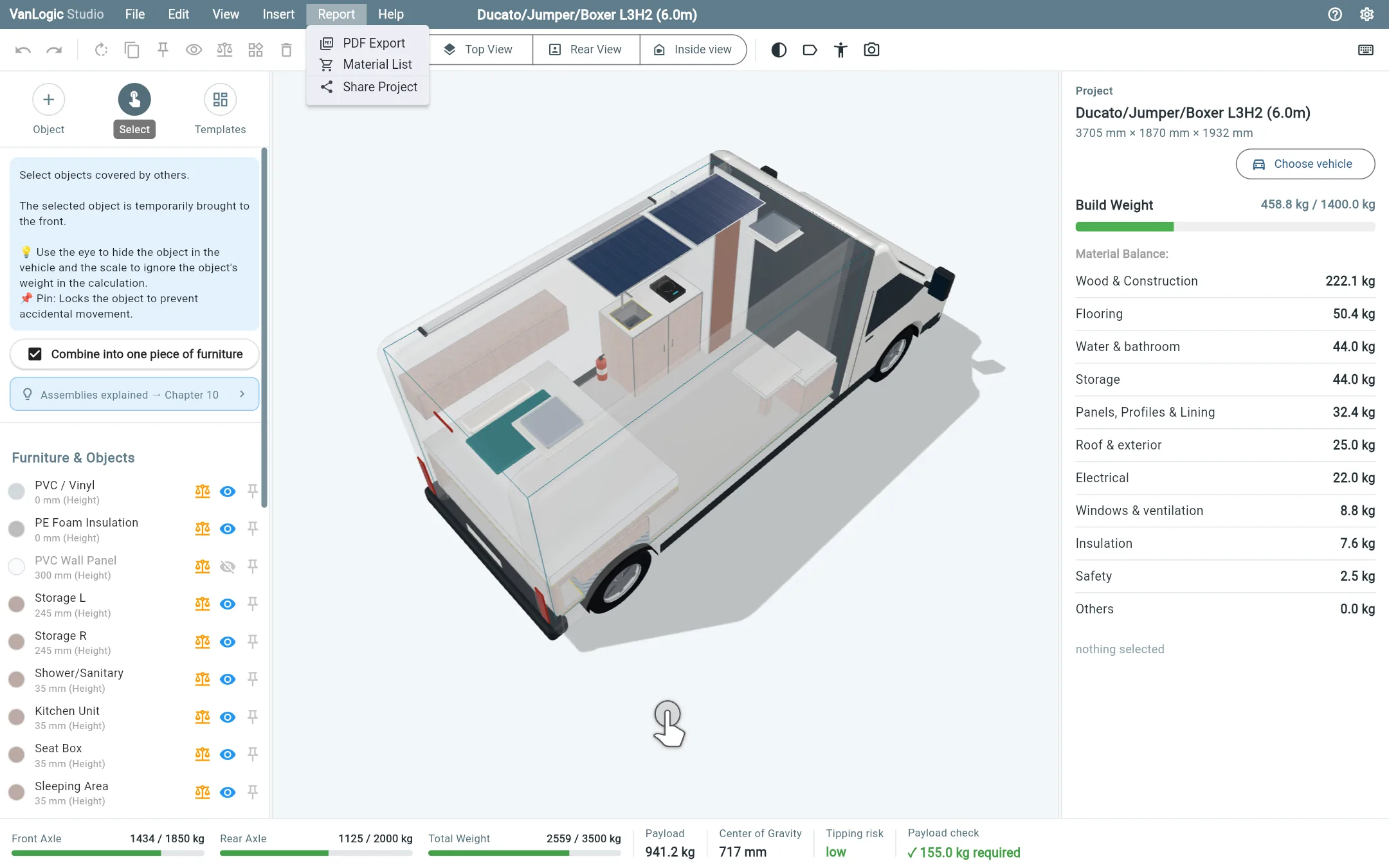
Haz clic para ver el original a tamaño completo
Con ? abres en cualquier momento la lista de todos los atajos de teclado.
¡Empieza ya!
Abrir VanLogic Studio – elige un vehículo, carga una plantilla y en 15 minutos verás si tu camperización cabe en la carga útil.
Preguntas frecuentes
¿Tengo que instalar algo para VanLogic Studio?
No. Studio funciona en el navegador del ordenador, en vanlogic.app/studio. La ventana debe medir al menos 1024 × 600 píxeles; en tableta y móvil usas la app web en vanlogic.app/app.
¿Studio cuesta aparte?
Sin desbloquear, planificas en el modo de prueba: todas las funciones libres, 30 minutos por plan. Con VanLogic Pro desbloqueas el navegador sin coste adicional – con un código de la app, para hasta 3 navegadores.
¿Dónde guarda Studio mi plan?
En este navegador de este ordenador, tras cada cambio. Para hacer una copia de seguridad o pasarlo a otra persona, exportas el plan como archivo .vanlogic y lo importas en la app o en otro navegador.
¿Puedo usar la app y Studio juntos?
Sí. Al desbloquear, eliges si te traes tu plan de la app. Además, puedes exportar e importar como archivo .vanlogic. Los cálculos, los tipos de construcción y las reglas son iguales en la app y en Studio.