Van-Möbel mit Freiform planen: schräge Wand, runde Ecke, Radkasten
Lesezeit: ca. 7 Minuten
Ein Van ist keine Kiste. Die Seitenwand zieht sich nach oben ein, der Radkasten ragt in den Raum, und hinter dem Drehsitz braucht die Lehne Platz. Geplant wird trotzdem fast immer mit Rechtecken – weil die meisten Planer nichts anderes kennen.
VanLogic hat dafür die Freiform. Du zeichnest die echte Kontur deines Möbelstücks, und die App rechnet mit genau dieser Form: Gewicht, Achslast, Schwerpunkt und Kollision. Kein Zusammensetzen aus Klötzen, kein Kilo, das du am Ende schätzen musst.
An fünf typischen Van-Möbeln zeigen wir, wie das in der App aussieht – und was sich dabei am Gewicht ändert.
Wie viel ein kompletter Ausbau wiegt, haben wir in Wie viel wiegt ein Van-Ausbau? Bauteil für Bauteil durchgerechnet.
Alle Werkzeuge für Van-Möbel auf einer Seite – Freiform, acht Bauweisen, Aussparungen, Kollisionsprüfung und 3D: Möbelbau mit VanLogic.
So zeichnest du eine Freiform
Im Objekt-Editor tippst du bei der Form auf „Freiform“ und dann auf „Kontur bearbeiten“. Es öffnet sich „Freiform zeichnen“:
- Startform wählen: Rechteck, L-Form, Trapez, Abgeschrägte Ecke, U-Form oder Sechseck.
- Form anpassen: Punkte ziehen – oder eine Kante antippen und am Doppelpfeil parallel verschieben.
- Maße eintippen: In der Liste „Kante 1 …“ steht jede Kantenlänge. Du tippst die Länge, die Winkel bleiben.
- „Fertig“ – die Form steht im Plan.
Mit „Raster & rechte Winkel“ rasten Punkte im 10-mm-Raster und an rechten Winkeln ein. Unter der Zeichnung stehen Fläche, Maße und Gewicht – bei jedem Ziehen neu gerechnet.
Beispiel: Schrank hinter dem Drehsitz
Mit Drehkonsole dreht sich der Fahrersitz zum Wohnraum. Hinter der Lehne braucht er dafür Platz, etwa 25 bis 35 cm. Ein Hochschrank direkt dahinter bekommt deshalb eine schräge Ecke zum Gang.
In VanLogic: Freiform 50 × 70 cm, 150 cm hoch, Startform „Rechteck“. Vorne einen Punkt hinzufügen und die Ecke am Gang 25 cm nach hinten ziehen – an beiden Enden der Schräge zeigt die App 135°.
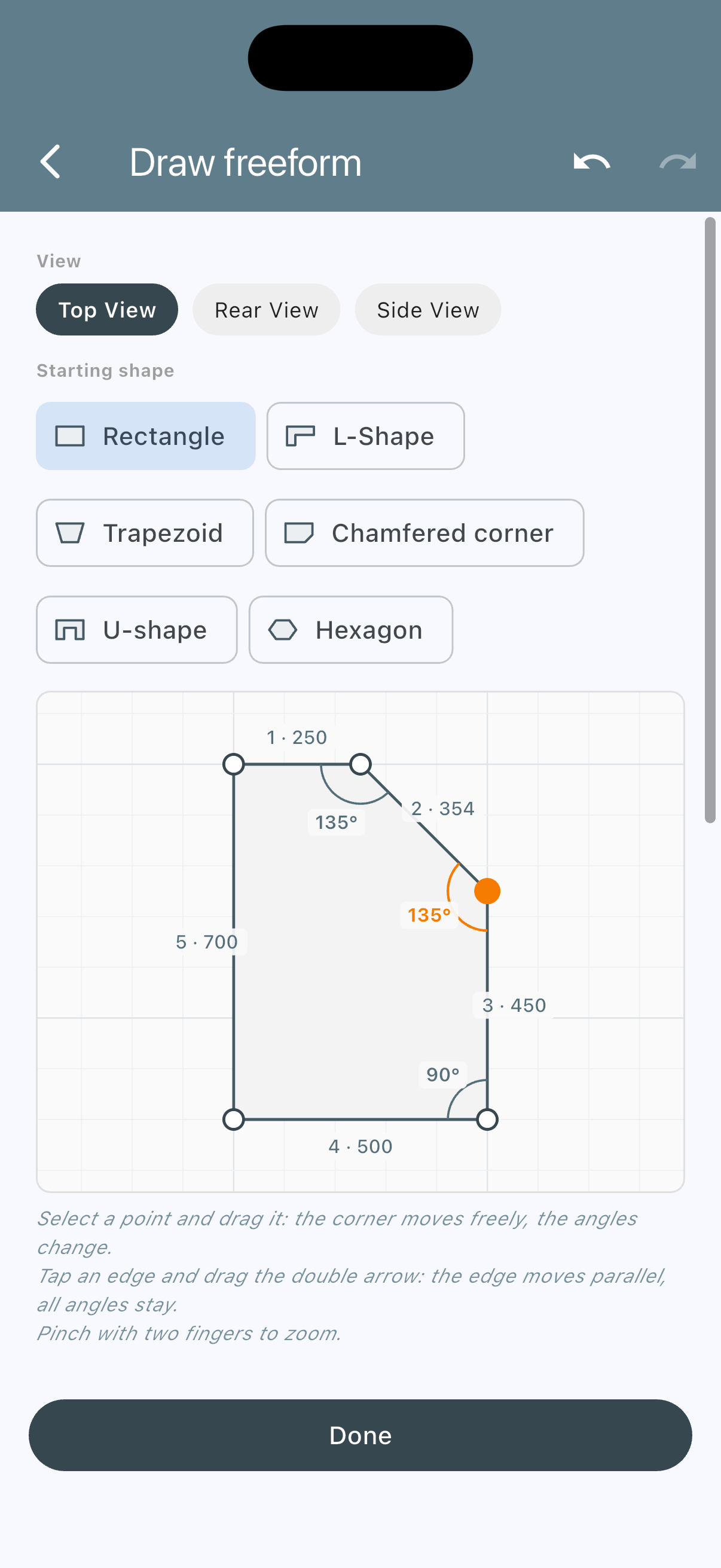
„Freiform zeichnen“: die Schräge zum Gang, an beiden Enden 135°.
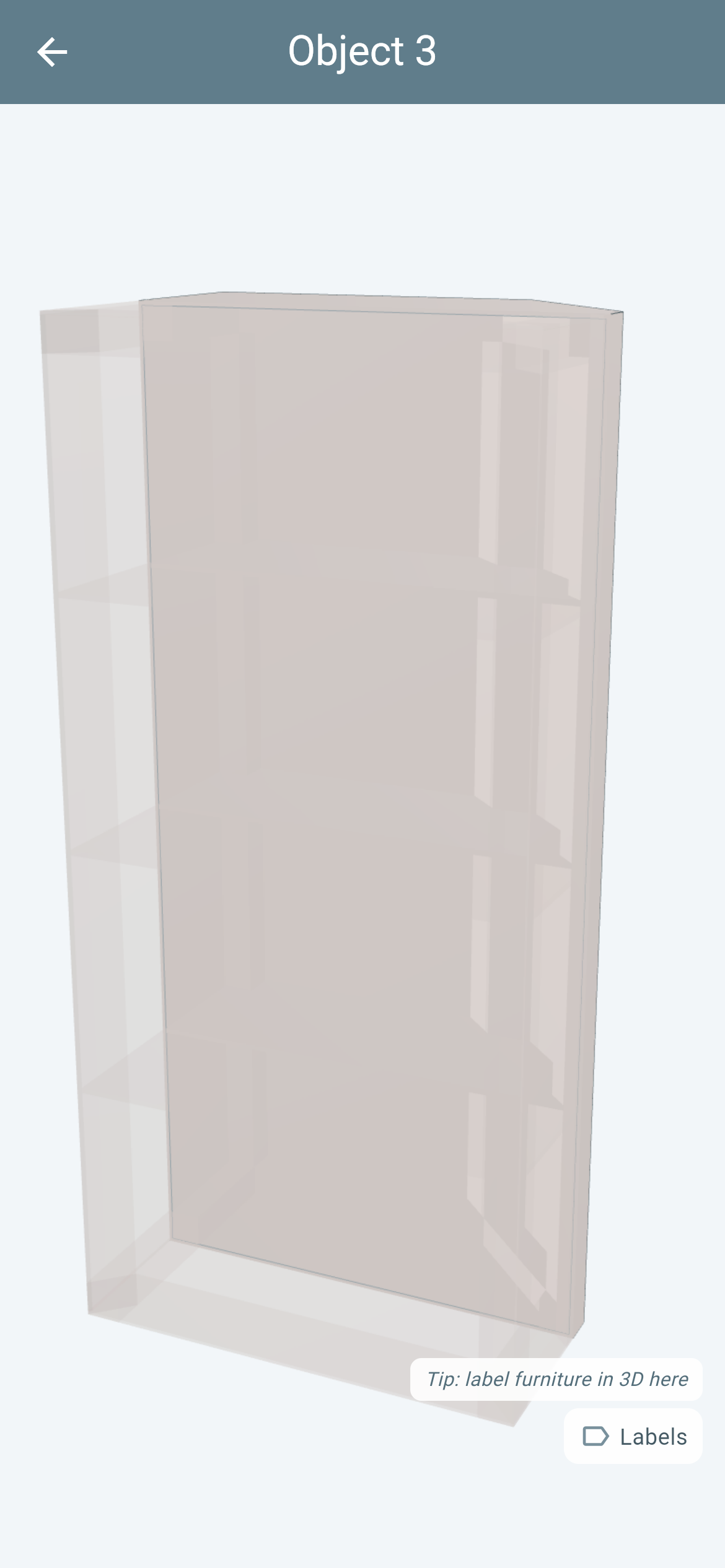
Derselbe Schrank in der 3D-Bauansicht – Rahmen + Beplankung mit drei Fachböden.
Die Schräge schafft an der Ecke 177 mm Luft für die Lehne. Weil das Gewicht aus der Kontur kommt, sind Boden, Deckel und die drei Fachböden in der Rechnung 9 % kleiner (0,350 → 0,319 m²) – genau so, wie du sie zuschneidest. Als Rechteck geplant, stünde dieses Material im Gewicht, obwohl es nie verbaut wird. Dafür bekommt der Schrank an der Schräge einen fünften Eckpfosten, und den rechnet VanLogic ebenfalls mit – unterm Strich wiegt er deshalb fast genauso viel wie als Rechteck. Genau so, wie du ihn baust.
Die ganze Anleitung steht in der Hilfe unter Möbel 16: Schrank hinter dem Drehsitz.
Schräge Wand: Neigung je Kante
Leg ein Lineal senkrecht an die Seitenwand deines Kastenwagens: Oben bleibt eine Lücke, und sie wird größer, je höher du misst. Ein Hängeschrank, der als Rechteck geplant ist, stößt dort an – oder du rückst ihn von der Wand ab und verschenkst Platz.
In „Freiform zeichnen“ hat deshalb jede Kante das Feld „Neigung“:
- Plus-Winkel: Die Wand geht oben nach innen – wie die Karosserie.
- Minus-Winkel: Die Wand geht oben nach außen, unten ist sie eingerückt – zum Beispiel bei einer Sitzkiste mit Platz für die Fersen.
Darunter steht, wie weit die Oberkante wandert („oben 85 mm innen“). Das Schrägbild unter der Zeichnung zeigt den ganzen Körper, geneigte Wände in Orange.
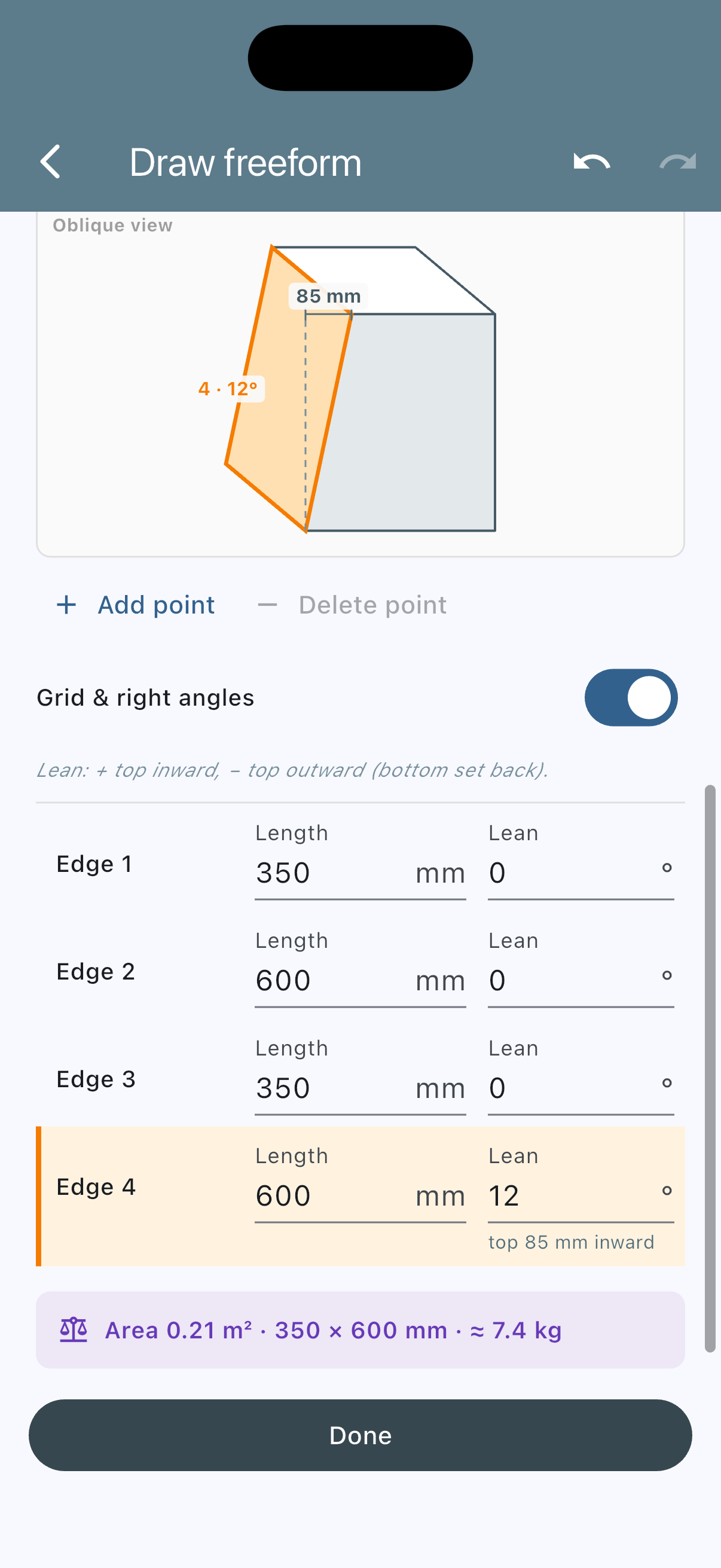
Hängeschrank mit 12° Neigung an der Wandseite: „oben 85 mm innen“, im Schrägbild die geneigte Wand in Orange.
Was das am Gewicht ändert
Ein Hängeschrank 35 × 60 cm, 40 cm hoch, als Geschlossene Box aus 15 mm Pappel-Sperrholz. Die Seite zur Fahrzeugwand bekommt 12° Neigung. Oben rückt sie damit 400 mm × tan(12°) = 85 mm nach innen.
| Als Rechteck | Mit 12° Neigung | |
|---|---|---|
| Deckel | 0,210 m² | 0,159 m² (−24 %) |
| Plattenfläche gesamt | 1,180 m² | 1,100 m² |
| Gewicht | 7,97 kg | 7,43 kg |
Gut ein halbes Kilo weniger – das ist nicht der Punkt. Der Punkt ist: Das Rechteck hätte oben 85 mm in der Wand gesteckt. Mit der Neigung passt der Schrank, und das Gewicht stimmt trotzdem.
Von Hand nachgerechnet: Boden 0,210 + Deckel 0,159 + geneigte Wand 0,245 + gerade Wand 0,240 + zwei trapezförmige Seiten 0,246 = 1,100 m². Mal 6,75 kg/m² (Pappel-Sperrholz 450 kg/m³ × 15 mm) ergibt 7,43 kg – derselbe Wert, den VanLogic anzeigt.
Noch schneller: „Wand neigen“ aus der Kollisionswarnung
Ragt ein Schrank in die Dachverjüngung, meldet VanLogic eine Kollision. Tippst du die Warnung an, steht im Dialog neben „Aussparung hinzufügen/ändern“ der Knopf „Wand neigen“ – mit einem konkreten Vorschlag: welche Kante, wie viel Grad, wie weit die Oberkante nach innen rückt. VanLogic sucht dafür den kleinsten Winkel, mit dem der Schrank unter die Schräge passt.
Ein Tipp öffnet „Freiform zeichnen“ mit genau diesem Winkel. Übernommen wird erst mit „Fertig“. Das funktioniert auch bei einem Rechteck oder einer L-Form – sie wird dabei zur Freiform mit derselben Kontur.
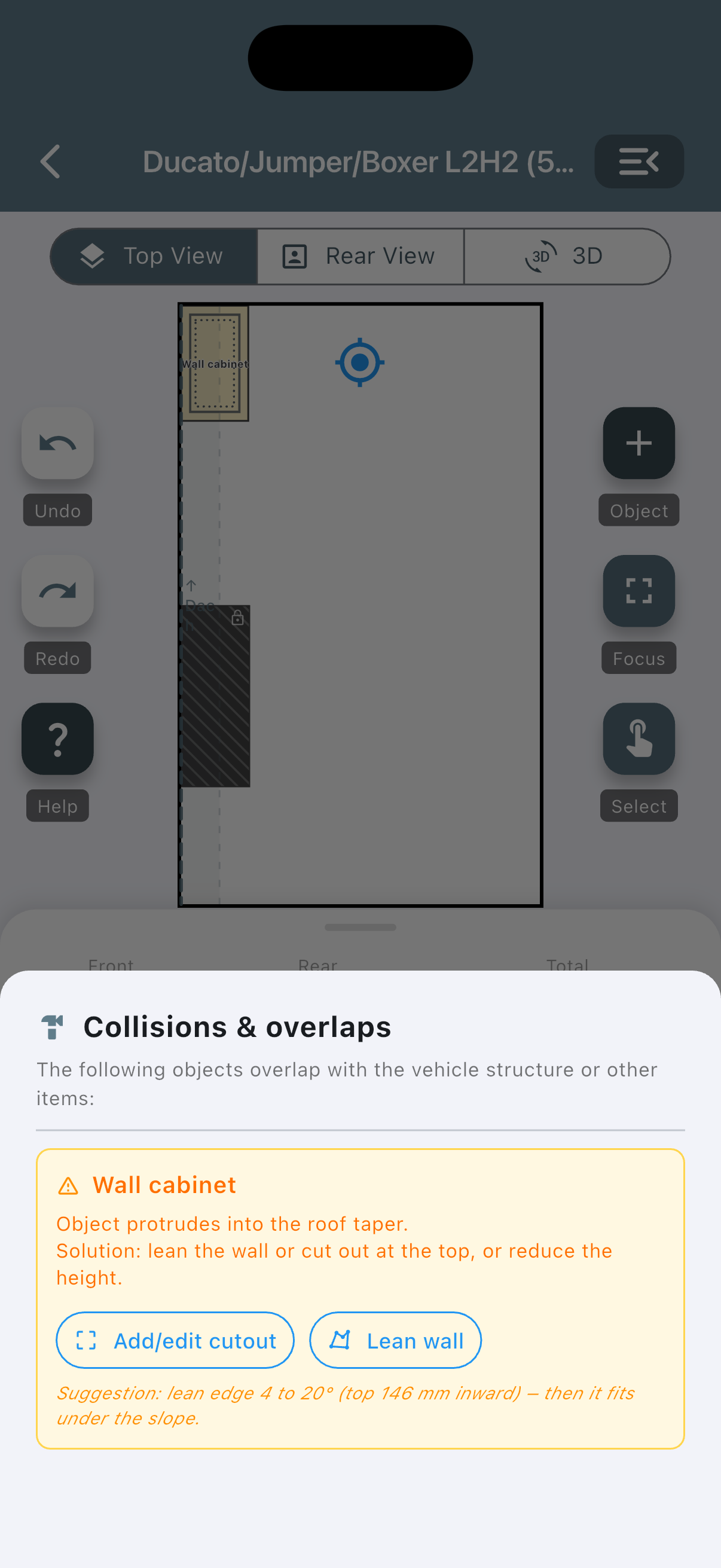
Kollision mit der Dachverjüngung: VanLogic schlägt vor, die Wand zu neigen – mit Kante, Winkel und Versatz.
Runde Ecke: Radius je Ecke
An der Stelle, an der man jeden Tag vorbeigeht, will man keine scharfe Kante. Zwischen Sitzbank und Küchenblock reichen 45 cm Durchgang, zwischen zwei hohen Schränken sind 50 cm die Untergrenze – mehr dazu im Guide zum Camper-Grundriss. Genau an der Engstelle sitzt meist eine Ecke.
In „Freiform zeichnen“ tippst du den Eckpunkt an. Darunter erscheint zum Beispiel „Ecke 2“ mit dem Feld „Radius“. Wie groß er höchstens sein darf, steht direkt darunter; 0 macht die Ecke wieder spitz.
Beispiel: eine Arbeitsplatte 120 × 60 cm aus 18 mm Birken-Multiplex, die Ecke zum Gang mit 150 mm Radius.
| Scharfe Ecke | Radius 150 mm | |
|---|---|---|
| Fläche | 0,720 m² | 0,715 m² |
| Gewicht | 9,07 kg | 9,01 kg |
| Luft an der Ecke (diagonal) | – | 62 mm |
Die Rundung kostet rund 60 Gramm Platte und schafft 62 mm Luft genau da, wo du dich sonst stößt. Für den Zuschnitt schreibt VanLogic den Bogen gleich in die Materialliste: „Zuschnitt nach Kontur | 1 × Bogen r = 150 mm“.
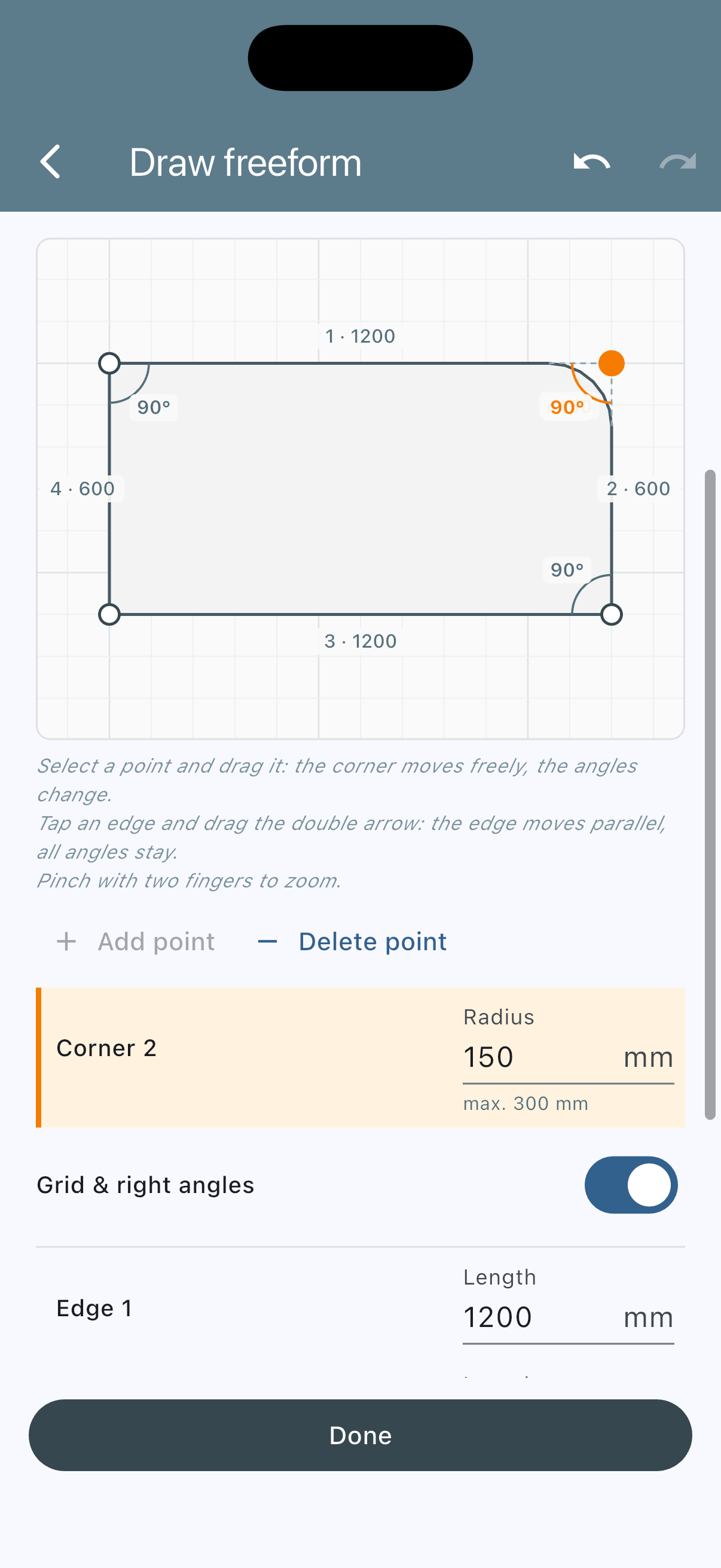
Eckpunkt antippen, Radius eintragen – „höchstens …“ zeigt die Grenze.
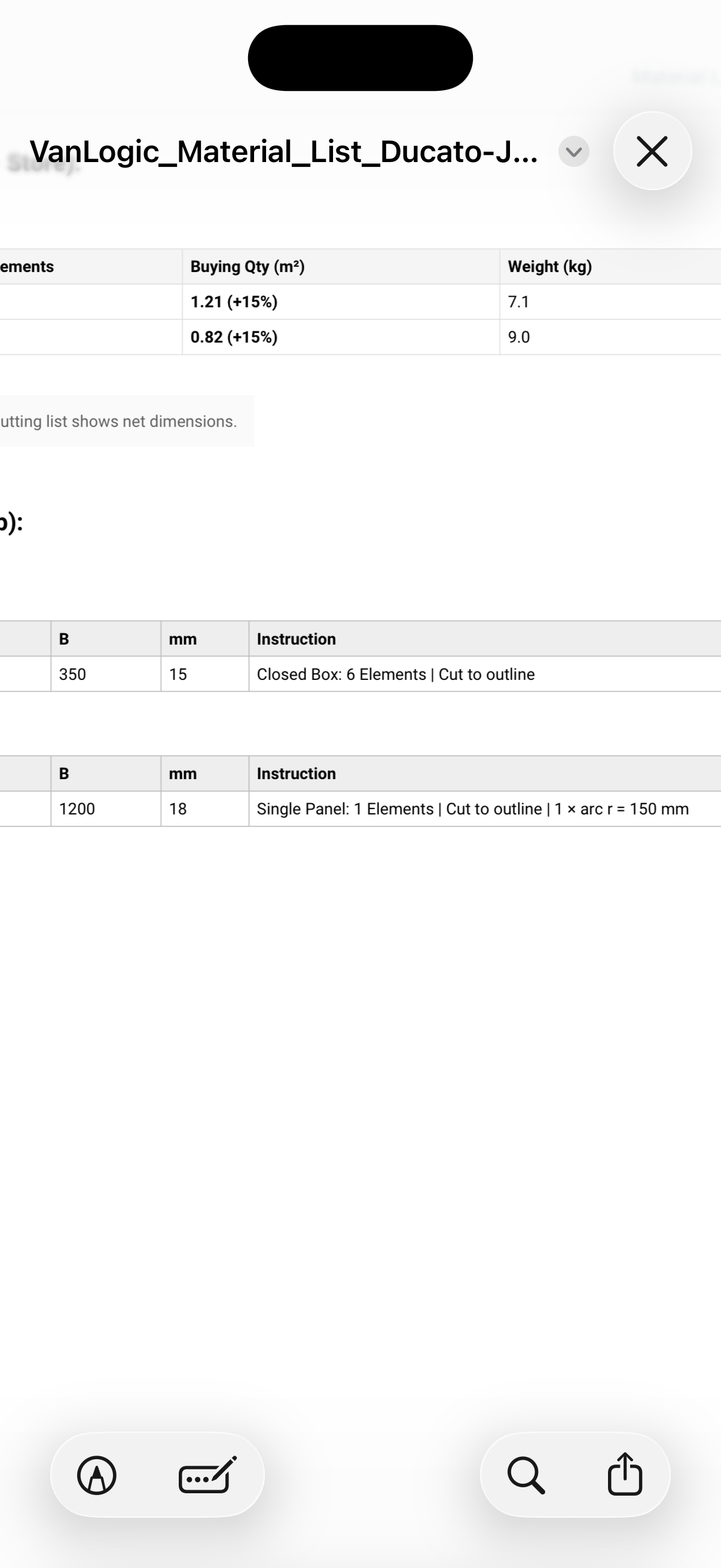
In der Materialliste steht der Bogen gleich für den Zuschnitt.
Radkasten: Aussparung oder Kontur drumherum
Der Radkasten ist der Grund, warum im Van so viele Möbel kürzer sind als nötig. In VanLogic gibt es zwei Wege, und bei beiden rechnet die Kollisionsprüfung mit der echten Kontur – nicht mit dem Rechteck drumherum.
Das Möbel geht über den Radkasten. Stellst du es einfach darüber, meldet VanLogic die Kollision. Im Dialog trägt „Aussparung hinzufügen/ändern“ Position und Maße schon aus der Überlappung ein. Der Screen zeigt, welches Material wegfällt („Entfernt: Bodenplatte, …“) und wie viel Kilo das spart („Spart … durch diese Aussparung“). Steht der Radkasten frei, verschwindet die Warnung von selbst.
Das Möbel endet neben dem Radkasten. Dann zeichnest du die Kontur mit einer Kerbe um ihn herum, auch schräg an der Wand entlang. Liegt der Radkasten außerhalb der Kontur, gibt es keine Warnung.
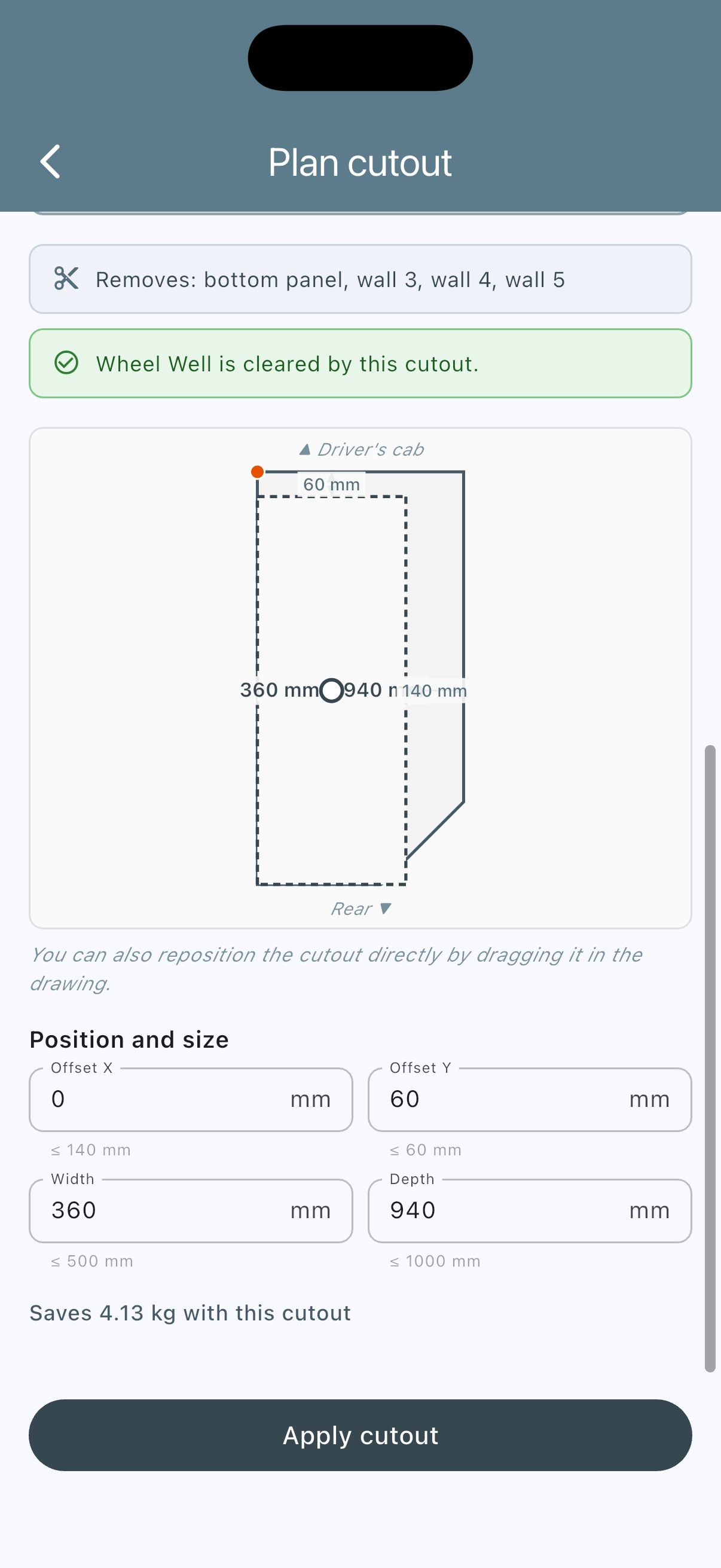
Aussparung für den Radkasten, aus der Kollisionswarnung vorbelegt: VanLogic zeigt, welches Material wegfällt und wie viel Kilo das spart.
Statt pauschal „zehn Prozent für den Radkasten“ abzuziehen, nimmt VanLogic genau das Material weg, das die Aussparung trifft – bei einer Geschlossenen Box den Boden und die getroffenen Wände bis zur Radkastenhöhe.
Form von hinten oder von der Seite
Manche Möbel beschreibt man besser von der Seite als von oben – eine Sitzbank mit schräger Lehne oder ein Podest mit Stufe. Dafür wählst du in „Freiform zeichnen“ unter „Ansicht“ die Heckansicht oder Seitenansicht, zeichnest die Form und gibst die Tiefe an. Gewicht, 3D und Kollision rechnen auch hier mit der gezeichneten Form.
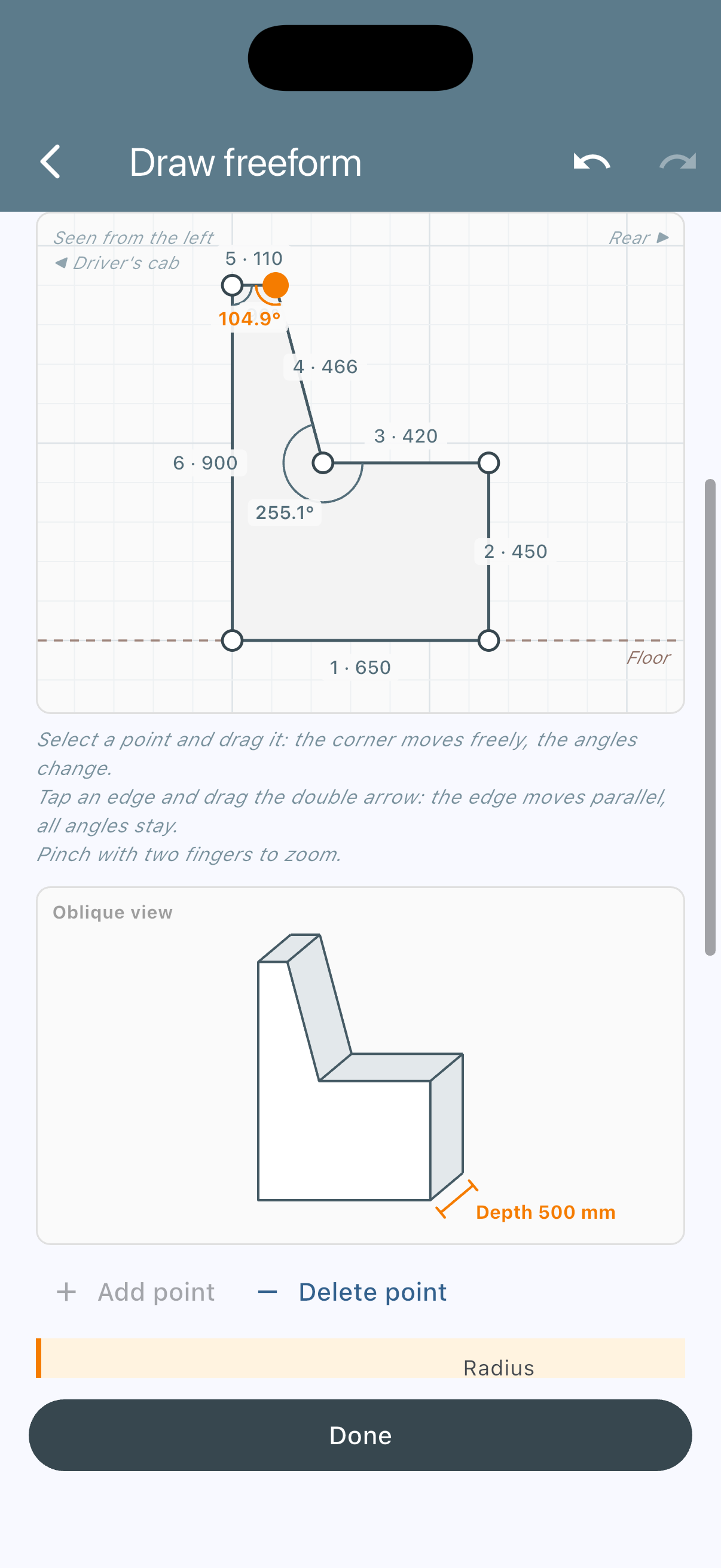
Sitzbank mit schräger Lehne, in der Seitenansicht gezeichnet.
Was VanLogic aus deiner Kontur macht
Eine gezeichnete Form hilft beim Bild. VanLogic macht daraus Zahlen:
- Gewicht – Boden, Deckel und Fachböden aus der Fläche der Kontur, die Wände aus jeder einzelnen Kante, geneigte mit ihrer schrägen Länge. Bei Rahmen + Beplankung steht an jeder Ecke ein Pfosten. Das gilt für jede Bauweise – welche wofür passt, steht in Camper-Möbel bauen: Bauweisen im Vergleich.
- Schwerpunkt und Achslast – aus der Mitte der echten Form. Ein L-förmiger Küchenblock hat seinen Schwerpunkt dort, wo das Material ist, nicht in der Mitte des Rechtecks drumherum. Was das für Achslast und Fahrverhalten bedeutet, steht in eigenen Artikeln.
- Kollision – gegen Radkasten, Dachverjüngung und andere Möbel: am echten Grundriss, bei geneigten Wänden am echten Körper.
- Fronten – Schubladen und Türen an jeder geraden, senkrechten Kante.
- Plan, Heckansicht, 3D und PDF zeigen die Form, die Materialliste nennt den Zuschnitt nach Kontur.
Zum Vergleich: In VanSpace 3D kannst du zwar frei aus Grundkörpern wie Würfel, Zylinder oder Ebene bauen – aber ohne Bezug zu Material oder Gewicht. Wie sich die gängigen Planer unterscheiden, steht im Vergleich der Camper-Ausbau-Planer.
Ehrlich gesagt: Bei einem einzelnen Möbelstück geht es um Gramm bis wenige hundert Gramm. Wichtiger ist, dass das Möbel an die Wand passt, an die du es gezeichnet hast – und dass die Zahl stimmt, mit der du deine Zuladung planst.
Fazit
Van-Wände stehen schräg, Ecken stoßen in den Gang, und Radkästen verschwinden nicht, wenn man sie im Plan ignoriert. Mit der Freiform zeichnest du in VanLogic die Form, die du wirklich baust – mit Neigung, Radius und Aussparung –, und die App rechnet Gewicht, Achslast und Kollision mit genau dieser Form.
Zwei Fragen lohnen sich bei jedem Möbelstück: Steht es an einer Wand, die sich einzieht? Und geht jemand daran vorbei? Zweimal ja heißt: Das Rechteck ist die falsche Form.
Alle Funktionen kannst du in der Testumgebung kostenlos ausprobieren.
→ Deinen Ausbau mit Freiform planen — vanlogic.app
Quellen und Annahmen
- Platz hinter dem Drehsitz 25–35 cm – The Van Smith: „about 10 to 14 inches of clear space behind the seatback“ für eine 180°-Drehung (Van Seats Swivel, Slide & Sleep Guide).
- Materialdichten – Pappel-Sperrholz 450 kg/m³, Birken-Multiplex 700 kg/m³ aus unserer Materialtabelle, dort gegen Hersteller-Datenblätter geprüft. Daraus 6,75 kg/m² für 15 mm Pappel und 12,6 kg/m² für 18 mm Birke.
- Durchgangsmaße 45 / 50 cm aus dem Grundriss-Guide.
- 12° Wandneigung – Beispielwert, keine Fahrzeugangabe. Wie stark sich deine Wand einzieht, misst du am besten selbst, mit Lot und Zollstock.
- Flächen und Gewichte in den Tabellen sind von Hand gerechnet (Fläche × Plattenstärke × Dichte) und decken sich mit der Anzeige in der App. Den Bogen rechnet VanLogic als Vieleck aus 15°-Stücken. Er zieht dadurch 2 cm² mehr ab als ein exakter Viertelkreis – bei dieser Arbeitsplatte rund 2,5 Gramm.
Über VanLogic: VanLogic ist eine Planungs-App für Campervan-Ausbauer, entwickelt von einem Team das selbst Vans ausbaut. Jedes Möbelstück bekommt Form, Maße, Material und Bauweise — das Gewicht wird automatisch berechnet, nie manuell geschätzt. Verfügbar für iOS und Android — und direkt im Browser testbar.